Un poco de orientación
Cómo ajustar la sangría de JSON
Elige dos espacios, cuatro espacios o tabulaciones para JSON. La sangría se aplica al instante tanto al copiar como al guardar el archivo.
Cambie los pedidos a sangrías de 4 espacios
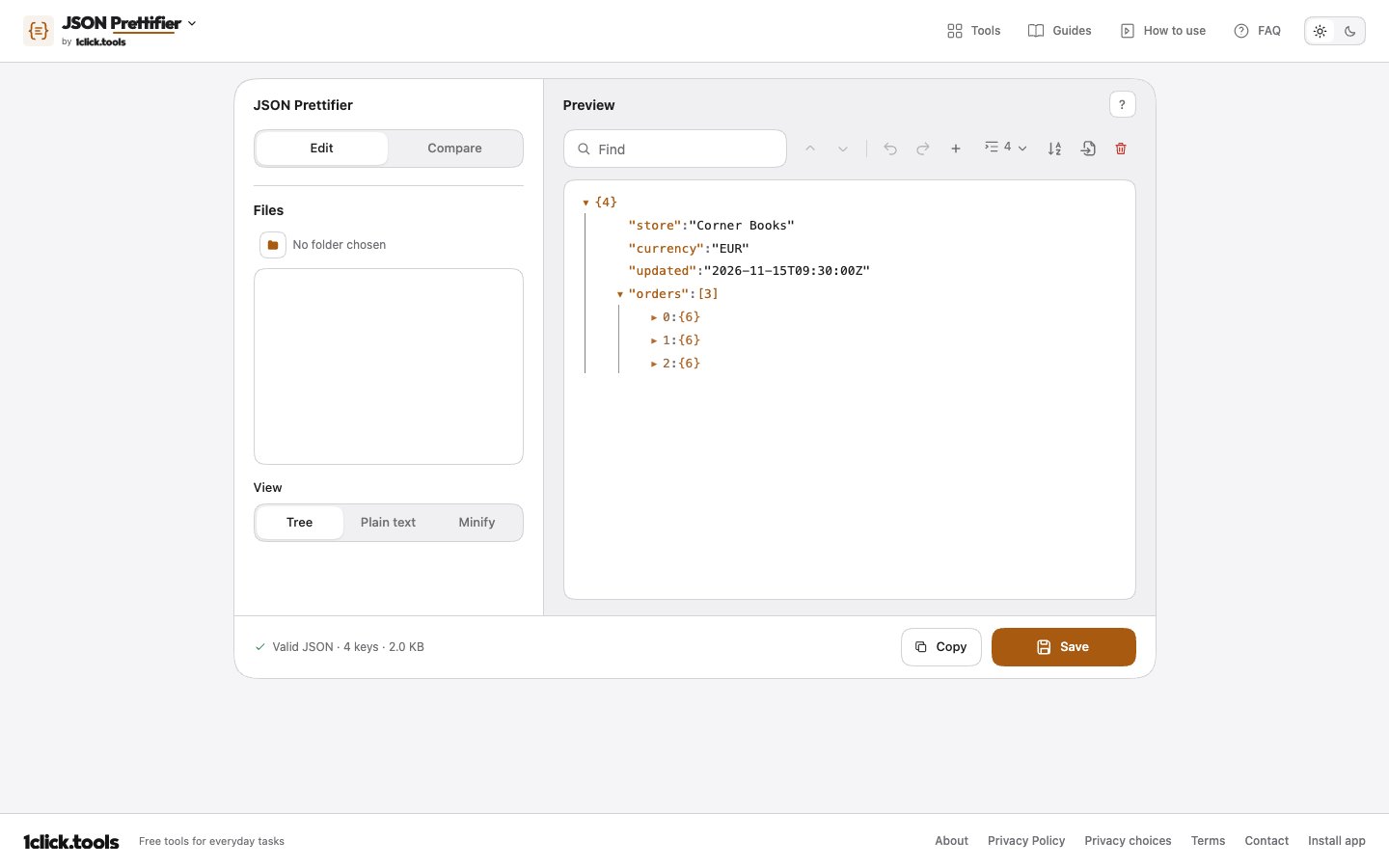
Con los pedidos abiertos en la vista de Árbol, elegimos 4 espacios en el menú de sangría en la barra de herramientas. Al JSON se le volvió a sangrar de inmediato; Copiar y Guardar ahora escribe cuatro espacios por nivel.
| sangría | Primera línea clave |
|---|---|
| 2 espacios | "store": "Corner Books", |
| 4 espacios | "store": "Corner Books", |
| Tab | ⇥"store": "Corner Books", |
El ajuste se recordará para su próxima visita.
Repita este ejemplo
- Abra el JSON en la vista Árbol o Texto sin formato.
- Elija 4 espacios (o Tabulador) en el menú de sangría de la barra de herramientas.
- Cópialo o guárdalo.
Comprueba el resultado
Al pegar lo que copió, se muestra la primera clave con una sangría de cuatro espacios y el segundo nivel con ocho.
Un error común
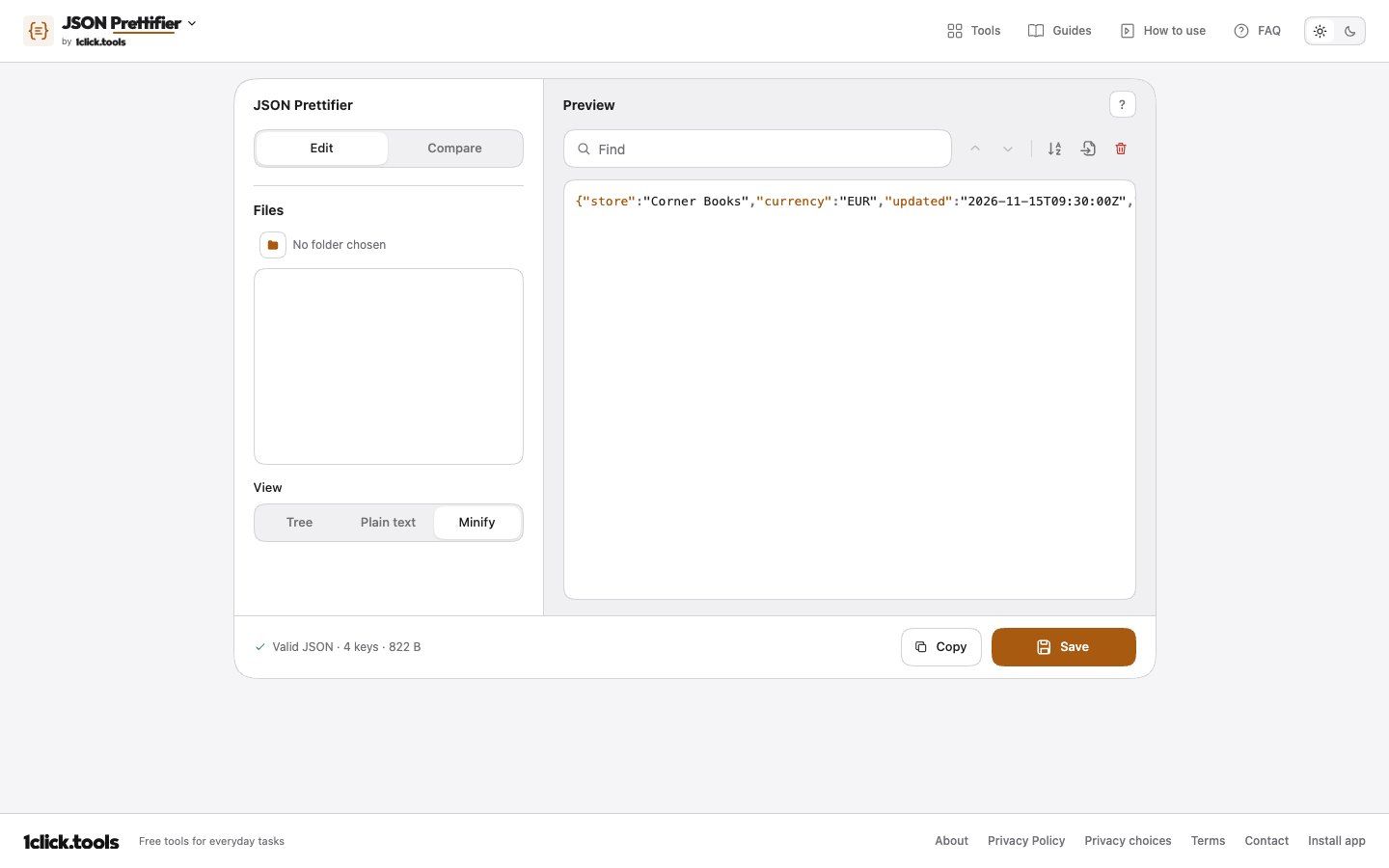
La sangría aparece atenuada en la vista Minimizar; cambie Ver nuevamente a Archivo primero.
Abrir embellecedor JSONFuentes y créditos
JSON de muestra creado para estas guías. Se inventan los pedidos de librería, los nombres y los correos electrónicos. Cada captura de pantalla muestra la herramienta real trabajando en ese JSON.
Abre el JSON
Pegue o abra el JSON con Editar elegido en la parte superior y Ver configurado en Árbol o Texto sin formato.
Elige la sangría
El menú Sangría en la barra de herramientas Vista previa (un ícono de sangría con 2, 4 o Tabulador) ofrece 2 espacios, 4 espacios y Tabulador. Al JSON se le vuelve a sangrar en el momento en que haces clic, sin cambiar nada más. El árbol avanza con el mismo ancho y Copiar y Guardar escriben esa sangría.
Ajustar al estilo del proyecto
Use la sangría que requiera su estilo de código: muchos proyectos de JavaScript usan 2 espacios, la herramienta de línea de comandos json.tool de Python usa 4 por defecto y algunos equipos prefieren tabulaciones.
Copiar o guardar el resultado
Copiar y Guardar usa exactamente esa sangría. La elección se recuerda para la próxima vez.
¿Necesita la versión más pequeña? Minimícalo.