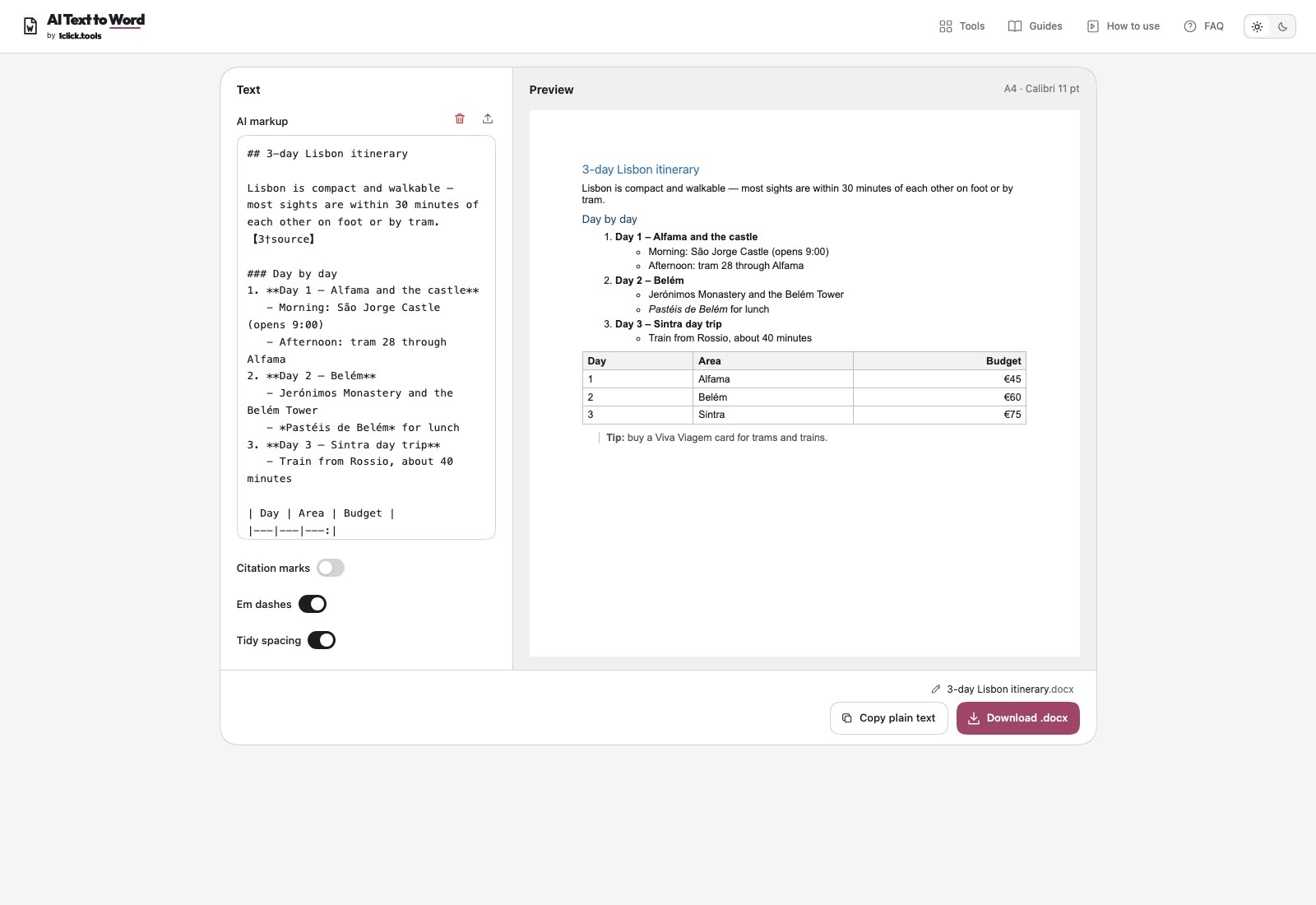
Небольшое руководство
Как перенести ответ Claude в Google Docs
Перенесите ответ Claude с заголовками, списками, таблицами и кодом в документ. Скачайте .docx и откройте его в Google Docs.
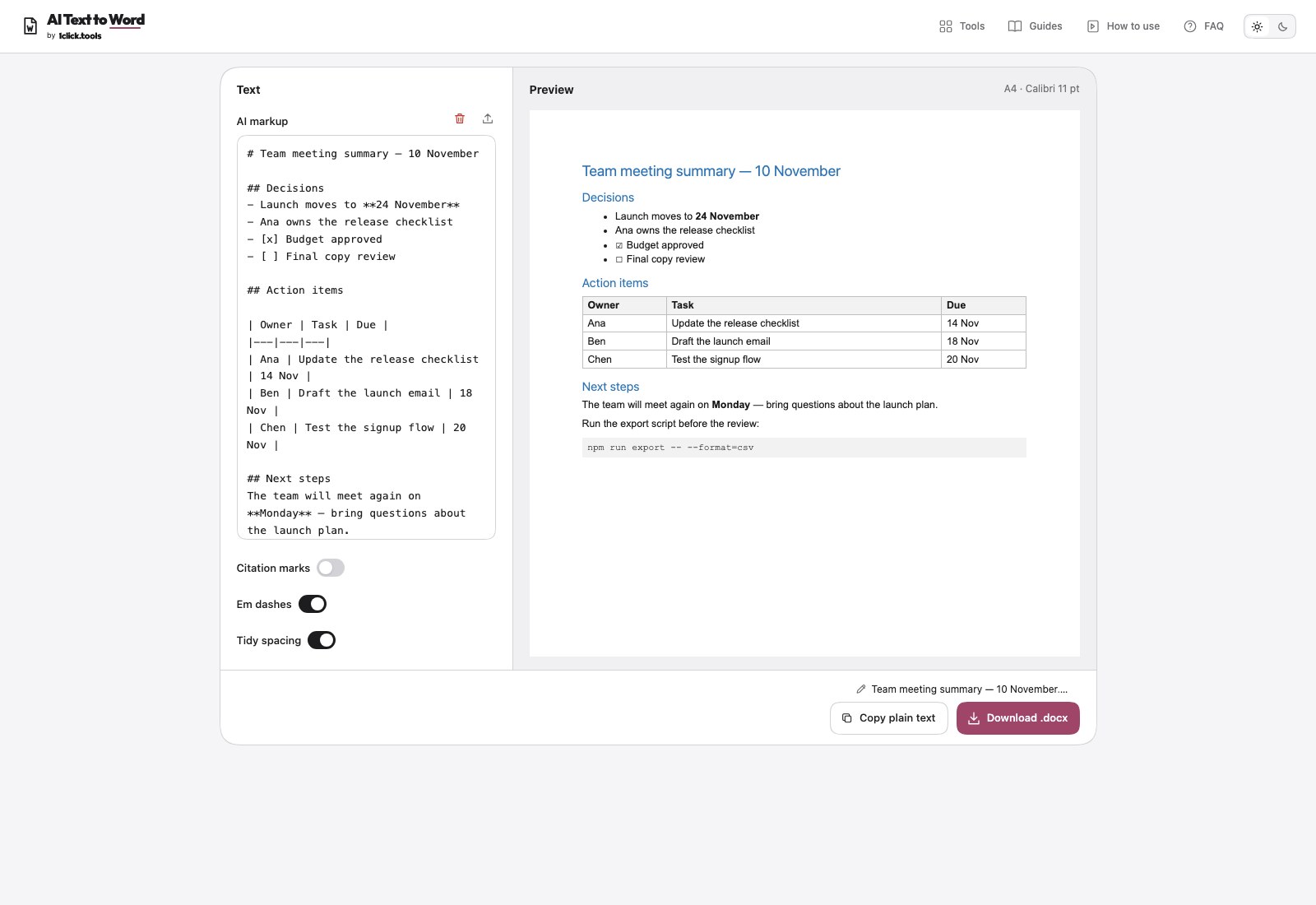
Краткое изложение встречи Claude с контрольным списком, таблицей и кодом
Мы вставили резюме встречи в стиле Claude, проверили предварительный просмотр страницы и загрузили .docx, чтобы открыть его в Документах Google.
Начните с этих файлов
Сравните фактические загрузки
- Загрузите документ Word (.docx)10,3 КиБ
| Во вставленном ответе | В документе Word |
|---|---|
| # Team meeting summary | Стиль заголовка 1 |
| - [x] Budget approved | ☑ Budget approved |
| - [ ] Final copy review | ☐ Final copy review |
| ```bash code block | Consolas на сером фоне |
Документы Google открывают файлы .docx с Google Диска и сохраняют стили заголовков, списки и таблицы.
Повторите этот пример
- Скопируйте ответ Claude, удалите пример с корзиной и вставьте ответ в разметку AI.
- Выберите «Загрузить .docx».
- Загрузите файл на Google Диск и выберите «Открыть с помощью» > «Документы Google».
Проверьте результат
Таблица задач — это настоящая таблица с тремя столбцами, а не строки текста, разделённые символами |.
Распространенная ошибка
Вставка скопированного Markdown прямо в Документы Google оставляет знаки # и | символы в документе.
Вставьте свой ответ в AI Text to Word.Источники и авторы
Примеры ответов, написанные для этих руководств. Тексты примеров были написаны в формате Markdown, который ChatGPT и Claude используют для своих ответов; это не настоящие стенограммы чата. Снимки экрана, документы Word и текстовые файлы создаются в ходе реальных сеансов AI Text to Word с использованием этих файлов.
Скопируйте ответ Claude
Скопируйте ответ Claude. Когда он копируется как Markdown, вставка в редактор, который не интерпретирует Markdown, может привести к появлению знаков #, звездочек и вертикальной черты таблицы или сглаживанию таблицы в строки текста.
Вставьте и проверьте предварительный просмотр страницы.
Удалите текст примера с помощью корзины в правом верхнем углу разметки AI и вставьте ответ. Предварительный просмотр показывает пропорции страницы формата А4 с заголовками, жирным текстом, контрольными списками, таблицами и блоками кода; на телефонах он отображается под редактором. В элементах контрольного списка отображается ☑ для завершения и ☐ для открытия, а блоки кода сохраняют разрывы строк моноширинным шрифтом.
Загрузите .docx
Выберите «Загрузить .docx» на нижней панели. Автоматическое имя файла объединяет AITextToWord, слова начального заголовка и текущую дату, например AITextToWord_TeamMeetingSummary_22.11.2026.docx; сначала используйте карандаш рядом с именем, чтобы изменить его.
Откройте его с помощью Google Docs
Загрузите файл на Google Диск, щелкните его правой кнопкой мыши и выберите «Открыть с помощью» > «Документы Google». Или в Документах Google выберите «Файл» > «Открыть» > «Загрузить» и выберите файл. В заголовках используются стили заголовков, поэтому они отображаются в структуре Документов Google, а в таблицах сохраняются строки и столбцы.
Сохраняете ответ ChatGPT? См. пример ChatGPT в Word.
Знайте различия между редакторами
Каждый редактор применяет свои собственные шрифты и интервалы, поэтому результат может немного отличаться от предварительного просмотра. Блоки кода сохраняются как моноширинный текст; В Документах Google нет отдельного стиля блока кода.