
Небольшое руководство
Как перенести ответ ChatGPT в Word
Вставьте ответ ChatGPT и скачайте Word с заголовками, списками и таблицами. Перед сохранением уберите ссылки-метки вроде 【3†source】.
План путешествия ChatGPT: от Markdown до документа Word
Мы вставили маршрут в стиле ChatGPT с заголовком, вложенными списками, таблицей, цитатой и знаком цитирования 【3†source】, а затем загрузили его как документ Word.
Начните с этих файлов
Сравните фактические загрузки
- Загрузите документ Word (.docx)10,6 КиБ
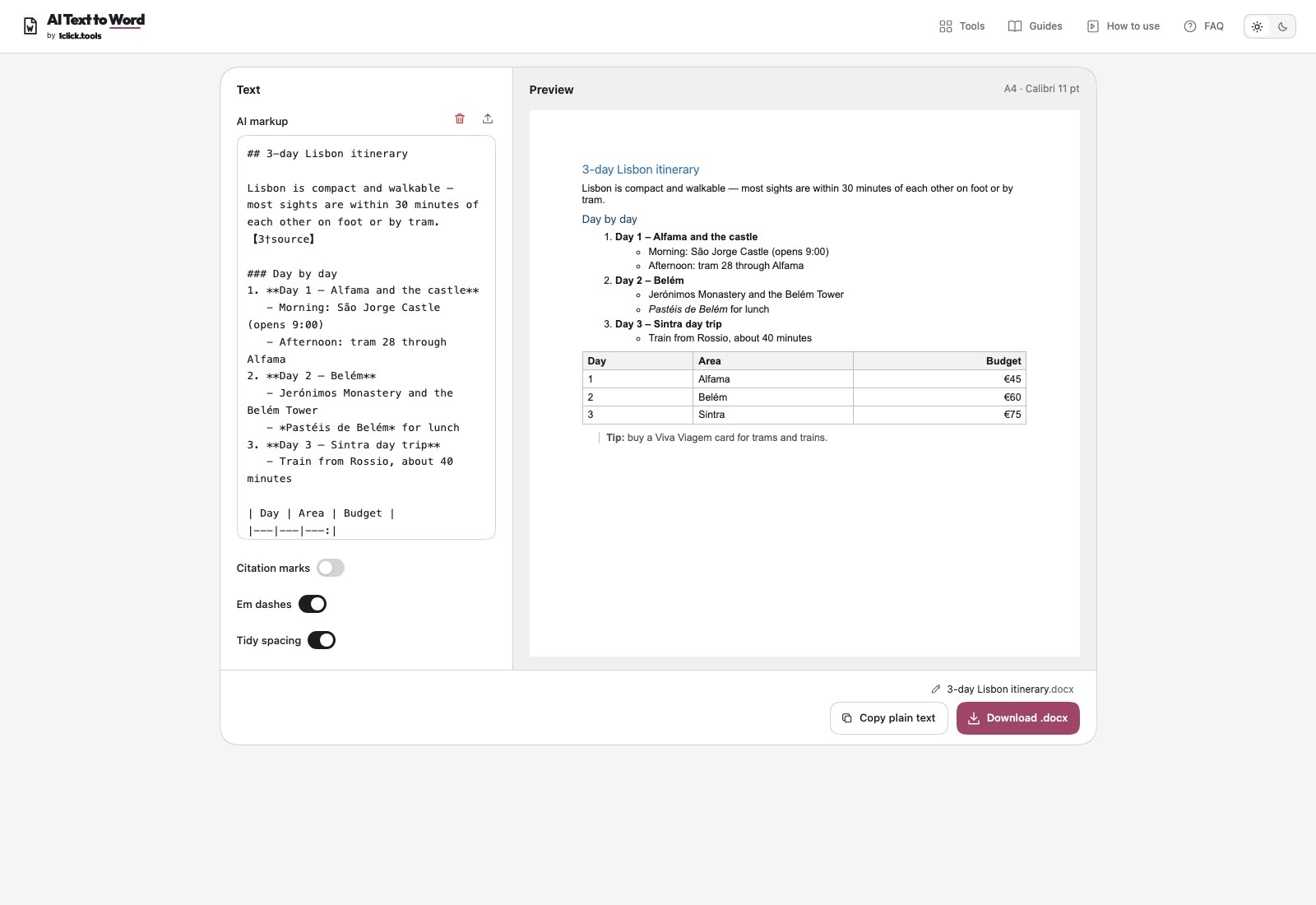
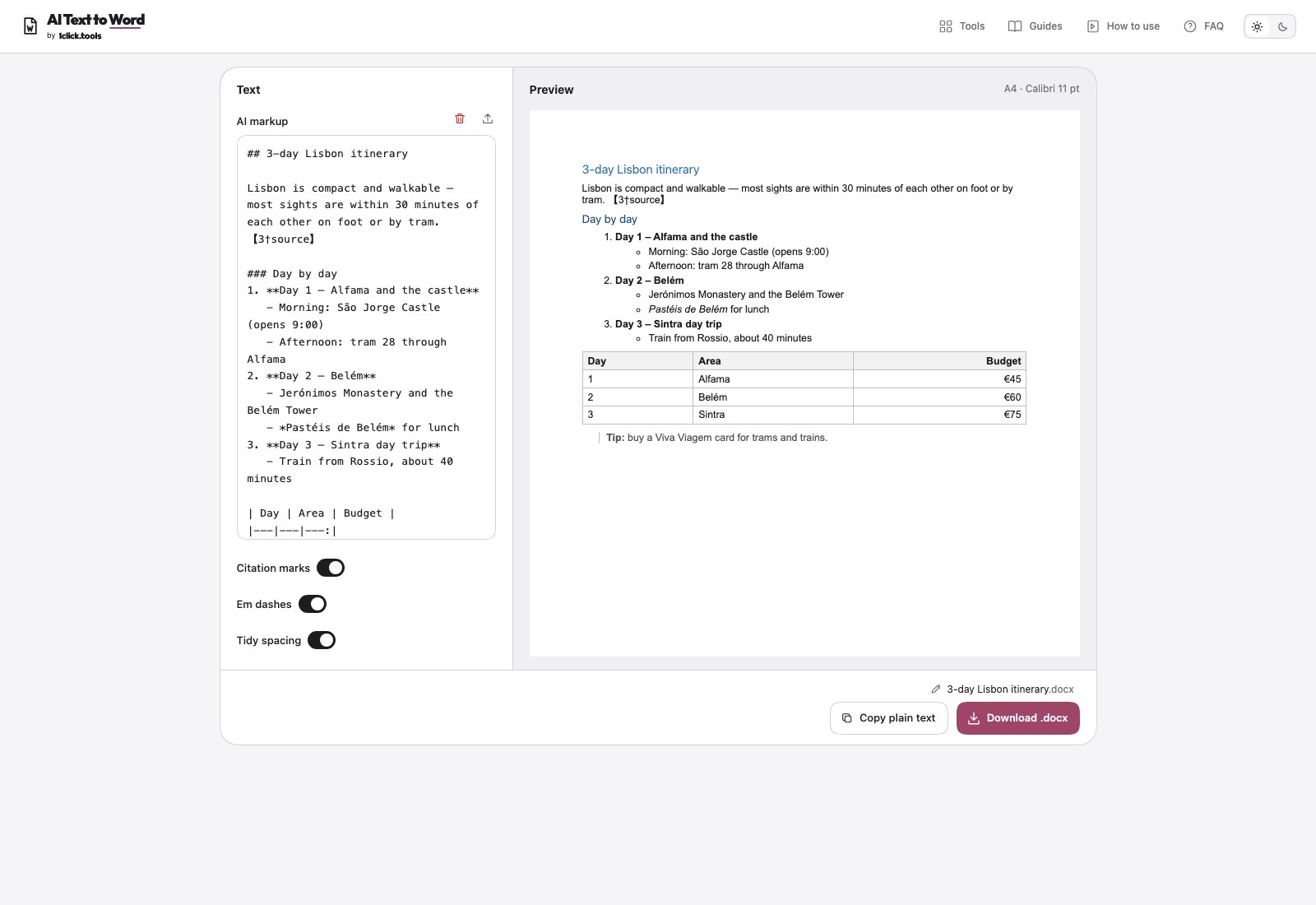
| Во вставленном ответе | В документе Word |
|---|---|
| ## 3-day Lisbon itinerary | Стиль заголовка 2 |
| 1. **Day 1 – Alfama…** with - bullets below | Нумерованный список с вложенными маркерами |
| | Day | Area | Budget | | Таблица с рамкой, строка заголовка затемнена, бюджет выравнивается по правому краю. |
| 【3†source】 | Удален |
В файле Word используются встроенные стили заголовков, поэтому заголовки отображаются на панели навигации Word.
Повторите этот пример
- Скопируйте ответ ChatGPT, удалите пример с корзиной в правом верхнем углу разметки AI и вставьте ответ.
- Уберите пометки цитирования и проверьте предварительный просмотр.
- Выберите «Загрузить .docx» и откройте файл Word. Текущее автоматическое имя — AITextToWord_3DayLisbonItinerary_22.11.2026.docx; загружаемая копия руководства сохраняет псевдоним chatgpt-lisbon-trip.docx.
Проверьте результат
Символы ** или ## и маркер 【3†source】 не отображаются ни при предварительном просмотре, ни в документе Word.
Распространенная ошибка
При вставке скопированного ответа прямо в Word все символы Markdown сохраняются. Сначала конвертируйте его.
Вставьте свой ответ в AI Text to Word.Источники и авторы
Примеры ответов, написанные для этих руководств. Тексты примеров были написаны в формате Markdown, который ChatGPT и Claude используют для своих ответов; это не настоящие стенограммы чата. Снимки экрана, документы Word и текстовые файлы создаются в ходе реальных сеансов AI Text to Word с использованием этих файлов.
Скопируйте ответ из ChatGPT
Скопируйте ответ из ChatGPT. Если скопированный текст содержит Markdown, он использует две звездочки для жирного шрифта, знаки # для заголовков и | символы для таблиц. Если место назначения не интерпретирует Markdown, эти символы остаются в документе.
Вставьте его в AI Text to Word.
Откройте AI Text to Word и выберите корзину в правом верхнем углу разметки AI, чтобы удалить пример текста, затем вставьте ответ в поле. Предварительный просмотр всегда показывает пропорции страницы формата А4; на телефонах он отображается под редактором. В предварительном просмотре ## становится заголовком, **жирный** становится жирным текстом, нумерованные и маркированные списки сохраняют свою вложенность, а таблицы получают границы и строку заголовка.
Удалить знаки цитирования
Ответы, в которых использовался веб-поиск, могут содержать ссылочные маркеры, такие как 【3†source】, или скрытые символы цитирования. Знаки цитирования под редактором по умолчанию отключены, поэтому маркеры удаляются из предварительного просмотра и при каждом экспорте. Включите его, чтобы сохранить их.
Вставляете текст в форму? См. как скопировать текст AI в виде обычного текста.
Загрузите документ Word
Выберите «Загрузить .docx» на нижней панели. Для вставленного текста автоматическое имя файла объединяет AITextToWord, первые слова первого заголовка и текущую дату, например AITextToWord_3DayLisbonItinerary_22.11.2026.docx; используйте карандаш рядом с именем, чтобы изменить его. Откройте его в Microsoft Word, Pages или LibreOffice: в заголовках используются встроенные стили заголовков Word, поэтому они отображаются в области навигации и в автоматическом оглавлении.
Проверяйте факты, а не только форматирование
Инструмент меняет форматирование, а не содержимое. Прежде чем поделиться документом, прочтите имена, цены, даты и часы работы, особенно в ответах, полученных в результате веб-поиска.
