ちょっとしたご案内
Claudeの回答をGoogle Docsに書式付きで移す方法
見出し、チェックリスト、表、コードを含むClaudeの回答を文書に変換。.docxをダウンロードしてGoogle Docsで開く手順を解説します。
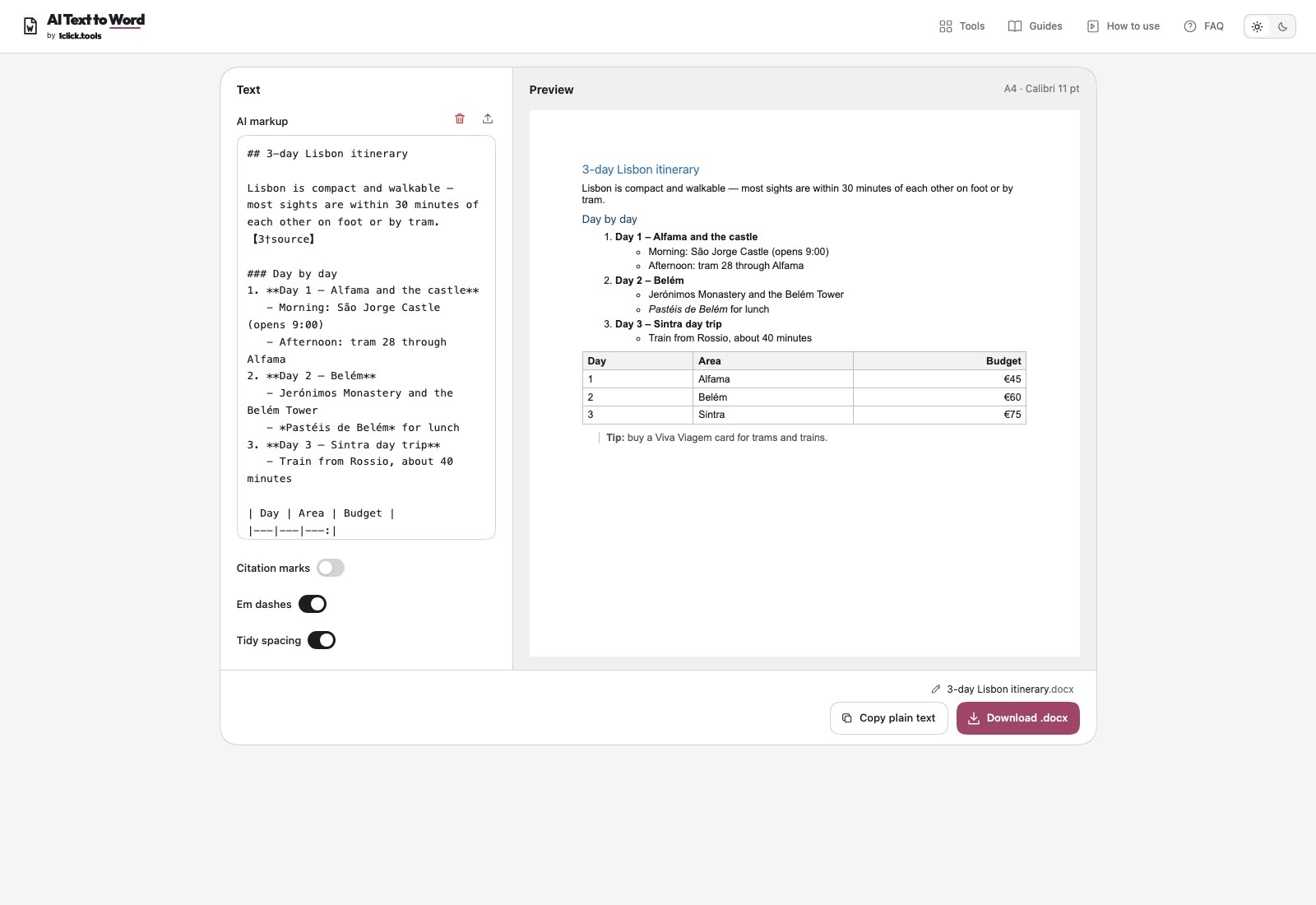
チェックリスト、表、コードを含むClaude会議の概要
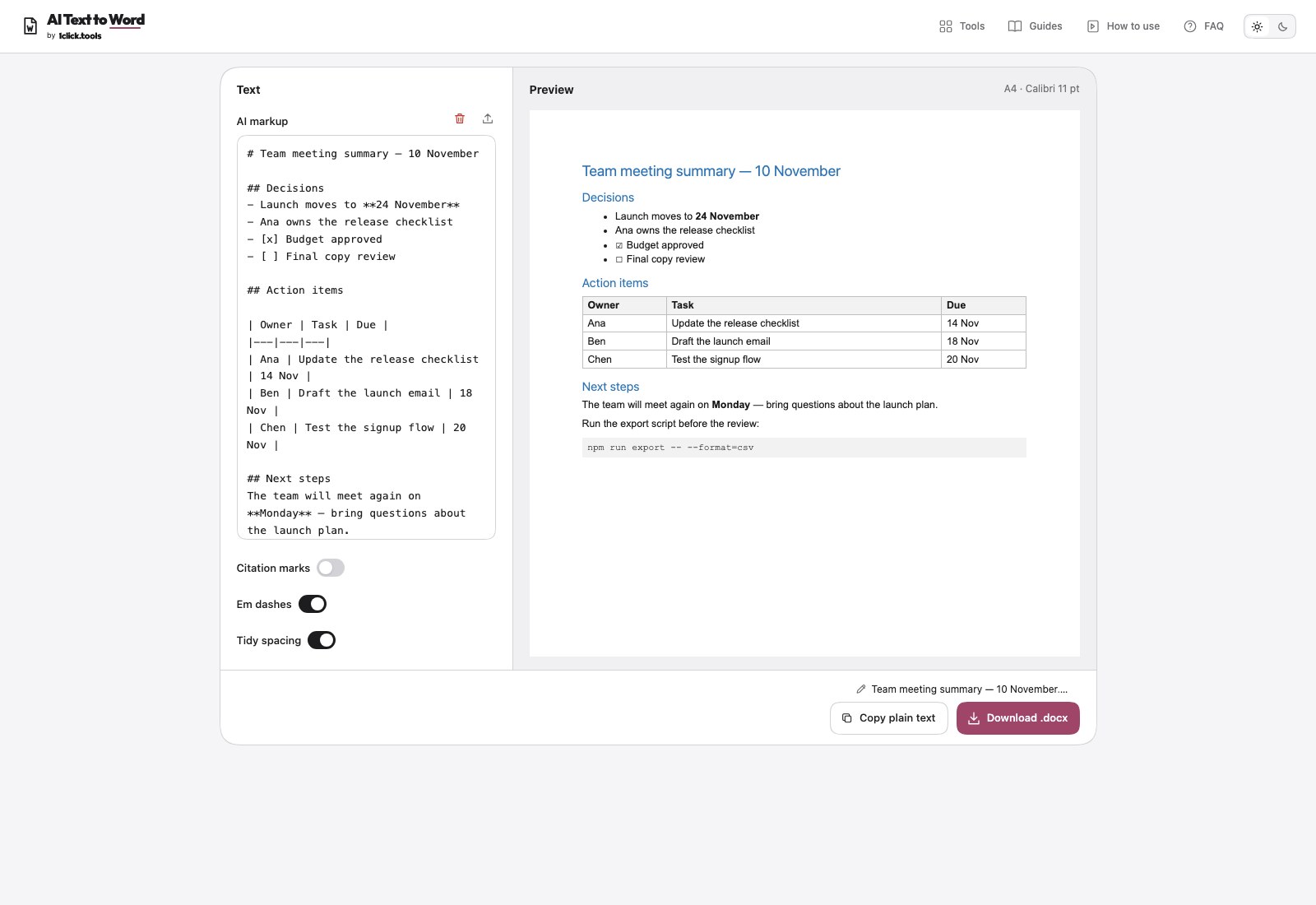
Claude スタイルの会議の概要を貼り付け、ページのプレビューを確認し、Google Docsで開くために .docx をダウンロードしました。
これらのファイルから始めてください
実際のダウンロードを比較する
- Word 文書 (.docx) をダウンロードします。10.3 KiB
| 貼り付けられた応答では | Word文書内で |
|---|---|
| # Team meeting summary | 見出し 1 のスタイル |
| - [x] Budget approved | ☑ Budget approved |
| - [ ] Final copy review | ☐ Final copy review |
| ```bash code block | 灰色の背景に Consolas フォント |
Google Docsは、Google ドライブから .docx ファイルを開き、見出しスタイル、リスト、表を保持します。
この例を繰り返します
- Claude の回答をコピーし、ゴミ箱で例を消してから AI マークアップに貼り付けます。
- [.docx をダウンロード] を選択します。
- ファイルを Google ドライブにアップロードし、[プログラムから開く] > [Google Docs] を選択します。
結果を確認する
アクション項目の表は、| で区切られた文章ではなく、3列の本物の表です。
よくある間違い
コピーした Markdown を Google Docs に直接貼り付けると、文書に # と | の記号が残ります。
自分の回答を AI Text to Word に貼り付けます出典とクレジット
これらのガイド用に書かれたサンプル回答. サンプル テキストは、ChatGPT と Claude が回答に使用する Markdown 形式で書かれています。これらは実際のチャット記録ではありません。スクリーンショット、Word ドキュメント、テキスト ファイルは、これらのファイルを使用した実際の AI Text to Word セッションから取得されます。
Claudeからの応答をコピーします
Claudeの応答をコピーします。 Markdown としてコピーされた場合、Markdown を解釈しないエディターに貼り付けると、# 記号、アスタリスク、表パイプが残ったり、表がテキスト行に分割されたりする可能性があります。
貼り付けてページのプレビューを確認する
AI マークアップ右上のゴミ箱で例文を消し、回答を貼り付けます。プレビューは見出し、太字、チェックリスト、表、コードブロックを A4 の比率で表示し、スマートフォンではエディターの下に現れます。チェックリストの完了項目は ☑、未完了は ☐ になり、コードブロックは等幅フォントで元の改行を保ちます。
.docx をダウンロードします。
下部のバーで「Download .docx」を選択します。自動ファイル名は、AITextToWord、冒頭の見出しの単語、および現在の日付を組み合わせたものになります (例: AITextToWord_TeamMeetingSummary_22.11.2026.docx)。まず名前の横にある鉛筆を使用して名前を変更します。
Google Docsで開く
ファイルを Google ドライブにアップロードし、右クリックして [プログラムから開く] > [Google Docs] を選択します。または、Google Docsで、[ファイル] > [開く] > [アップロード] を選択し、ファイルを選択します。見出しには見出しスタイルが使用されるため、見出しは Google Docsのアウトラインに表示され、表では行と列が維持されます。
ChatGPT の回答を保存するなら、次の例をご覧ください:ChatGPT から Word への例.
エディターごとの違いを知る
各エディターは独自のフォントと間隔を適用するため、結果はプレビューとは若干異なる場合があります。コード ブロックは等幅テキストとして保持されます。 Google Docsには個別のコード ブロック スタイルがありません。