
ちょっとしたご案内
ChatGPTの回答を記号なしでWordに変換する方法
ChatGPTの回答を貼り付け、見出し・リスト・表を備えたWord文書に変換。保存前に【3†source】などの出典マークを除く方法も解説します。
ChatGPT 旅行計画、Markdown から Word ドキュメントまで
見出し、ネストされたリスト、表、引用、【3†source】引用マークを付けたChatGPTスタイルの旅程表を貼り付け、Word文書としてダウンロードしました。
これらのファイルから始めてください
実際のダウンロードを比較する
- Word 文書 (.docx) をダウンロードします。10.6 KiB
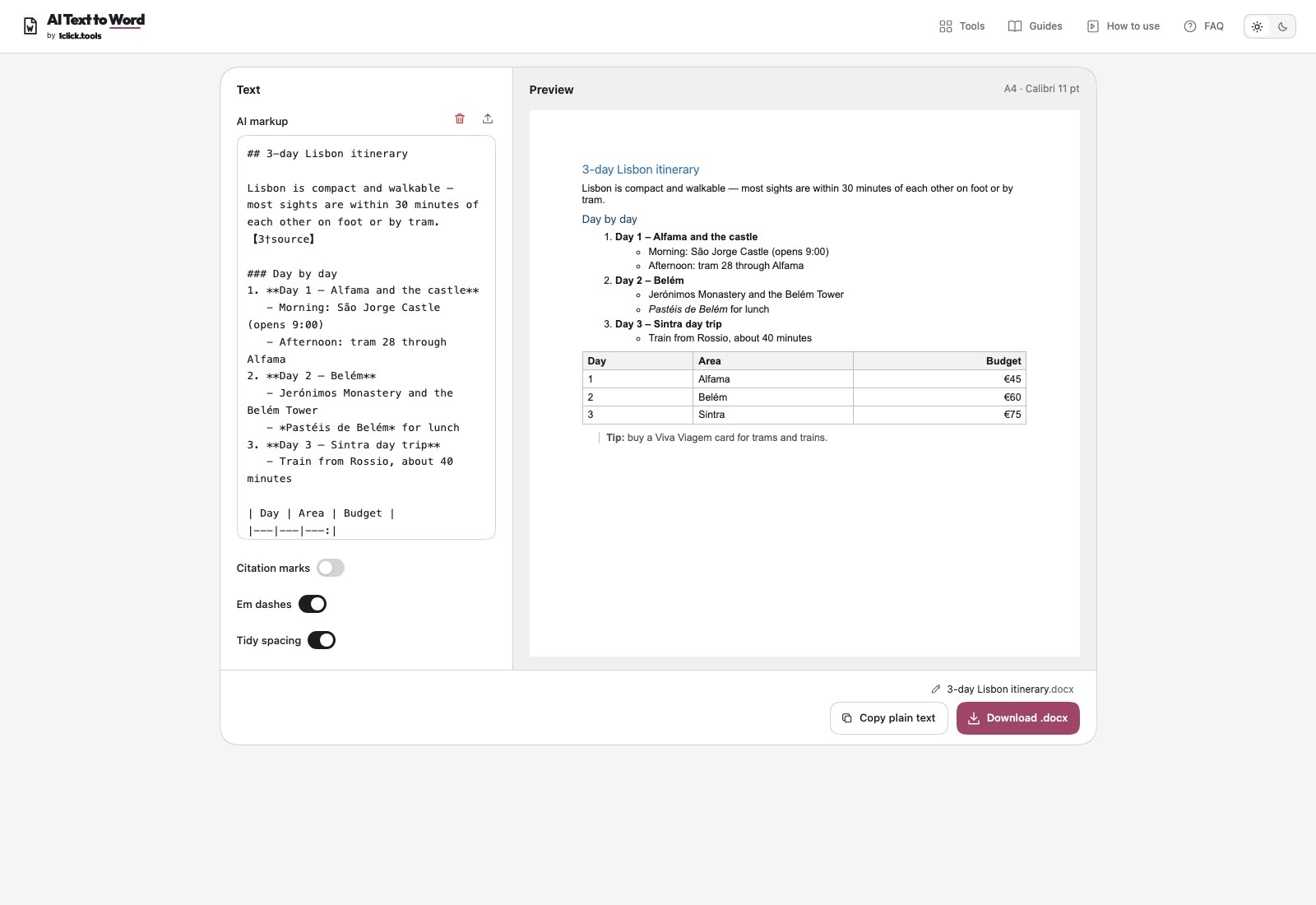
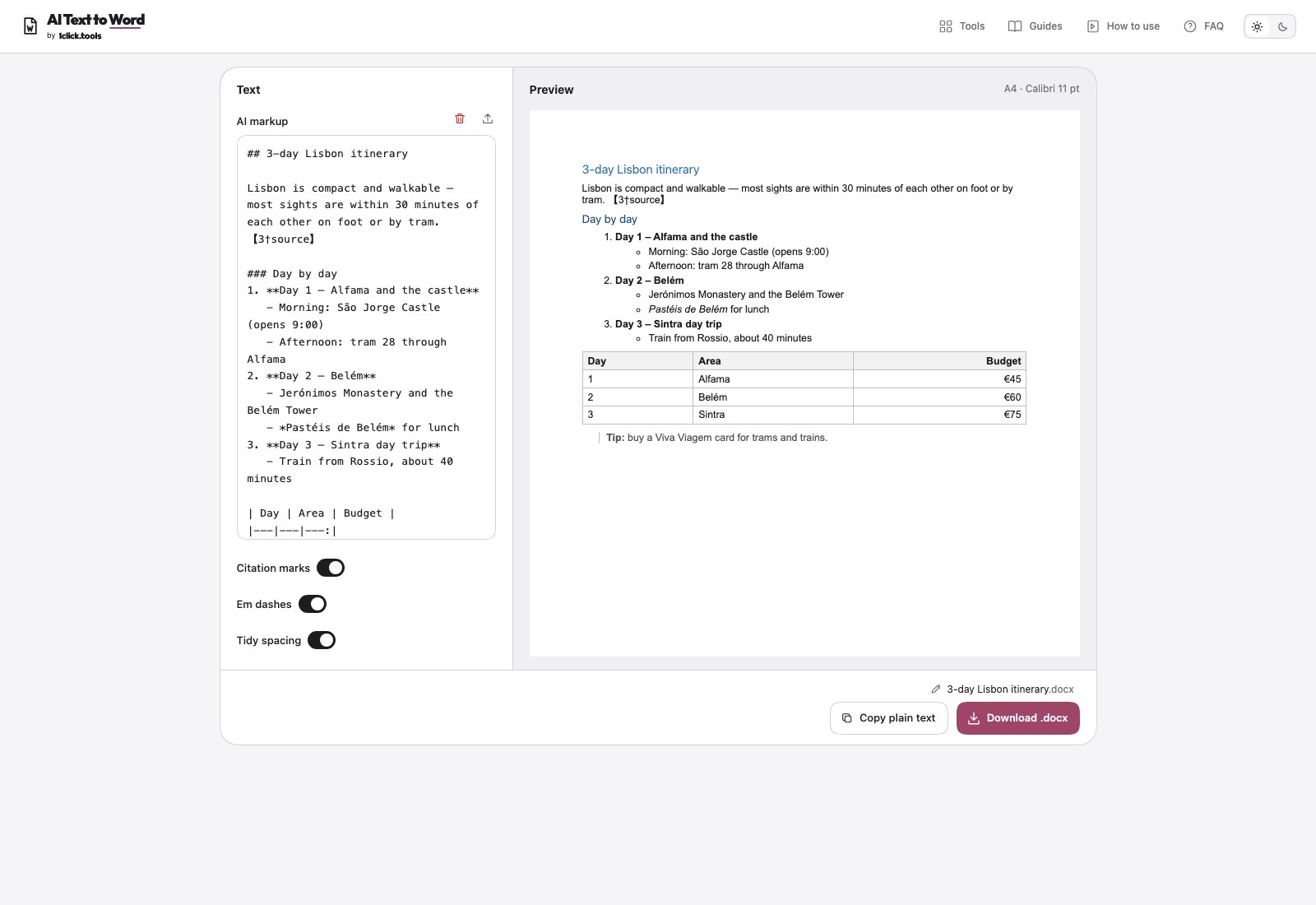
| 貼り付けられた回答では | Word文書内で |
|---|---|
| ## 3-day Lisbon itinerary | 見出し 2 のスタイル |
| 1. **Day 1 – Alfama…** with - bullets below | ネストされた箇条書きを含む番号付きリスト |
| | Day | Area | Budget | | 枠線付きの表、影付きのヘッダー行、右揃えの予算 |
| 【3†source】 | 削除されました |
Word ファイルは組み込みの見出しスタイルを使用するため、見出しは Word のナビゲーション ウィンドウに表示されます。
この例を繰り返します
- ChatGPT の回答をコピーし、AI マークアップの右上のゴミ箱で例を消してから回答を貼り付けます。
- 引用マークをオフにしてプレビューを確認します。
- [.docx をダウンロード] を選択し、Word ファイルを開きます。現在の自動名は AITextToWord_3DayLisbonItinerary_22.11.2026.docx です。ダウンロード可能なガイドのコピーには、別名 chatgpt-lisbon-trip.docx が保持されます。
結果を確認する
プレビューや Word 文書に ** や ## 記号や【3†source】マーカーは表示されません。
よくある間違い
コピーした回答を Word に直接貼り付けると、すべての Markdown シンボルが保持されます。まず変換してください。
自分の回答を AI Text to Word に貼り付けます出典とクレジット
これらのガイド用に書かれたサンプル回答. サンプル テキストは、ChatGPT と Claude が回答に使用する Markdown 形式で書かれています。これらは実際のチャット記録ではありません。スクリーンショット、Word ドキュメント、テキスト ファイルは、これらのファイルを使用した実際の AI Text to Word セッションから取得されます。
ChatGPT からの回答をコピーします
ChatGPT の回答をコピーします。Markdown が含まれる場合、太字には2つのアスタリスク、見出しには #、表には | を使います。貼り付け先が Markdown に対応していないと、記号が文書に残ります。
AI Text to Word に貼り付けます
AI Text to Word を開き、AI マークアップの右上にあるゴミ箱を選択してサンプル テキストを削除し、ボックスに回答を貼り付けます。プレビューには常に A4 ページの比率が表示されます。携帯電話ではエディタの下に表示されます。プレビューでは、## が見出しになり、**太字** が太字テキストになり、番号付きリストと箇条書きリストはネストを維持し、表には枠線とヘッダー行が表示されます。
引用マークを削除する
Web 検索を使用した回答には、【3†source】などの参照マーカーや隠れた引用文字が含まれる場合があります。エディターの下にある引用マークはデフォルトでオフになっているため、マーカーはプレビューおよびすべてのエクスポートから削除されます。それらを維持するにはオンにします。
フォームに貼り付ける場合はこちら:AIテキストをプレーンテキストとしてコピーする方法.
Word文書をダウンロードする
下部のバーで「Download .docx」を選択します。貼り付けられたテキストの場合、自動ファイル名は AITextToWord、最初の見出しの冒頭の単語、および現在の日付を組み合わせたものになります (例: AITextToWord_3DayLisbonItinerary_22.11.2026.docx)。名前の横にある鉛筆を使用して変更します。 Microsoft Word、Pages、または LibreOffice で開きます。見出しには Word の組み込みの見出しスタイルが使用されるため、ナビゲーション ウィンドウと自動目次に表示されます。
書式だけでなく事実を確認する
このツールはコンテンツではなくフォーマットを変更します。文書を共有する前に、特に Web 検索から得られた回答の名前、価格、日付、営業時間を読んでください。
