Un poco de orientación
Cómo pasar respuestas de Claude a Google Docs
Convierte una respuesta de Claude con títulos, listas, tablas y código en un documento. Descarga el .docx y ábrelo en Google Docs.
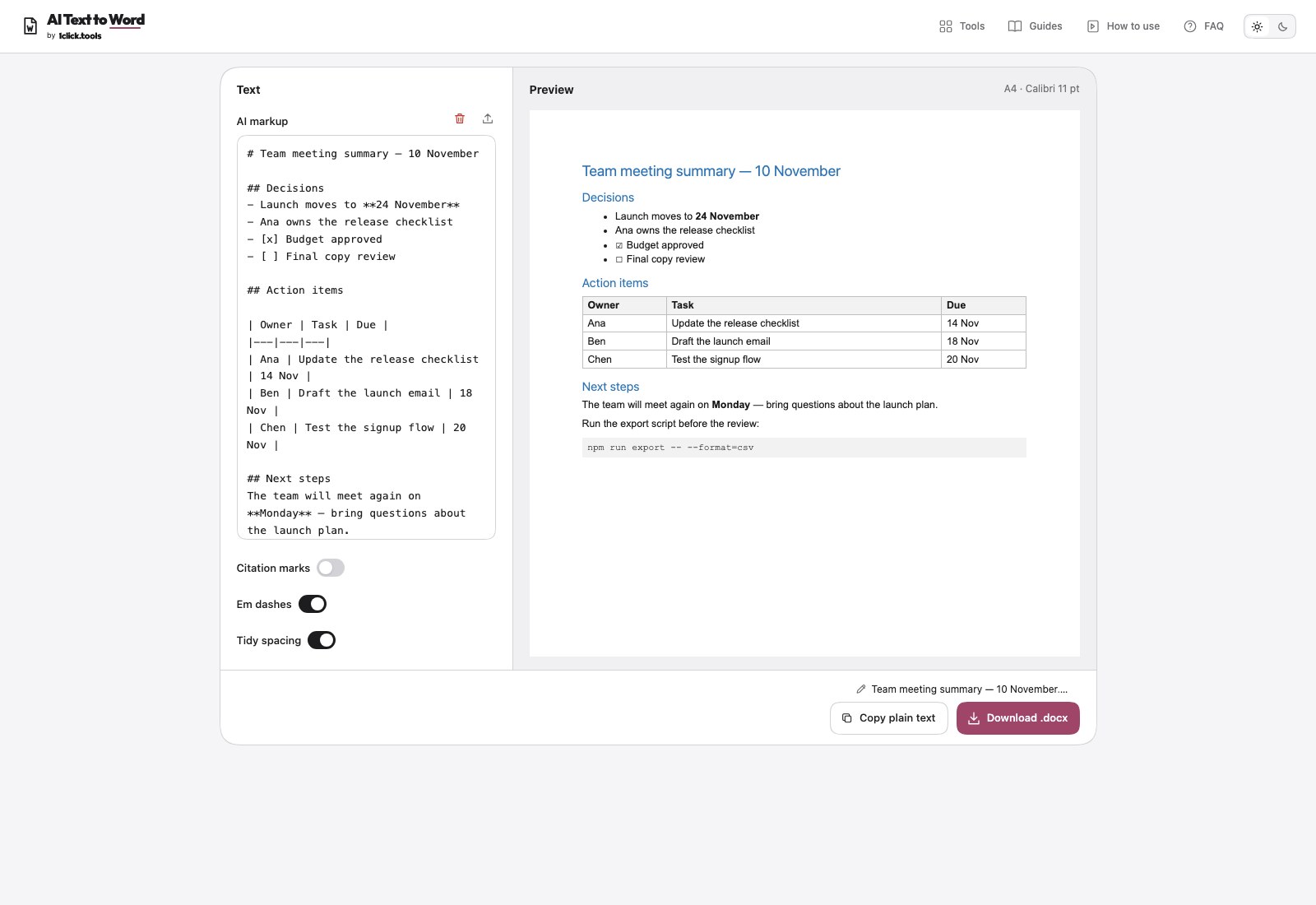
Un resumen de la reunión de Claude con una lista de verificación, una tabla y un código.
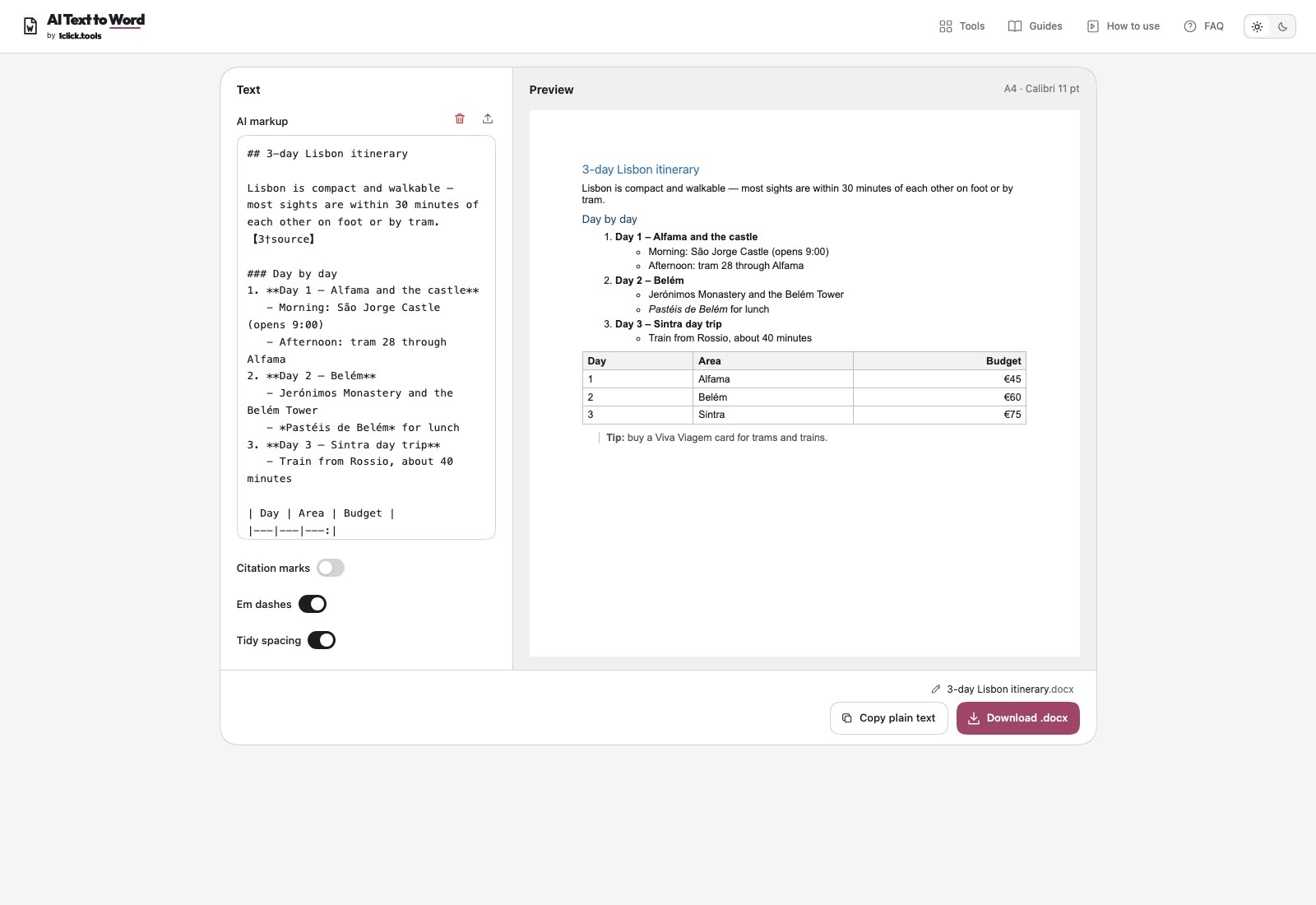
Pegamos un resumen de la reunión al estilo Claude, verificamos la vista previa de la página y descargamos el .docx para abrirlo con Google Docs.
Comience con estos archivos
Compara las descargas reales
| En la respuesta pegada | En el documento de Word |
|---|---|
| # Team meeting summary | Título 1 estilo |
| - [x] Budget approved | ☑ Budget approved |
| - [ ] Final copy review | ☐ Final copy review |
| ```bash code block | Consolas sobre fondo gris |
Google Docs abre archivos .docx desde Google Drive y mantiene estilos de encabezado, listas y tablas.
Repita este ejemplo
- Copie la respuesta de Claude, elimine el ejemplo con la papelera y pegue la respuesta en el marcado AI.
- Seleccione Descargar .docx.
- Sube el archivo a Google Drive y elige Abrir con > Google Docs.
Comprueba el resultado
La tabla de tareas es una tabla real de tres columnas, no líneas de texto separadas por caracteres |.
Un error común
Al pegar el Markdown copiado directamente en Google Docs, los signos # y los caracteres | permanecen en el documento.
Pegue su propia respuesta en AI Text to WordFuentes y créditos
Ejemplos de respuestas escritas para estas guías. Los textos de ejemplo fueron escritos en el formato Markdown que ChatGPT y Claude utilizan para sus respuestas; no son transcripciones de chat reales. Las capturas de pantalla, los documentos de Word y los archivos de texto provienen de sesiones reales de AI Text to Word que utilizan estos archivos.
Copia la respuesta de Claude
Copie la respuesta de Claude. Cuando se copia como Markdown, pegarlo en un editor que no interprete Markdown puede dejar signos #, asteriscos y barras de tabla, o aplanar una tabla en líneas de texto.
Pega y comprueba la vista previa de la página.
Elimine el texto de ejemplo con la papelera en la parte superior derecha del marcado AI y pegue la respuesta. La vista previa muestra proporciones de página A4 con títulos, texto en negrita, listas de verificación, tablas y bloques de código; en los teléfonos aparece debajo del editor. Los elementos de la lista de verificación muestran ☑ para listo y ☐ para abierto, y los bloques de código mantienen sus saltos de línea en una fuente monoespaciada.
Descarga el .docx
Seleccione Descargar .docx en la barra inferior. El nombre de archivo automático combina AITextToWord, las palabras del encabezado de apertura y la fecha actual, como AITextToWord_TeamMeetingSummary_22.11.2026.docx; usa el lápiz al lado del nombre para cambiarlo primero.
Ábrelo con Google Docs
Sube el archivo a Google Drive, haz clic derecho y elige Abrir con > Google Docs. O, en Google Docs, elija Archivo > Abrir > Cargar y seleccione el archivo. Los encabezados utilizan estilos de encabezado, por lo que aparecen en el esquema de Google Docs y las tablas mantienen sus filas y columnas.
¿Va a guardar una respuesta de ChatGPT? Siga el ejemplo de ChatGPT a Word.
Conoce las diferencias entre editores
Cada editor aplica sus propias fuentes y espacios, por lo que el resultado puede verse ligeramente diferente al de la vista previa. Los bloques de código se mantienen como texto monoespaciado; Google Docs no tiene un estilo de bloque de código independiente.