
Un poco de orientación
Cómo pasar respuestas de ChatGPT a Word
Pega una respuesta de ChatGPT y descarga un Word con títulos, listas y tablas. Quita antes las marcas de citas como 【3†source】.
Un plan de viaje ChatGPT, desde Markdown hasta un documento de Word
Pegamos un itinerario estilo ChatGPT con un título, listas anidadas, una tabla, una cita y una marca de cita 【3†source】, luego lo descargamos como un documento de Word.
Comience con estos archivos
Compara las descargas reales
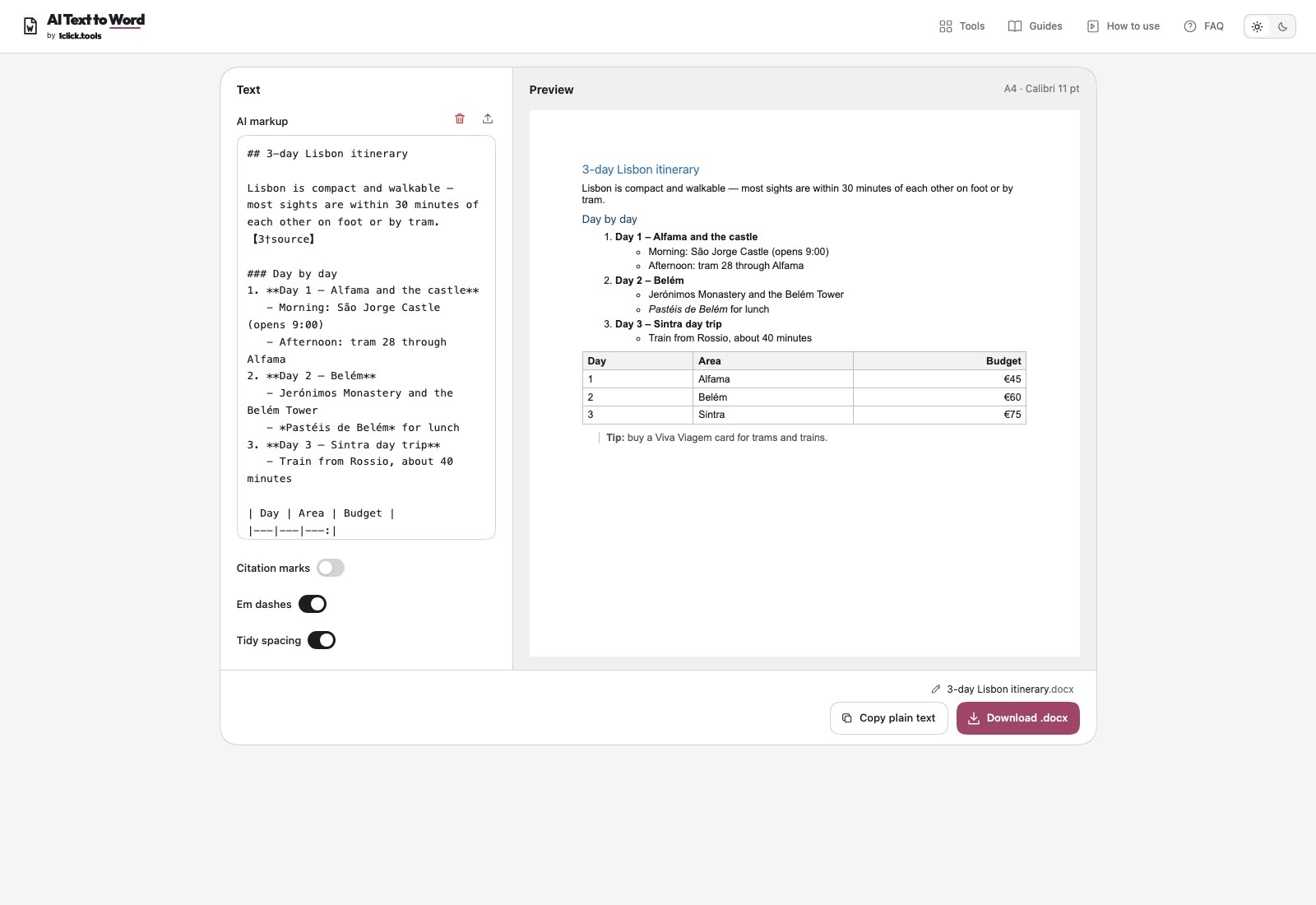
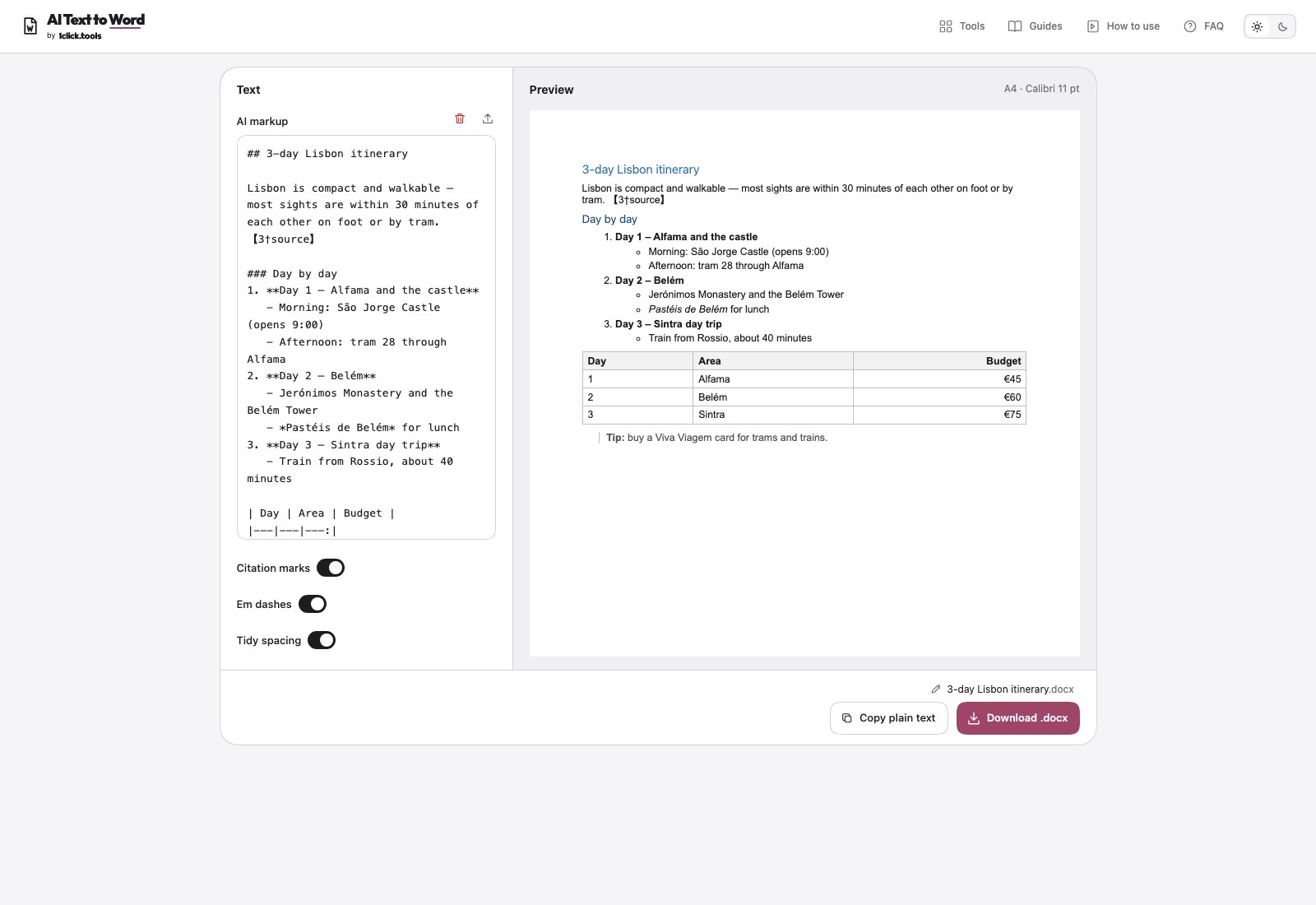
| En la respuesta pegada | En el documento de Word |
|---|---|
| ## 3-day Lisbon itinerary | Estilo del título 2 |
| 1. **Day 1 – Alfama…** with - bullets below | Lista numerada con viñetas anidadas |
| | Day | Area | Budget | | Tabla con borde, fila de encabezado sombreada, presupuesto alineado a la derecha |
| 【3†source】 | Eliminado |
El archivo de Word utiliza estilos de título integrados, por lo que los títulos aparecen en el panel de navegación de Word.
Repita este ejemplo
- Copie la respuesta de ChatGPT, elimine el ejemplo con la papelera en la parte superior derecha del marcado AI y pegue la respuesta.
- Mantenga las marcas de citas desactivadas y consulte la vista previa.
- Seleccione Descargar .docx y abra el archivo de Word. El nombre automático actual es AITextToWord_3DayLisbonItinerary_22.11.2026.docx; la copia de la guía descargable conserva el alias chatgpt-lisbon-trip.docx.
Comprueba el resultado
No aparecen símbolos ** o ## ni marcadores 【3†source】 en la vista previa o en el documento de Word.
Un error común
Al pegar la respuesta copiada directamente en Word se conservan todos los símbolos de Markdown. Conviértelo primero.
Pegue su propia respuesta en AI Text to WordFuentes y créditos
Ejemplos de respuestas escritas para estas guías. Los textos de ejemplo fueron escritos en el formato Markdown que ChatGPT y Claude utilizan para sus respuestas; no son transcripciones de chat reales. Las capturas de pantalla, los documentos de Word y los archivos de texto provienen de sesiones reales de AI Text to Word que utilizan estos archivos.
Copia la respuesta de ChatGPT
Copie la respuesta de ChatGPT. Si el texto copiado contiene Markdown, utiliza dos asteriscos para negrita, signos # para encabezados y | caracteres para tablas. Cuando el destino no interpreta Markdown, esos símbolos permanecen en el documento.
Pégalo en AI Text to Word
Abra AI Text to Word y seleccione la papelera en la parte superior derecha del marcado AI para eliminar el texto de ejemplo, luego pegue la respuesta en el cuadro. La vista previa siempre muestra proporciones de página A4; en los teléfonos aparece debajo del editor. En la vista previa, ## se convierte en un encabezado, **negrita** se convierte en texto en negrita, las listas numeradas y con viñetas mantienen su anidación y las tablas obtienen bordes y una fila de encabezado.
Eliminar marcas de cita
Las respuestas que utilizaron la búsqueda web pueden contener marcadores de referencia como 【3†source】 o caracteres de cita ocultos. Las citas, debajo del editor, están desactivadas de forma predeterminada, por lo que los marcadores se eliminan de la vista previa y de cada exportación. Enciéndelo para conservarlos.
¿Va a pegarlo en un formulario? Consulte cómo copiar texto AI como texto sin formato.
Descarga el documento de Word
Seleccione Descargar .docx en la barra inferior. Para el texto pegado, el nombre de archivo automático combina AITextToWord, las palabras iniciales del primer encabezado y la fecha actual, como AITextToWord_3DayLisbonItinerary_22.11.2026.docx; usa el lápiz al lado del nombre para cambiarlo. Ábralo en Microsoft Word, Pages o LibreOffice: los encabezados utilizan los estilos de encabezado integrados de Word, por lo que aparecen en el panel de navegación y en una tabla de contenido automática.
Verifique los hechos, no solo el formato.
La herramienta cambia el formato, no el contenido. Lea nombres, precios, fechas y horarios de apertura antes de compartir el documento, especialmente en las respuestas generadas a partir de la búsqueda web.
