
一点指导
如何在浏览器中并排打开两个文件夹
在两个面板中分别打开文件夹,一次授权编辑,下次继续访问相同文件夹。适用于电脑上的 Chrome、Edge 和 Opera。
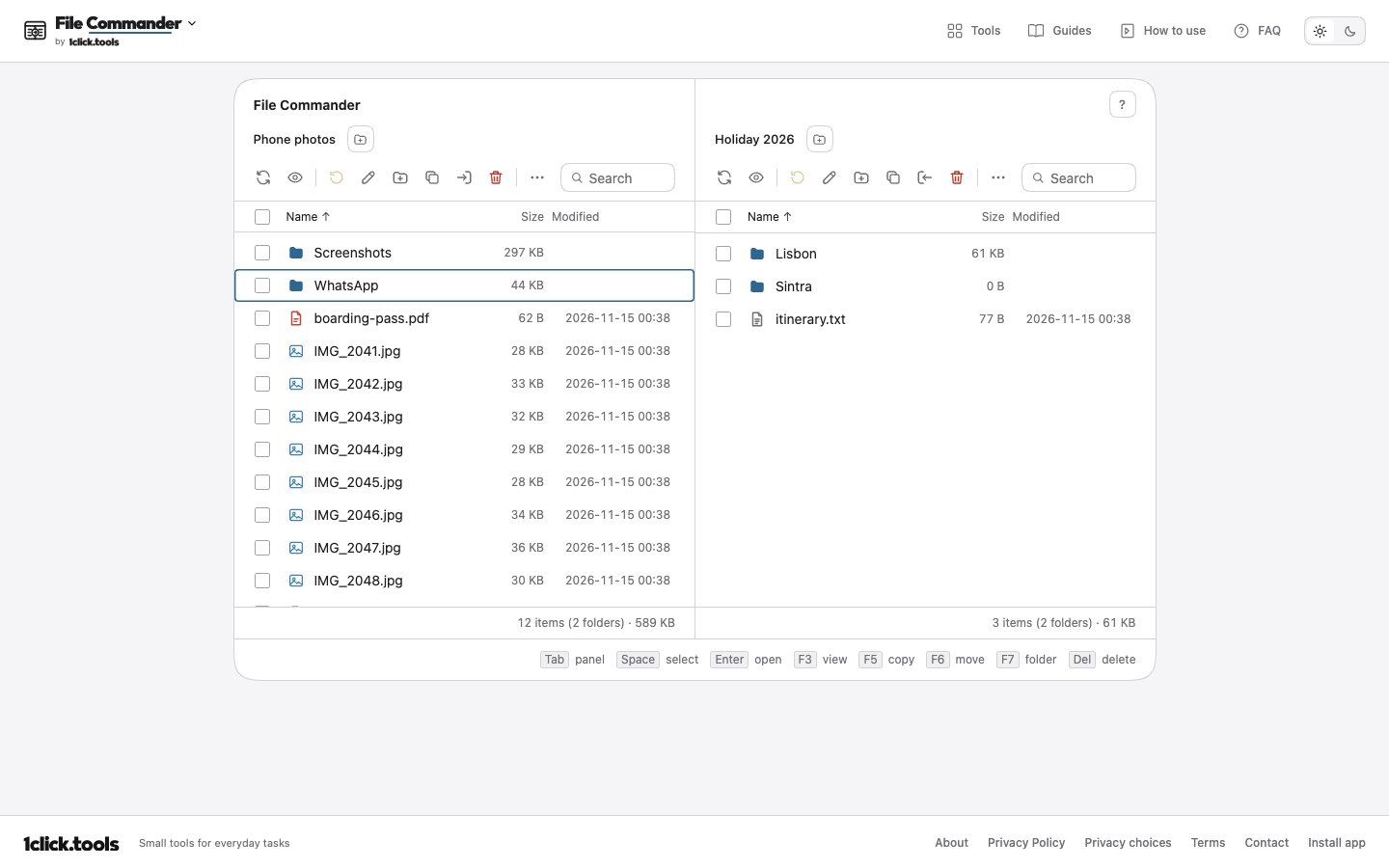
左边是手机照片,右边是2026年假期
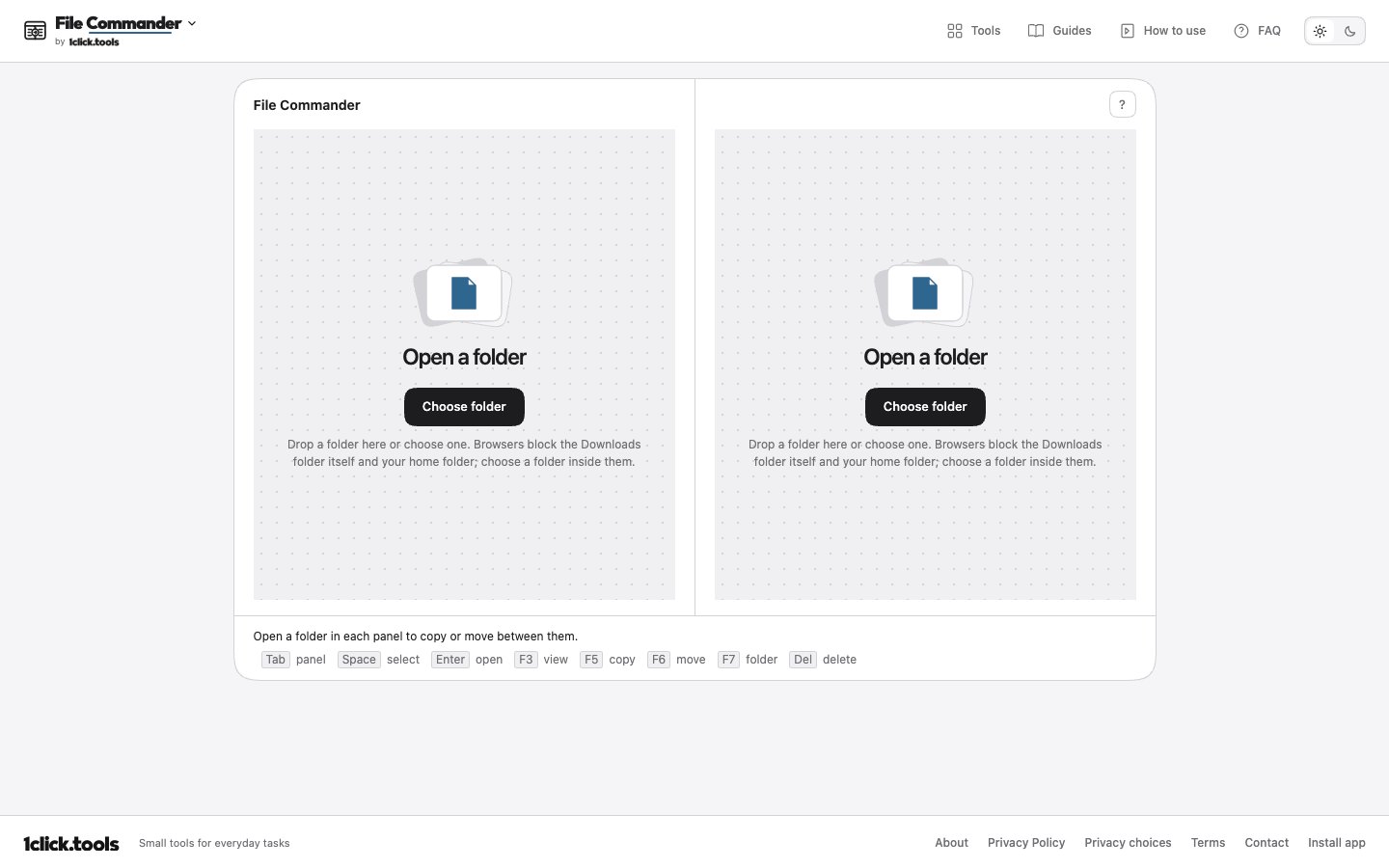
我们从两个空面板开始,为左边的面板选择一个手机照片文件夹,为右边的面板选择一个假期文件夹。
| 面板 | 文件夹 | 内容 |
|---|---|---|
| 左 | 手机照片 | 2 个文件夹,10 个文件 · 589 KB |
| 右 | 2026 年假期 | 2 个文件夹,1 个文件 · 61 KB |
| 访问 | 每个文件夹允许一次 | 记住下次访问 |
浏览器仅向页面提供您选择的两个文件夹。计算机上的其他内容对它来说是不可见的。
重复这个例子
- 单击左侧面板中的选择文件夹,然后选择您的照片文件夹。
- 允许浏览器编辑该文件夹。
- 在右侧面板中对目标文件夹执行相同的操作。
检查结果
每个面板在顶部显示其文件夹名称,在底部显示项目数量和总大小。
一个常见的错误
选择整个下载或主文件夹:浏览器会阻止它们。选择其中的一个文件夹。
打开文件指挥官来源与署名
为这些指南制作的示例文件夹. 手机照片和 2026 年假期包含生成的风景图片和为屏幕截图创建的短文本文件。每个屏幕截图都显示了处理这些文件的真实工具。
为每个面板选择一个文件夹
每个面板都以“选择文件夹”开始。单击它并选择计算机上的一个文件夹,或将文件夹从 Finder 或资源管理器拖到空白面板上。左右面板是独立的,因此您可以打开两个不同的文件夹、不同驱动器上的两个位置或同一文件夹两次。
允许编辑一次
浏览器询问1click.tools是否可以查看和编辑该文件夹。允许它,否则 File Commander 无法在那里复制、移动、重命名或删除。该权限仅涵盖您选择的文件夹及其内部的所有内容;该页面看不到您计算机上的任何其他内容。
选择下载并出现错误?阅读为什么浏览器阻止下载文件夹.
了解面板的导航方式
最上面一行显示文件夹名称。单击列表中的文件夹,将光标置于该文件夹上并按 Enter,或双击该文件夹进入该文件夹;该路径会变成可点击的名称,因此您可以跳回去。名称后面的小文件夹图标会在该面板中打开另一个文件夹。
返回相同的文件夹
文件指挥官会记住这两个文件夹。当您下次访问时,如果浏览器仍然允许,它们会再次自行打开;否则,“重新打开”按钮会再次询问。不会上传任何内容:文件始终保留在您的计算机上。