
一点指导
为什么浏览器打不开“下载”文件夹
了解 Chrome 和 Edge 为什么禁止网页编辑整个“下载”或主文件夹,以及如何继续在文件管理器中处理这些文件。
打开“下载”中的文件夹
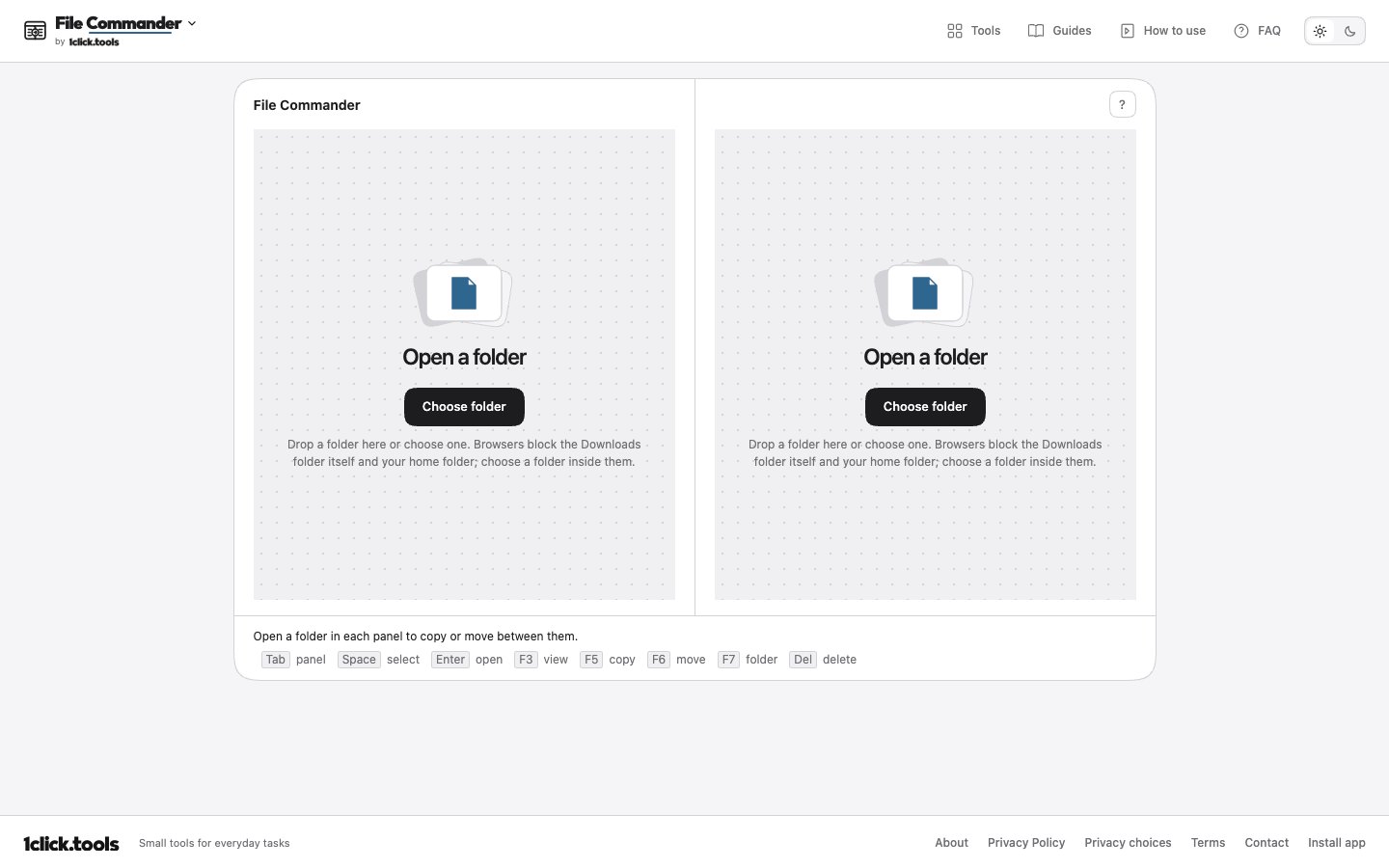
浏览器会拒绝选择“下载”文件夹本身。我们改为打开子文件夹;空面板提醒您这一点。
| 文件夹 | 可以打开吗? |
|---|---|
| 下载本身 | 不可以,被浏览器屏蔽了 |
| 下载中的文件夹 | 是的 |
| 主文件夹本身 | 否 |
| 文档、图片、外部驱动器 | 是的 |
这是每个网站的浏览器规则,而不是 File Commander 设置。
重复这个例子
- 在 Downloads 中创建一个文件夹,例如 Sort。
- 在文件指挥官中选择该文件夹。
- 将文件从“下载”拖到打开的面板中以将其复制到其中。
检查结果
该文件夹将打开并列出其文件。
一个常见的错误
尝试其他浏览器设置:没有。打开一个子文件夹。
打开文件指挥官来源与署名
为这些指南制作的示例文件夹. 手机照片和 2026 年假期包含生成的风景图片和为屏幕截图创建的短文本文件。每个屏幕截图都显示了处理这些文件的真实工具。
你所看到的
当您选择“下载”或主文件夹时,浏览器表示无法打开该文件夹,因为它包含系统文件。 File Commander 无法改变这一点:浏览器决定每个网站。
为什么浏览器会阻止它
下载和主文件夹包含来自许多应用程序的文件,授予一个网站对所有这些文件的写入权限是有风险的。因此,浏览器会阻止文件夹本身,但不会阻止其中的文件夹。
打开里面的文件夹
在“下载”内创建一个文件夹,例如“下载/排序”,然后打开该文件夹,或者打开您需要的特定子文件夹。您还可以打开文档、图片、桌面子文件夹或外部驱动器。
然后继续如何并排打开两个文件夹.
将文件移出下载
将文件从 Finder 或资源管理器中的“下载”拖到打开的“文件命令器”面板上,将它们复制到该文件夹中,然后在那里对它们进行排序、重命名或转换。