
Небольшое руководство
Как открыть две папки рядом в браузере
Откройте по папке в каждой панели, разрешите изменения и вернитесь к тем же папкам позже. Для Chrome, Edge и Opera на компьютере.
Слева телефонные фотографии, справа Праздник 2026 года.
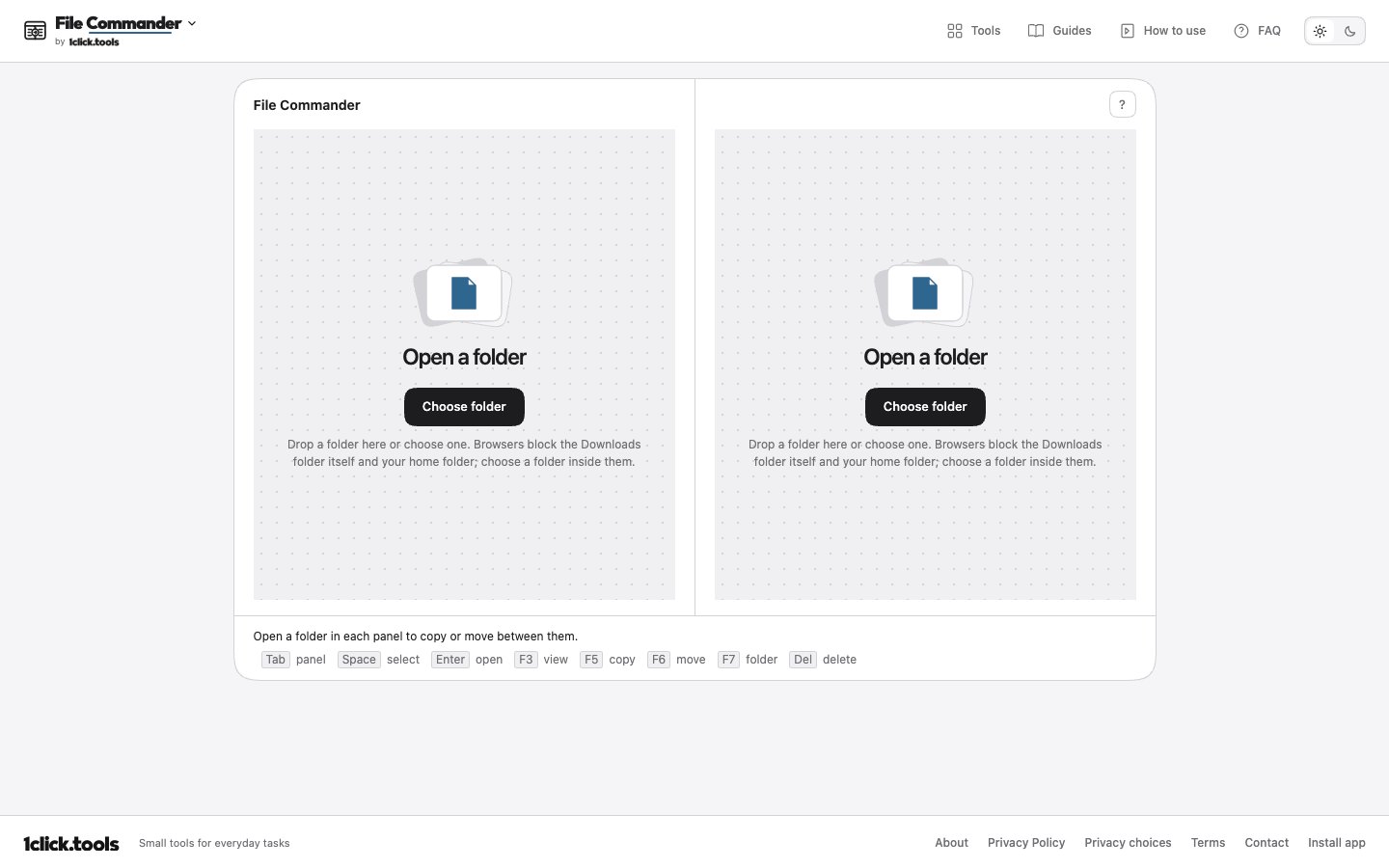
Мы начали с двух пустых панелей, выбрали папку с фотографиями телефона для левой и папку с праздниками для правой.
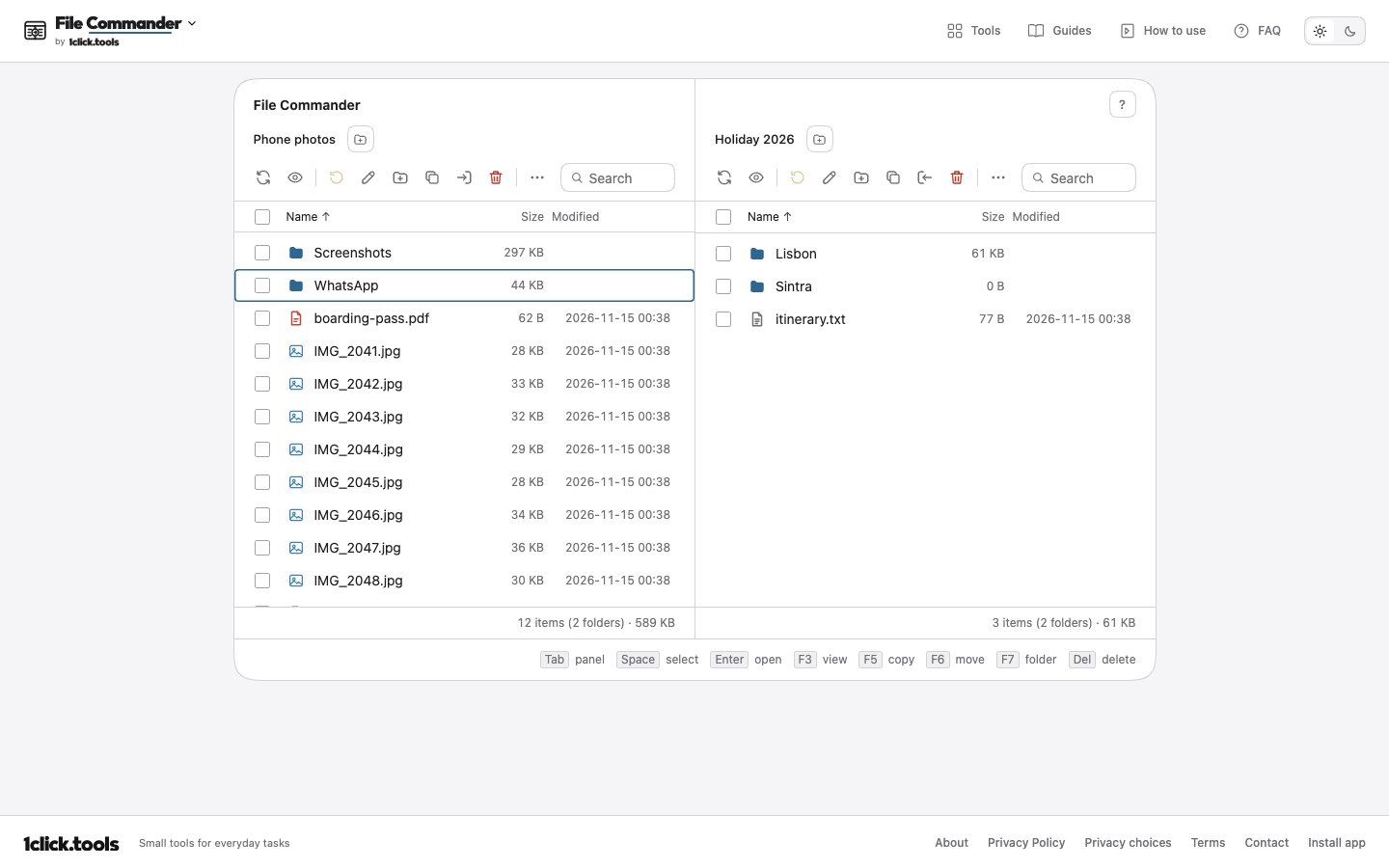
| Панель | Папка | Содержание |
|---|---|---|
| Левый | Фотографии на телефоне | 2 папки, 10 файлов · 589 КБ |
| Правый | Праздник 2026 | 2 папки, 1 файл · 61 КБ |
| Доступ | Разрешено один раз для каждой папки | Запомнил для следующего визита |
Браузер отображает на странице только две выбранные вами папки. Больше ничего на компьютере ему не видно.
Повторите этот пример
- Нажмите «Выбрать папку» на левой панели и выберите папку с фотографиями.
- Разрешите браузеру редактировать папку.
- Сделайте то же самое на правой панели с папкой назначения.
Проверьте результат
На каждой панели вверху отображается имя папки, внизу — количество элементов и общий размер.
Распространенная ошибка
Выбор всей папки «Загрузки» или домашней папки: браузеры блокируют их. Выберите папку внутри них.
Открыть файловый коммандерИсточники и авторы
Примеры папок, созданных для этих руководств. Фотографии телефона и «Праздник 2026» содержат сгенерированные пейзажные изображения и короткие текстовые файлы, созданные для снимков экрана. На каждом скриншоте показан настоящий инструмент, работающий с этими файлами.
Выберите папку для каждой панели
Каждая панель начинается с пункта «Выбрать папку». Нажмите на нее и выберите папку на своем компьютере или перетащите папку из Finder или Explorer на пустую панель. Левая и правая панели независимы, поэтому вы можете открыть две разные папки, два места на разных дисках или одну и ту же папку дважды.
Разрешить редактирование один раз
Браузер спрашивает, может ли 1click.tools просматривать и редактировать папку. Разрешите это, иначе File Commander не сможет копировать, перемещать, переименовывать или удалять его. Разрешение распространяется только на выбранную вами папку и все, что находится в ней; страница больше ничего не видит на вашем компьютере.
При выборе «Загрузок» возникает ошибка? Прочитайте, почему браузеры блокируют папку «Загрузки».
Как ориентироваться в панели
В верхней строке отображается имя папки. Щелкните папку в списке, чтобы поместить на нее курсор, и нажмите Enter или дважды щелкните ее, чтобы войти внутрь; путь превращается в кликабельные имена, так что вы можете вернуться обратно. Маленький значок папки сразу после имени открывает другую папку на этой панели.
Вернитесь в те же папки
File Commander запоминает обе папки. При следующем посещении они снова откроются сами, если браузер все еще позволяет это; в противном случае кнопка «Повторно открыть» запросит еще раз. Ничего не загружается: файлы все время остаются на вашем компьютере.