
Небольшое руководство
Почему браузер не открывает папку «Загрузки»
Chrome и Edge не дают сайту менять всю папку «Загрузки» или домашнюю папку. Узнайте почему и как всё же работать с нужными файлами.
Вместо этого откройте папку внутри «Загрузки».
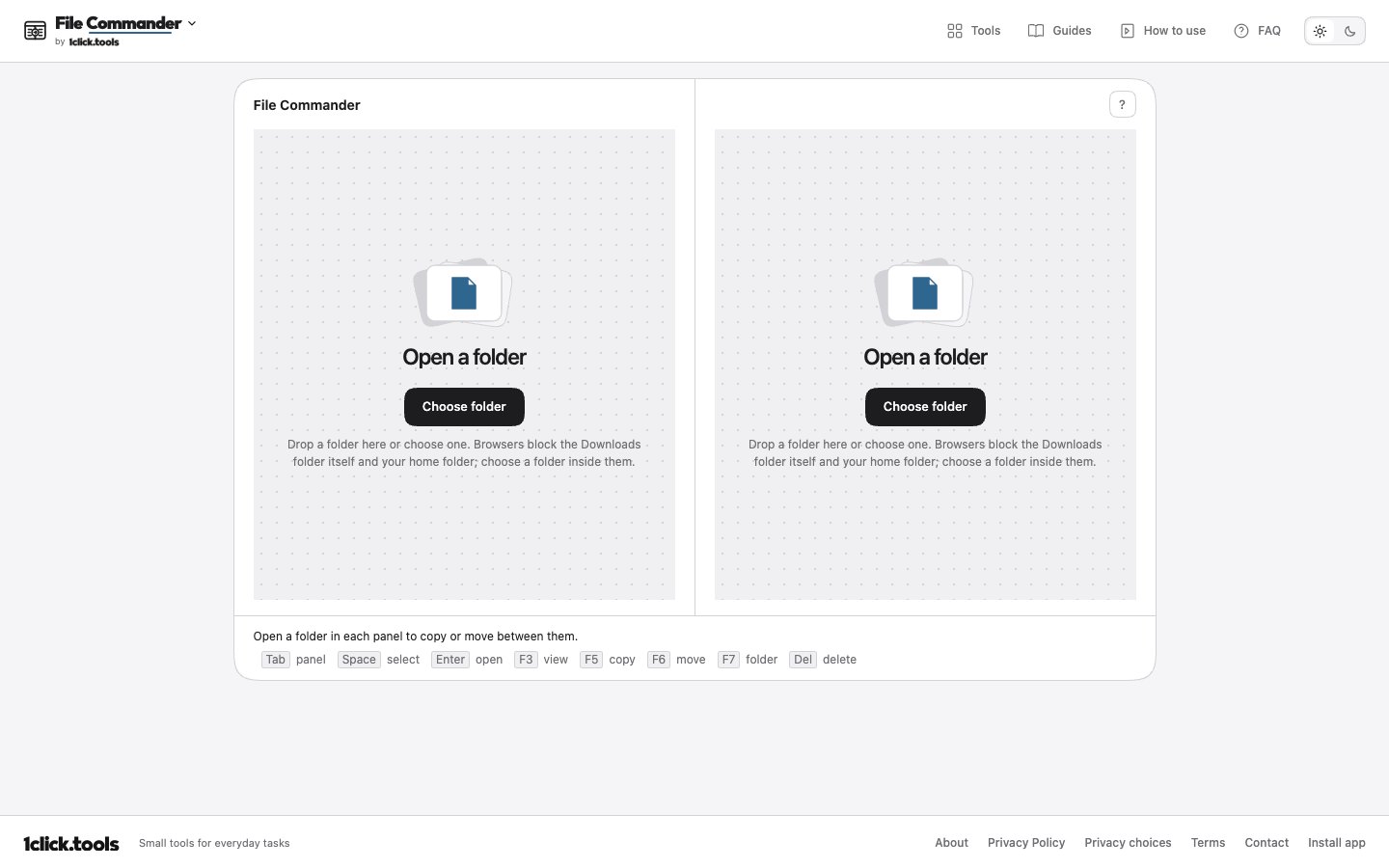
В выборе самой папки «Загрузки» браузер отказывается. Вместо этого мы открыли подпапки; пустая панель напоминает вам об этом.
| Папка | Можно ли его открыть? |
|---|---|
| Сама папка «Загрузки» | Нет, заблокировано браузером |
| Папка внутри «Загрузки» | Да |
| Сама домашняя папка | Нет |
| Документы, Картинки, внешние диски | Да |
Это правило браузера для каждого веб-сайта, а не настройка File Commander.
Повторите этот пример
- Создайте папку внутри «Загрузки», например «Сортировка».
- Выберите эту папку в File Commander.
- Перетащите файлы из «Загрузки» на открытую панель, чтобы скопировать их.
Проверьте результат
Папка откроется и отобразит список файлов.
Распространенная ошибка
Пробую другую настройку браузера: ее нет. Вместо этого откройте подпапку.
Открыть файловый коммандерИсточники и авторы
Примеры папок, созданных для этих руководств. Фотографии телефона и «Праздник 2026» содержат сгенерированные пейзажные изображения и короткие текстовые файлы, созданные для снимков экрана. На каждом скриншоте показан настоящий инструмент, работающий с этими файлами.
Что ты видишь
Когда вы выбираете «Загрузки» или домашнюю папку, браузер сообщает, что папку невозможно открыть, поскольку она содержит системные файлы. File Commander не может это изменить: браузер решает для каждого веб-сайта.
Почему браузеры блокируют его
Загрузки и домашняя папка содержат файлы из многих приложений, и предоставлять одному веб-сайту доступ для записи ко всем из них рискованно. Поэтому браузеры блокируют саму папку, но не папки внутри нее.
Вместо этого откройте папку внутри
Создайте папку внутри «Загрузки», например «Загрузки/Сортировка», и откройте ее или откройте нужную вам подпапку. Вы также можете открыть подпапки «Документы», «Изображения», «Рабочий стол» или внешний диск.
Затем продолжайте с как открыть две папки рядом.
Переместить файлы из загрузок
Перетащите файлы из раздела «Загрузки» в Finder или Explorer на открытую панель File Commander, чтобы скопировать их в эту папку, а затем отсортировать, переименовать или преобразовать их там.