
ちょっとしたご案内
ブラウザで2つのフォルダを並べて開く方法
左右にフォルダを開いて編集を許可し、次回も同じフォルダを使う方法を解説。パソコン版Chrome・Edge・Operaに対応します。
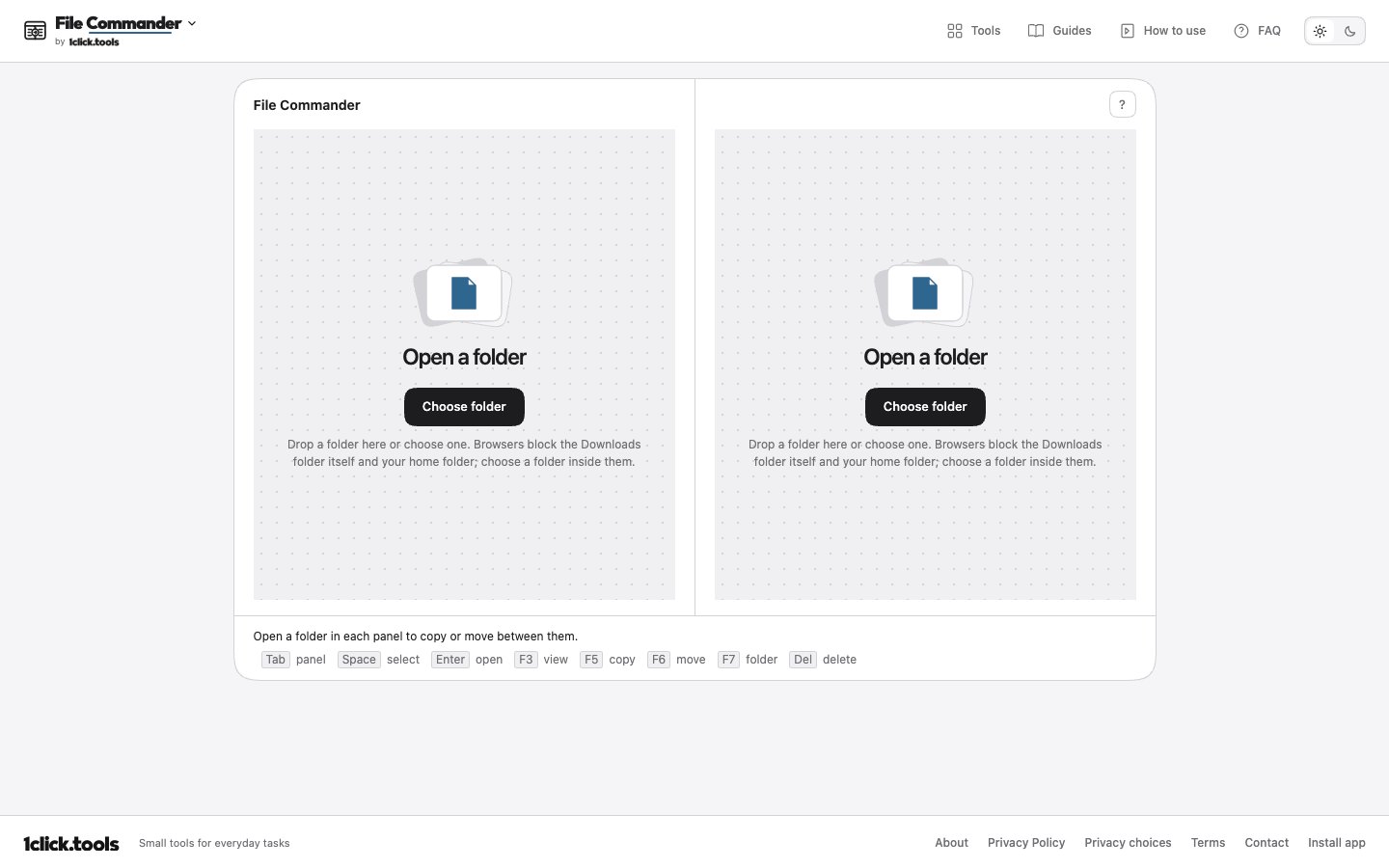
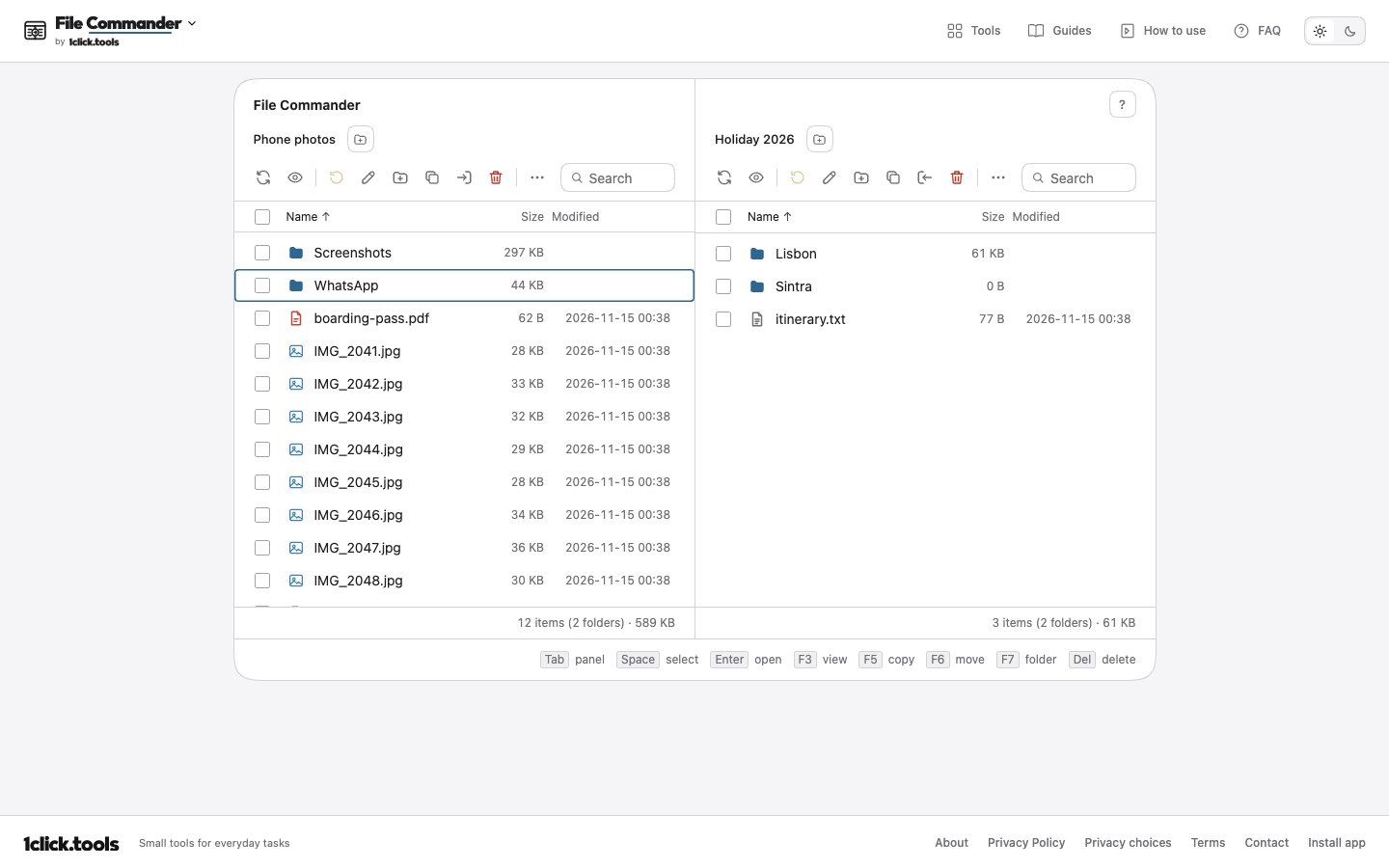
左に Phone photos、右に Holiday 2026
2 つの空のパネルから始めて、左側のパネルには携帯電話の写真のフォルダーを選択し、右側のパネルには休日のフォルダーを選択しました。
| パネル | フォルダー | 内容 |
|---|---|---|
| 左 | Phone photos | 2フォルダ、10ファイル・589KB |
| 右 | Holiday 2026 | 2フォルダ、1ファイル・61KB |
| アクセス | フォルダごとに 1 回のみ許可されます | 次回の訪問のために覚えておきます |
ブラウザーは、選択した 2 つのフォルダーのみをページに提供します。コンピューター上には他に何も表示されません。
この例を繰り返します
- 左側のパネルで [フォルダーの選択] をクリックし、写真フォルダーを選択します。
- ブラウザでフォルダーを編集できるようにします。
- 右側のパネルで宛先フォルダーを指定して同じことを行います。
結果を確認する
各パネルの上部にはフォルダー名が表示され、下部にはアイテムの数と合計サイズが表示されます。
よくある間違い
ダウンロードまたはホーム フォルダー全体を選択すると、ブラウザーがそれらをブロックします。その中のフォルダーを選択します。
File Commander を開く出典とクレジット
これらのガイド用に作成されたサンプル フォルダー. Phone photos と Holiday 2026 には、スクリーンショット用に作った横長の画像と短いテキストファイルが入っています。すべての画面は、実際にこれらのファイルを扱うツールを示しています。
各パネルのフォルダーを選択します
各パネルは「フォルダーの選択」から始まります。それをクリックしてコンピュータ上のフォルダを選択するか、Finder または Explorer から空のパネルにフォルダをドラッグします。左右のパネルは独立しているため、2 つの異なるフォルダー、異なるドライブ上の 2 つの場所、または同じフォルダーを 2 回開くことができます。
一度編集を許可する
ブラウザは、1click.tools がフォルダを表示および編集できるかどうかを尋ねます。許可しないと、File Commander はそこにコピー、移動、名前変更、削除できません。この権限は、選択したフォルダーとその中にあるすべてのもののみを対象とします。このページからコンピューター上の他の場所は見えません。
ダウンロードを選択するとエラーが発生しますか?読むブラウザがダウンロード フォルダーをブロックする理由.
パネル内を移動する
一番上の行にはフォルダー名が表示されます。リスト内のフォルダーをクリックしてカーソルを置き、Enter キーを押すか、フォルダーをダブルクリックして内部に入ります。パスはクリック可能な名前に成長するため、ジャンプして戻ることができます。名前の直後にある小さなフォルダー アイコンにより、そのパネルで別のフォルダーが開きます。
同じフォルダーに戻ります
File Commander は両方のフォルダーを記憶します。次回の訪問時に、ブラウザがまだ許可している場合は、自動的に再び開きます。それ以外の場合は、「再開」ボタンがもう一度尋ねます。何もアップロードされません。ファイルはコンピューター上にずっと残ります。