
ちょっとしたご案内
ブラウザでダウンロードフォルダを開けない理由
Chrome・Edgeがダウンロードやホームフォルダ全体の編集を制限する理由と、必要なファイルを扱う方法を解説します。
代わりにダウンロード内のフォルダーを開いてください
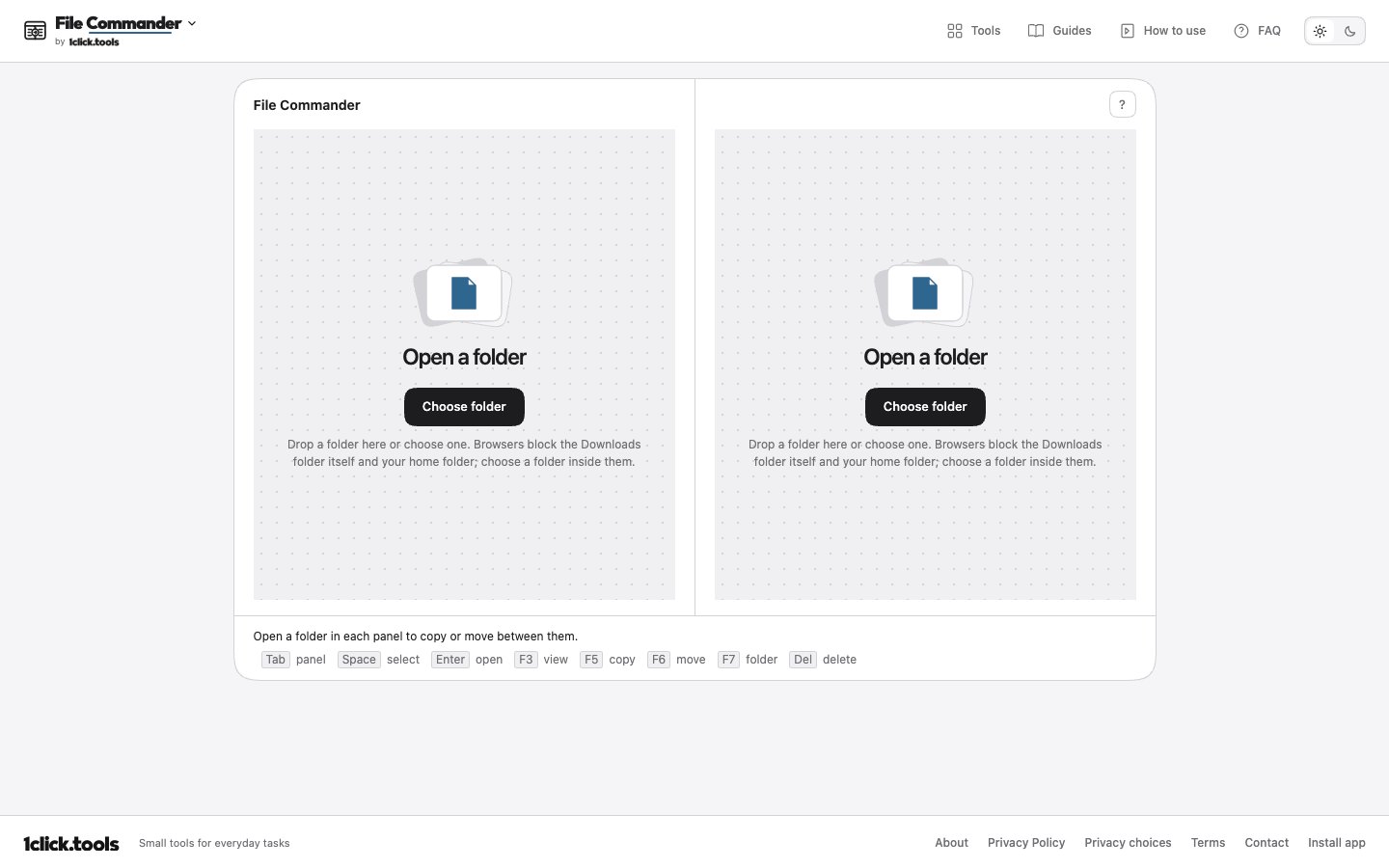
ダウンロード フォルダーを選択すること自体がブラウザによって拒否されます。代わりにサブフォルダーを開きました。空のパネルがこれを思い出させます。
| フォルダー | 開けられるでしょうか? |
|---|---|
| ダウンロード自体 | いいえ、ブラウザによってブロックされました |
| ダウンロード内のフォルダー | はい |
| ホームフォルダー自体 | いいえ |
| ドキュメント、写真、外部ドライブ | はい |
これは、File Commander の設定ではなく、すべての Web サイトのブラウザー ルールです。
この例を繰り返します
- Downloads の中に Sort などのフォルダーを作ります。
- File Commander でそのフォルダーを選択します。
- ファイルを [ダウンロード] から開いたパネルにドラッグしてコピーします。
結果を確認する
フォルダーが開き、そのファイルが一覧表示されます。
よくある間違い
別のブラウザ設定を試してみます。設定はありません。代わりにサブフォルダーを開いてください。
File Commander を開く出典とクレジット
これらのガイド用に作成されたサンプル フォルダー. Phone photos と Holiday 2026 には、スクリーンショット用に作った横長の画像と短いテキストファイルが入っています。すべての画面は、実際にこれらのファイルを扱うツールを示しています。
あなたが見るもの
ダウンロードまたはホーム フォルダーを選択すると、ブラウザーにはシステム ファイルが含まれているためフォルダーを開けないと表示されます。 File Commander ではこれを変更できません。Web サイトごとにブラウザーが決定します。
ブラウザがブロックする理由
ダウンロードとホーム フォルダーには多くのアプリのファイルが含まれており、1 つの Web サイトにそれらすべてへの書き込みアクセスを許可するのは危険です。したがって、ブラウザはフォルダー自体をブロックしますが、フォルダー内のフォルダーはブロックしません。
代わりに内部のフォルダーを開いてください
Downloads 内に Downloads/Sort などのフォルダーを作成して開くか、必要な特定のサブフォルダーを開きます。ドキュメント、画像、デスクトップのサブフォルダー、または外部ドライブを開くこともできます。
次に、次のように続けます2つのフォルダーを並べて開く方法.
ダウンロードからファイルを移動する
Finder または Explorer のダウンロードからファイルを開いている File Commander パネルにドラッグしてそのフォルダーにコピーし、そこで並べ替え、名前変更、または変換します。