一点指导
如何将 MP4 转为无水印 GIF
将实际两秒 MP4 转成 480 px、15 fps 的 GIF。查看操作截图,下载源文件与成品,对比实际文件大小。
真实例子:两秒的MP4变成GIF
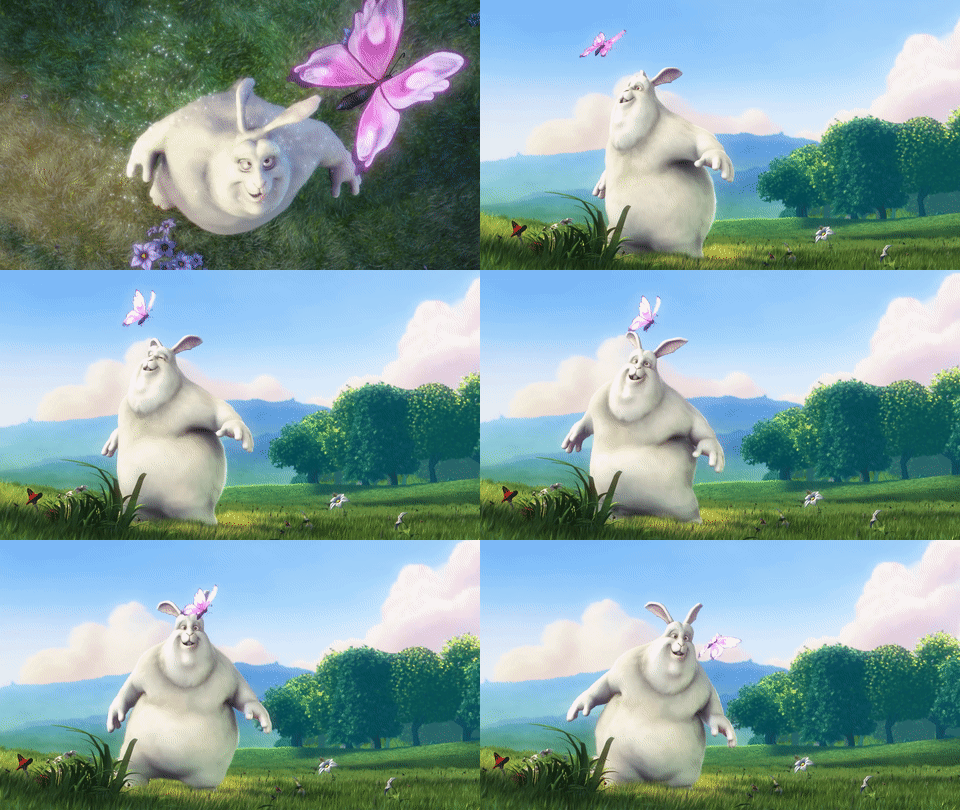
我们使用了提供的示例文件夹中的 1080p-60fps-2-seconds.mp4:一个两秒的 Big Buck Bunny 剪辑,分辨率为 1920 × 1080,帧率为 60 fps。输出使用完整剪辑、480 像素宽度和 15 fps。
从这些文件开始
- 下载两秒 1080p MP41.2MiB
对比实际下载文件
- 下载实际的 480 × 270 GIF2.0MiB
| 设置 | 实际输入或输出 | 要检查什么 |
|---|---|---|
| 源MP4 | 1920 × 1080 · 60 fps · 2.00 秒 · 1,297,431 字节 | 来源保持不变 |
| 输出设置 | 480 × 270 · 15 fps · 循环播放 · 无裁剪 | 比例仍为 16:9 |
| 下载的 GIF | 30 帧·1.99 秒·2,072,656 字节 | GIF 时间四舍五入到百分之一秒 |
真实的 GIF 比这种有效压缩的 MP4 更大,尽管它的尺寸和帧速率更小。 GIF 大小不保证小于视频。输出没有音频。
重复这个例子
- 下载上面的两秒 MP4 并在“视频转 GIF”中选择它。
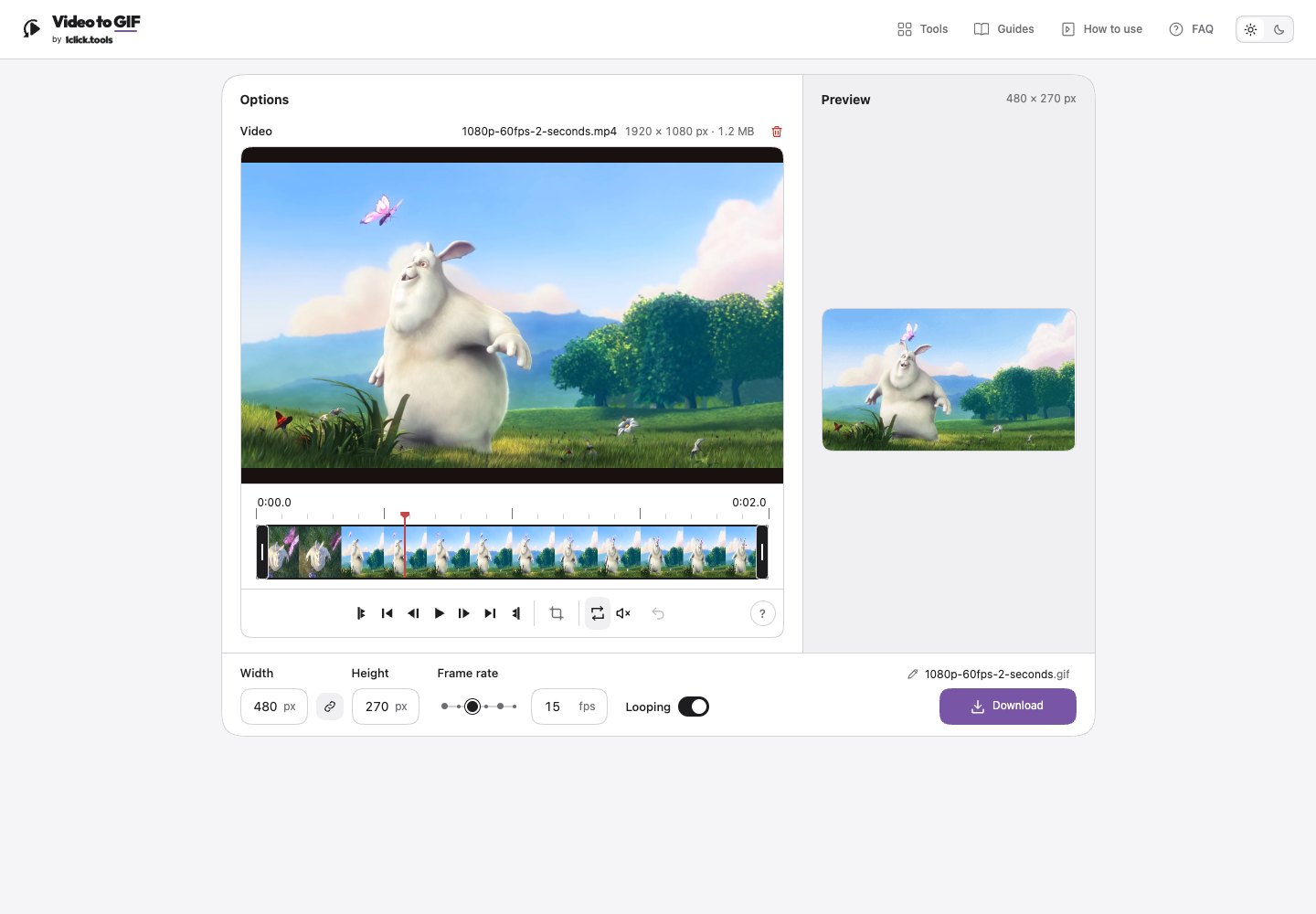
- 保持完整的 0-2 秒范围,将宽度设置为 480 并链接比例,选择 15 fps 并保持循环打开。
- 下载 GIF 并打开它。将其尺寸、动画和文件大小与原始 MP4 进行比较。
检查您的下载
下载的GIF尺寸为480×270,30帧,录制时长为1.99秒。它循环播放并且不包含任何音频。
一个常见的错误
较小的图片并不能保证较小的文件。 GIF 可以比 MP4 大得多;需要时使用较短的剪辑、较少的帧或较小的尺寸。
在视频转 GIF 中尝试此剪辑来源与署名
大巴克兔 · © 2008 Blender Foundation / www.bigbuckbunny.org · CC BY 3.0. 提供的 MP4 样本来自 ffmpegwasm/testdata。示例 GIF 是根据该剪辑调整大小并转换的。
从一个短片开始
选择一个 MP4 或 WebM 视频。播放支持取决于您的浏览器可以解码的编解码器,而不仅仅是扩展名。超过 200 MB 的视频会显示警告,但较小的文件也可能会超出设备内存。建议先用短视频尝试。处理发生在本地;首次使用时会下载转换引擎,但您的视频不会上传。
修剪时间,裁剪图片
拖动时间线手柄以选择 GIF 的开头和结尾。红色播放头显示视频位置;工具栏可让您播放、暂停、步进帧和设置修剪边界。该视频显示了应用裁剪后的 GIF 结果。裁剪是可选的:选择裁剪图标以查看带有裁剪框的原始图像,将其拖动以保留较小的区域,然后双击或按 Enter 键应用;按住 Shift 的同时拖动一个角以保持其比例,或按住 Alt(Mac 上的选项)从中心调整大小。撤消或 Cmd+Z / Ctrl+Z 可向后退一步执行修剪、裁剪和输出更改,并且 ?工具栏右端解释了每个控件。修剪选择 GIF 的开始和结束时间;裁剪选择每帧的哪些部分保持可见。
平衡尺寸、帧速率和大小
尝试播放 480 像素宽、15 fps 的 5 秒剪辑。编码前大约为 75 帧。 30 fps 的 10 秒剪辑大约有 300 帧,因此即使在相同的尺寸下也需要更多的工作。输出尺寸必须为每边 1–1920 像素,帧速率必须为 5 到 30 fps 的整数。较短的剪辑、较小的尺寸和较少的帧通常会减少处理时间和输出大小。
如何使 GIF 文件变小?
仅保留您需要的时刻,然后比较同一时间范围内的导出。尝试 480 像素宽、15 fps,然后是更小的宽度或更低的帧速率,例如 10 fps。保持尺寸链接以保留图片形状。将宽度和高度减半会将每帧中的像素减少到四分之一,但并不能保证文件大小为四分之一。一次更改一项设置并检查实际下载的可读性和动作。如果目的地有严格的大小限制,请在那里测试最终文件;该工具没有目标大小设置。
预览并选择循环
GIF 预览在视频播放时跟随。当视频暂停时,GIF预览可以继续独立播放以供检查。循环开关控制下载的 GIF 中的重复;时间线循环图标仅控制视频播放。当 GIF 循环关闭时,独立预览会在重播之前在加载屏幕上暂停。导出的 GIF 中不包含该暂停。
下载并检查编码后的 GIF
打开示例会设置一个自动名称,例如 VideoToGIF_1080p60fps2Seconds_22.11.2026.gif;使用铅笔重命名输出,然后单击“下载”。无需账号或付费,也不会添加水印。 GIF 没有音频并且支持有限的调色板,因此编码结果可能在颜色、时间或平滑度方面与预览不同。 GIF 可能比源视频大。保留原件并检查最终文件;没有在线项目,只有浏览器中保存的副本。
需要处理静态图片?请参阅图像质量和文件大小指南解释 JPG 和 WebP 压缩。这些质量百分比不适用于 GIF 动画。