Небольшое руководство
Как сделать GIF из MP4 без водяного знака
Превратите двухсекундный MP4 в GIF 480 px и 15 кадров/с. Следуйте скриншотам, скачайте исходник и результат и сравните объём файлов.
Реальный пример: двухсекундный MP4 становится GIF
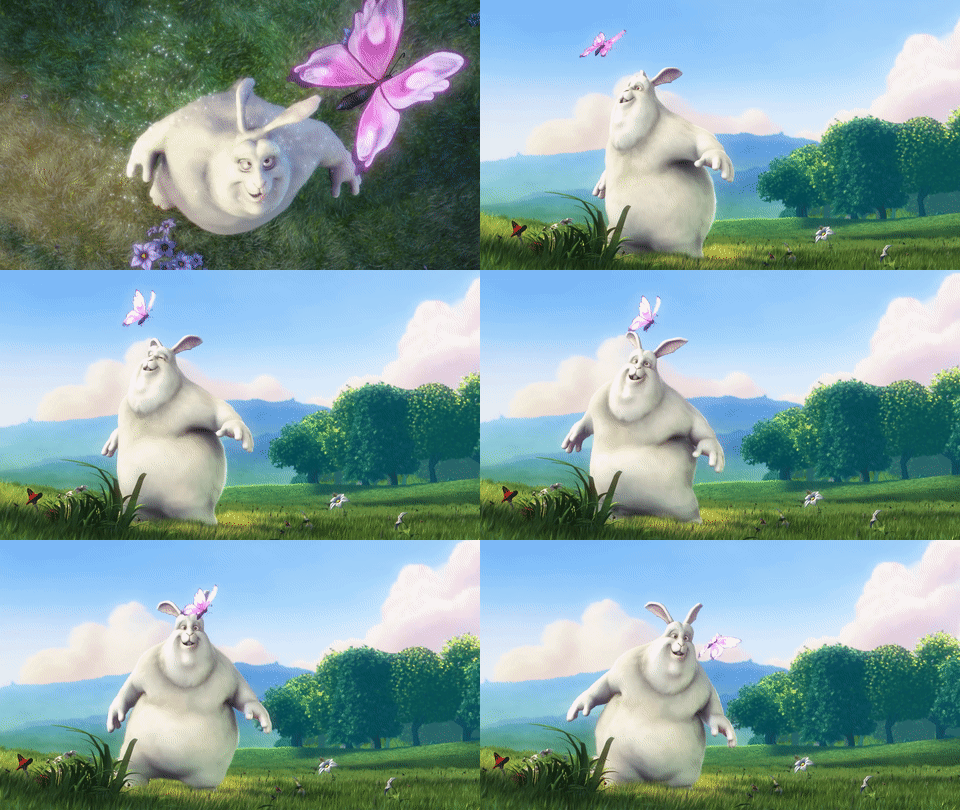
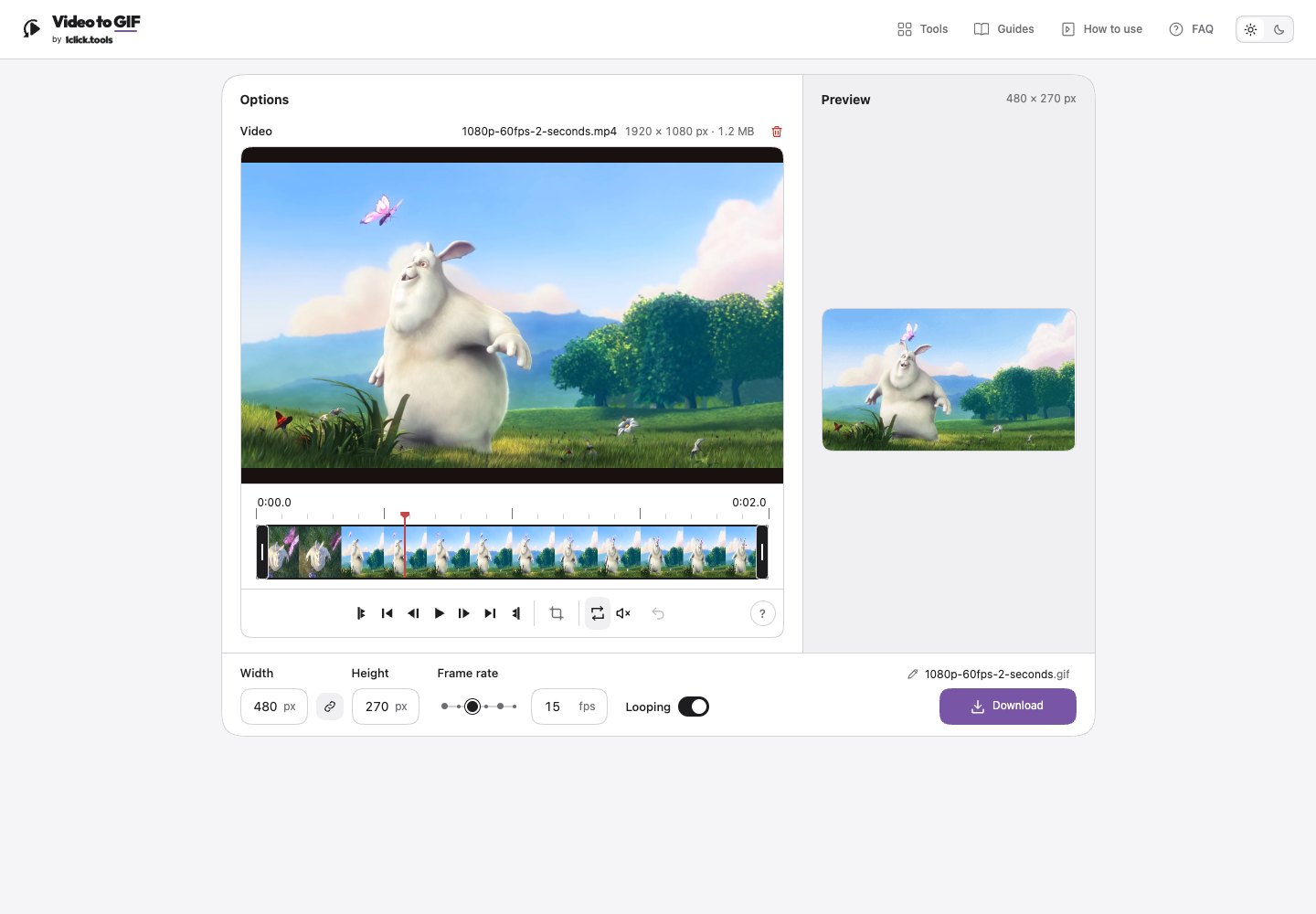
Мы использовали файл 1080p-60fps-2-seconds.mp4 из прилагаемой папки с образцами: двухсекундный клип Big Buck Bunny с разрешением 1920 × 1080 и частотой 60 кадров в секунду. На выходе используется полный клип шириной 480 пикселей и частотой 15 кадров в секунду.
Начните с этих файлов
Сравните фактические загрузки
| Настройка | Фактический ввод или вывод | Что проверить |
|---|---|---|
| Исходник MP4 | 1920 × 1080 · 60 кадров в секунду · 2,00 с · 1 297 431 байт | Источник остается неизменным |
| Настройки вывода | 480 × 270 · 15 кадров в секунду · зацикливание включено · без обрезки | Пропорции остаются 16:9. |
| Скачанный GIF | 30 кадров · 1,99 с · 2 072 656 байт | Тайминг GIF округляется до сотых долей секунды. |
Настоящий GIF больше, чем эффективно сжатый MP4, несмотря на меньшие размеры и частоту кадров. Размер GIF не обязательно будет меньше размера видео. На выходе нет звука.
Повторите этот пример
- Загрузите двухсекундный MP4 выше и выберите его в формате «Видео в GIF».
- Оставьте полный диапазон 0–2 секунды, установите ширину на 480 со связанными пропорциями, выберите 15 кадров в секунду и оставьте цикл включенным.
- Загрузите GIF и откройте его. Сравните его размеры, анимацию и размер файла с оригинальным MP4.
Проверьте загрузку
Загруженный GIF имеет размер 480 × 270, 30 кадров и продолжительность записи 1,99 секунды. Он зацикливается и не содержит звука.
Распространенная ошибка
Меньшее изображение не гарантирует меньший размер файла. GIF может быть намного больше, чем MP4; при необходимости используйте более короткий клип, меньшее количество кадров или меньшие размеры.
Попробуйте этот клип в формате «Видео в GIF»Источники и авторы
Big Buck Bunny · © 2008 Blender Foundation / www.bigbuckbunny.org · CC BY 3.0. Поставляемый образец MP4 взят из ffmpegwasm/testdata. Размер GIF-изображения в качестве примера изменяется и преобразуется из этого клипа.
Начните с короткого клипа
Выберите одно видео в формате MP4 или WebM. Поддержка воспроизведения зависит от кодека, который может декодировать ваш браузер, а не только от расширения. Видео размером более 200 МБ отображают предупреждение, но файлы меньшего размера также могут превышать объем памяти устройства. Краткий источник — полезная отправная точка. Обработка происходит локально; механизм преобразования загружается при первом использовании, но ваше видео не загружается.
Обрезать время, обрезать изображение
Перетащите маркеры шкалы времени, чтобы выбрать начало и конец GIF-файла. Красный курсор воспроизведения показывает положение видео; панель инструментов позволяет воспроизводить, приостанавливать, перемещать кадры и устанавливать границы обрезки. На видео показан результат GIF с примененной обрезкой. Обрезка не является обязательной: выберите значок обрезки, чтобы увидеть оригинал с рамкой обрезки, перетащите его, чтобы сохранить меньшую область, затем дважды щелкните или нажмите Enter, чтобы применить; удерживайте Shift, перетаскивая угол, чтобы сохранить его пропорции, или Alt (Option на Mac), чтобы изменить размер от центра. Отмена или Cmd+Z / Ctrl+Z позволяет вернуться к изменениям временных границ, кадрирования и параметров вывода, а ? в правом конце панели инструментов объясняется каждый элемент управления. Обрезка по времени задаёт начало и конец GIF, а кадрирование — видимую часть каждого кадра.
Подберите размеры, частоту кадров и объём файла
Попробуйте пятисекундный клип шириной 480 пикселей и частотой 15 кадров в секунду. Это примерно 75 кадров до кодирования. Десятисекундный клип со скоростью 30 кадров в секунду содержит около 300 кадров, поэтому даже при тех же размерах может потребоваться значительно больше работы. Выходные размеры должны составлять 1–1920 пикселей на сторону, а частота кадров должна быть целым числом от 5 до 30 кадров в секунду. Более короткие клипы, меньшие размеры и меньшее количество кадров обычно сокращают время обработки и размер вывода.
Как уменьшить размер GIF-файла?
Сохраняйте только тот момент, который вам нужен, а затем сравнивайте экспорт за тот же период времени. Попробуйте ширину 480 пикселей со скоростью 15 кадров в секунду, а затем меньшую ширину или более низкую частоту кадров, например 10 кадров в секунду. Сохраняйте связанные размеры, чтобы сохранить форму изображения. Уменьшение ширины и высоты вдвое уменьшает количество пикселей в каждом кадре до четверти, но не гарантирует, что размер файла составит четверть размера. Изменяйте одну настройку за раз и проверяйте фактическую загрузку на читаемость и движение. Если место назначения имеет строгий предел размера, протестируйте окончательный файл там; этот инструмент не имеет настройки целевого размера.
Предварительный просмотр и выбор цикла
Предварительный просмотр GIF следует за видео во время его воспроизведения. Когда видео приостановлено, предварительный просмотр GIF может продолжать воспроизводиться независимо для проверки. Переключатель Looping управляет повторением загруженного GIF-файла; значок петли временной шкалы управляет только воспроизведением видео. Если зацикливание GIF отключено, независимый предварительный просмотр приостанавливается на экране загрузки перед повторным воспроизведением. Эта пауза не включена в экспортированный GIF.
Загрузите и проверьте закодированный GIF
При открытии примера автоматически устанавливается имя, например VideoToGIF_1080p60fps2Seconds_22.11.2026.gif; используйте карандаш, чтобы переименовать вывод, и нажмите «Загрузить». Никакой учетной записи, оплаты или добавления водяного знака не требуется. GIF не содержит звука и поддерживает ограниченную цветовую палитру, поэтому закодированный результат может отличаться от предварительного просмотра по цветам, синхронизации или плавности. GIF-файлы могут быть больше исходного видео. Сохраните оригинал и проверьте окончательный файл; онлайн-проекта нет, только его копия хранится в вашем браузере.
Вместо этого работаете с неподвижными изображениями? руководство по качеству изображения и размеру файла объясняет сжатие JPG и WebP. Эти проценты качества не применяются к анимации GIF.