ちょっとしたご案内
MP4を透かしなしのGIFに変換する方法
2秒のMP4を480px・15fpsのGIFに変換。画面を見ながら元動画と完成GIFをダウンロードし、実際のファイルサイズを比較します。
実際の例: 2 秒の MP4 が GIF になります
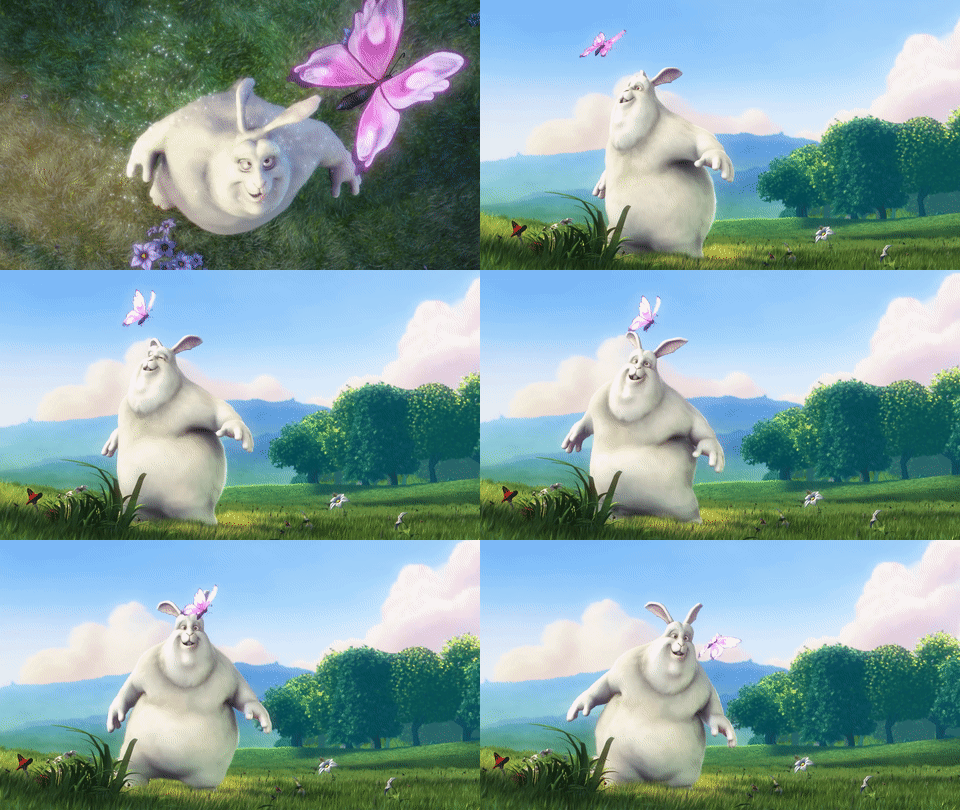
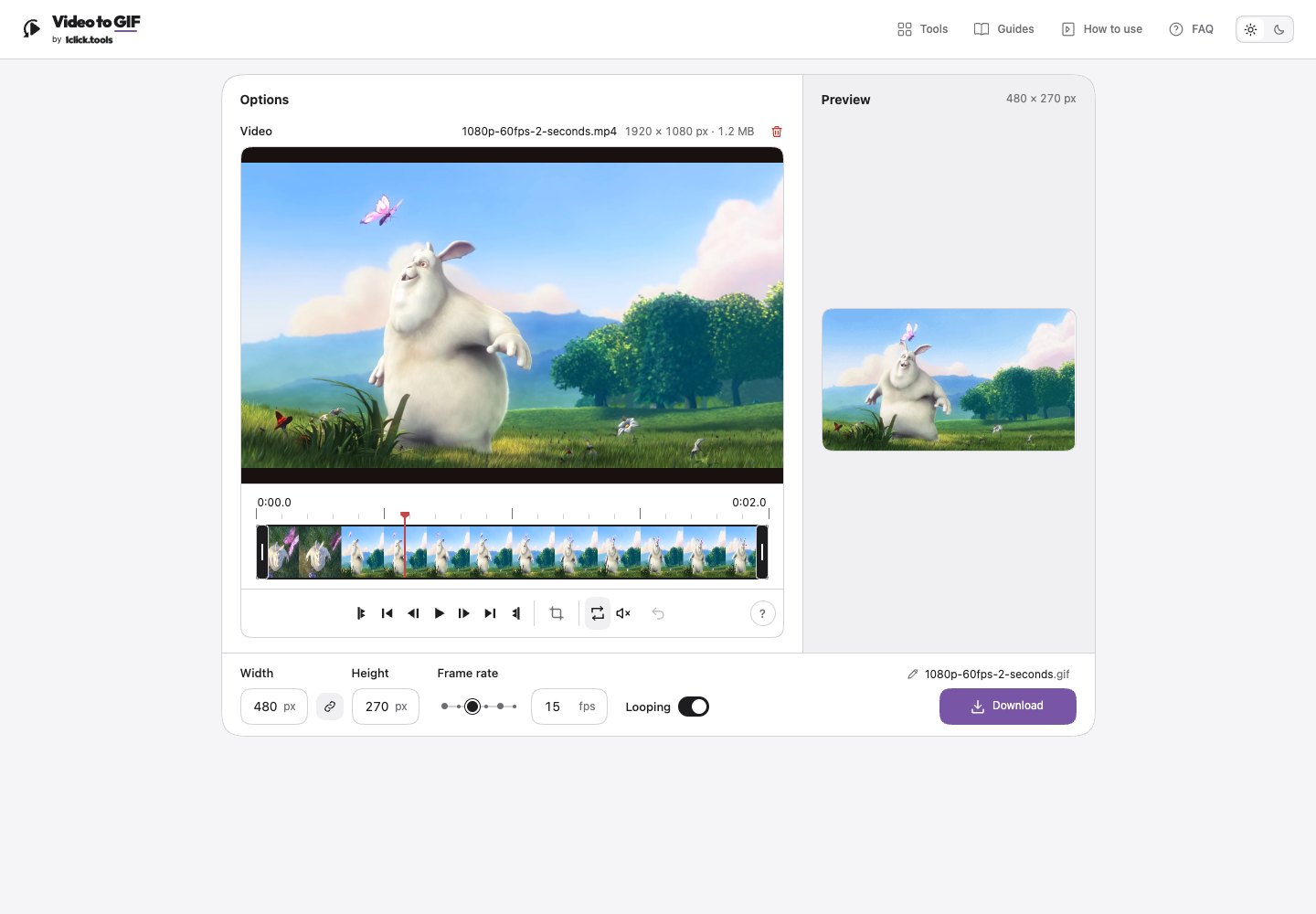
付属のサンプル フォルダーにある 1080p-60fps-2-seconds.mp4 を使用しました。これは、1920 × 1080、60 fps の 2 秒間の Big Buck Bunny クリップです。出力では、クリップ全体、幅 480 ピクセル、15 fps が使用されます。
これらのファイルから始めてください
- 2 秒の 1080p MP4 をダウンロードする1.2 MiB
実際のダウンロードを比較する
- 実際の480×270のGIFをダウンロード2.0 MiB
| 設定 | 実際の入力または出力 | 何を確認するか |
|---|---|---|
| ソースMP4 | 1920×1080・60fps・2.00秒・1,297,431バイト | ソースは変わらず |
| 出力設定 | 480 × 270 · 15 fps · ループオン · クロップなし | 比率は 16:9 のままです |
| ダウンロードしたGIF | 30 フレーム · 1.99 秒 · 2,072,656 バイト | GIF のタイミングは 100 分の 1 秒に四捨五入されます |
実際の GIF は、サイズとフレーム レートが小さいにもかかわらず、この効率的に圧縮された MP4 よりも大きくなります。 GIF サイズがビデオよりも小さいとは限りません。出力には音声がありません。
この例を繰り返します
- 上記の 2 秒の MP4 をダウンロードし、[Video to GIF] でそれを選択します。
- 0 ~ 2 秒の範囲全体を維持し、比率をリンクして幅を 480 に設定し、15 fps を選択して、ループをオンのままにします。
- GIF をダウンロードして開きます。寸法、アニメーション、ファイル サイズを元の MP4 と比較してください。
ダウンロードを確認してください
ダウンロードされた GIF は 480 × 270、30 フレーム、記録時間は 1.99 秒です。ループし、音声は含まれません。
よくある間違い
画像が小さいからといって、ファイルが小さくなるわけではありません。 GIF は MP4 よりもはるかに大きくなる可能性があります。必要に応じて、より短いクリップ、より少ないフレーム、またはより小さなサイズを使用してください。
このクリップをビデオから GIF に変換してみてください出典とクレジット
ビッグ バック バニー · © 2008 Blender Foundation / www.bigbuckbunny.org · CC BY 3.0. 提供される MP4 サンプルは ffmpegwasm/testdata から取得されます。サンプル GIF は、そのクリップからサイズが変更され、変換されます。
短いクリップから始めてください
MP4 または WebM ビデオを 1 つ選択します。再生のサポートは、拡張子だけでなく、ブラウザーがデコードできるコーデックによって異なります。 200 MB を超えるビデオには警告が表示されますが、これより小さいファイルでもデバイスのメモリを超える可能性があります。短いソースは出発点として役立ちます。処理はローカルで行われます。変換エンジンは最初の使用時にダウンロードされますが、ビデオはアップロードされません。
時間をトリミングし、画像をトリミングします
タイムライン ハンドルをドラッグして、GIF の開始と終了を選択します。赤い再生ヘッドはビデオの位置を示します。ツールバーを使用すると、フレームの再生、一時停止、ステップ移動、トリム境界の設定を行うことができます。ビデオでは、トリミングが適用された GIF の結果を示しています。トリミングはオプションです。トリミング ボックスを使用してオリジナルを表示するには、トリミング アイコンを選択し、ドラッグして領域を小さくし、ダブルクリックするか Enter キーを押して適用します。 Shift キーを押しながら隅をドラッグして比率を維持するか、Alt (Mac の場合はオプション) を押して中心からのサイズを変更します。元に戻す、または Cmd+Z / Ctrl+Z を押すと、トリム、クロップ、出力の変更を元に戻り、?ツールバーの右端にある各コントロールについて説明します。トリミングでは、GIF の開始と終了のタイミングを選択します。トリミングにより、各フレームのどの部分が表示されたままになるかが選択されます。
画像寸法・フレームレート・容量のバランス
幅 480 ピクセル、15 fps の 5 秒のクリップを試してください。エンコード前は約 75 フレームです。 30 fps の 10 秒のクリップには約 300 フレームがあるため、同じサイズでもかなり多くの作業が必要になる可能性があります。出力サイズは片側あたり 1 ~ 1920 ピクセル、フレーム レートは 5 ~ 30 fps の整数である必要があります。通常、クリップが短く、サイズが小さく、フレームが少ないほど、処理時間と出力サイズが削減されます。
GIF ファイルを小さくするにはどうすればよいですか?
必要な瞬間だけを保存し、同じ時間範囲からのエクスポートを比較します。 15 fps で幅 480 ピクセルを試してから、幅を小さくするか、10 fps などの低いフレーム レートを試してください。画像の形状を維持するために、寸法をリンクしたままにします。幅と高さの両方を半分にすると、各フレームのピクセルが 4 分の 1 に減りますが、ファイルのサイズが 4 分の 1 になることは保証されません。一度に 1 つの設定を変更し、実際のダウンロードの読みやすさと動きを確認します。宛先に厳密なサイズ制限がある場合は、そこで最終ファイルをテストします。このツールにはターゲット サイズの設定はありません。
ループをプレビューして選択する
ビデオの再生中に、GIF プレビューがビデオに続きます。ビデオが一時停止されている場合、GIF プレビューは検査のために独立して再生を続けることができます。ループ スイッチは、ダウンロードされた GIF の繰り返しを制御します。タイムライン ループ アイコンはビデオ再生のみを制御します。 GIF ループをオフにすると、独立したプレビューは再生する前に読み込み画面で一時停止します。この一時停止は、エクスポートされた GIF には含まれません。
エンコードされたGIFをダウンロードして確認します
サンプルを開くと、VideoToGIF_1080p60fps2Seconds_22.11.2026.gif などの自動名が設定されます。鉛筆を使用して出力の名前を変更し、「ダウンロード」をクリックします。アカウント、支払い、ウォーターマークの追加は必要ありません。 GIF にはオーディオがなく、サポートされるカラー パレットが限られているため、エンコードされた結果は、色、タイミング、または滑らかさがプレビューとは異なる場合があります。 GIF はソースビデオよりも大きくなる場合があります。オリジナルを保存し、最終ファイルを確認してください。オンライン プロジェクトはなく、ブラウザーにコピーが保存されるだけです。
静止画を使う場合はこちら:画質とファイルサイズのガイドJPG と WebP の圧縮について説明します。これらの品質パーセンテージは GIF アニメーションには適用されません。