Un poco de orientación
Cómo convertir MP4 a GIF sin marca de agua
Convierte un MP4 de dos segundos a GIF de 480 px y 15 fps. Sigue capturas, descarga original y resultado y compara los tamaños reales.
Ejemplo real: un MP4 de dos segundos se convierte en GIF
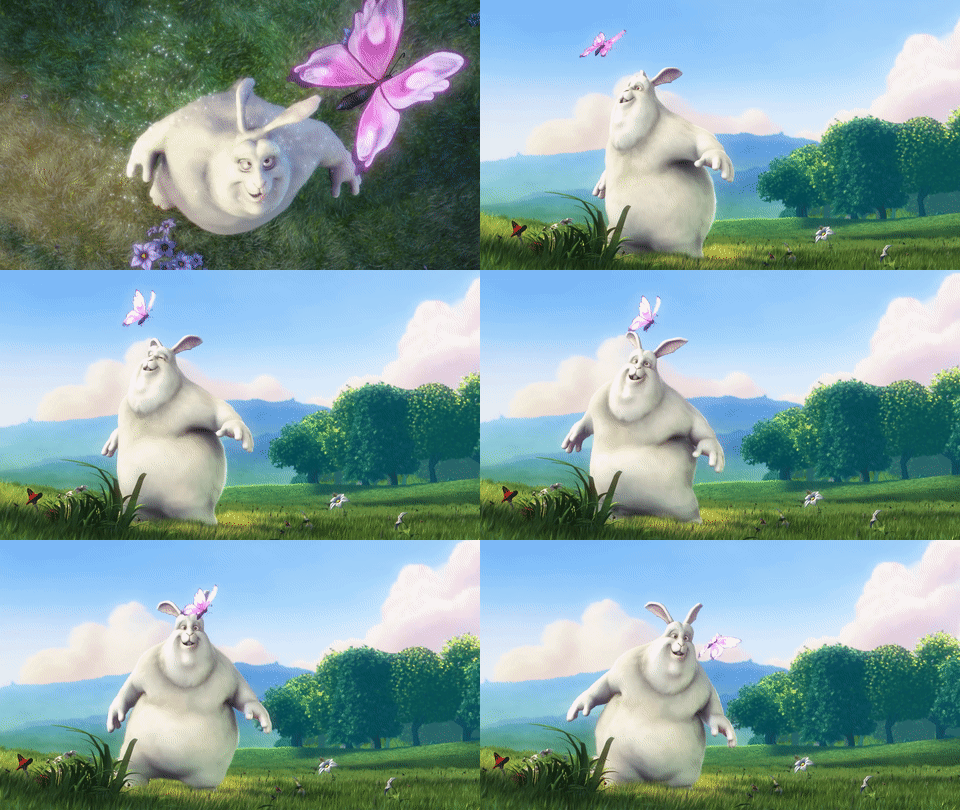
Usamos 1080p-60fps-2-seconds.mp4 de la carpeta de muestra suministrada: un clip de Big Buck Bunny de dos segundos a 1920 × 1080 y 60 fps. La salida utiliza el clip completo, 480 píxeles de ancho y 15 fps.
Comience con estos archivos
Compara las descargas reales
| Configuración | Entrada o salida real | Qué comprobar |
|---|---|---|
| Fuente MP4 | 1920 × 1080 · 60 fps · 2,00 s · 1.297.431 bytes | La fuente permanece sin cambios. |
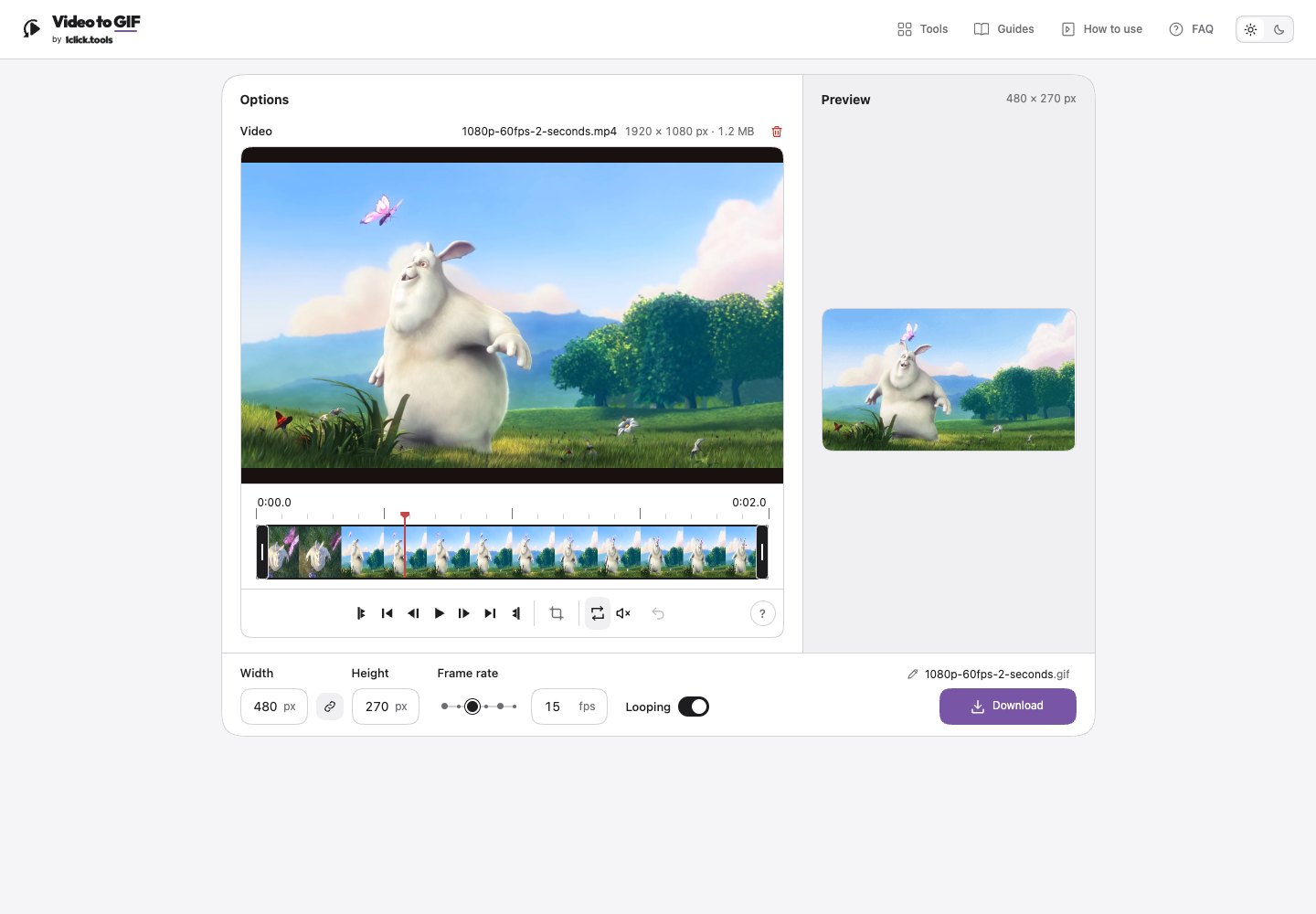
| Configuración de salida | 480 × 270 · 15 fps · bucle activado · sin recorte | Las proporciones siguen siendo 16:9 |
| GIF descargado | 30 cuadros · 1,99 s · 2.072.656 bytes | La sincronización del GIF se redondea a centésimas de segundo |
El GIF real es más grande que este MP4 comprimido eficientemente, a pesar de sus dimensiones y velocidad de fotogramas más pequeñas. No se garantiza que el tamaño del GIF sea más pequeño que el del vídeo. La salida no tiene audio.
Repita este ejemplo
- Descargue el MP4 de dos segundos de arriba y selecciónelo en Video a GIF.
- Mantenga el rango completo de 0 a 2 segundos, establezca el Ancho en 480 con proporciones vinculadas, elija 15 fps y deje la opción Bucle activada.
- Descarga el GIF y ábrelo. Compara sus dimensiones, animación y tamaño de archivo con el MP4 original.
Comprueba tu descarga
El GIF descargado tiene una resolución de 480 × 270 con 30 fotogramas y una duración de grabación de 1,99 segundos. Se repite y no contiene audio.
Un error común
Una imagen más pequeña no garantiza un archivo menor. Un GIF puede ser mucho mayor que un MP4; use un clip más corto, menos fotogramas o dimensiones menores cuando sea necesario.
Pruebe este clip en Video a GIFFuentes y créditos
Big Buck Bunny · © 2008 Blender Foundation / www.bigbuckbunny.org · CC BY 3.0. La muestra MP4 proporcionada proviene de ffmpegwasm/testdata. El GIF de ejemplo cambia de tamaño y se convierte a partir de ese clip.
Comience con un clip corto
Elija un vídeo MP4 o WebM. La compatibilidad con la reproducción depende del códec que su navegador pueda decodificar, no sólo de la extensión. Los vídeos de más de 200 MB muestran una advertencia, pero los archivos más pequeños también pueden superar la memoria del dispositivo. Una fuente breve es un punto de partida útil. El procesamiento ocurre localmente; el motor de conversión se descarga la primera vez que se utiliza, pero el vídeo no se carga.
Recorta el tiempo, recorta la imagen.
Arrastra los controles de la línea de tiempo para seleccionar el inicio y el final de tu GIF. El cabezal de reproducción rojo muestra la posición del vídeo; la barra de herramientas le permite reproducir, pausar, avanzar fotogramas y establecer límites de recorte. El vídeo muestra el resultado del GIF con el recorte aplicado. El recorte es opcional: seleccione el icono de recorte para ver el original con un cuadro de recorte, arrástrelo para mantener un área más pequeña, luego haga doble clic o presione Entrar para aplicar; Mantenga presionada la tecla Mayús mientras arrastra una esquina para mantener sus proporciones, o Alt (Opción en una Mac) para cambiar el tamaño desde el centro. Deshacer, o Cmd+Z/Ctrl+Z, retrocede a través de los cambios de duración, encuadre y salida, y el botón ? en el extremo derecho de la barra de herramientas se explica cada control. El recorte temporal elige cuándo empieza y termina el GIF; el recorte del encuadre elige qué parte de cada fotograma queda visible.
Equilibra las dimensiones, la velocidad de fotogramas y el tamaño
Pruebe con un clip de cinco segundos con 480 píxeles de ancho y 15 fps. Eso es aproximadamente 75 fotogramas antes de la codificación. Un clip de diez segundos a 30 fps tiene aproximadamente 300 fotogramas, por lo que puede requerir mucho más trabajo incluso con las mismas dimensiones. Las dimensiones de salida deben ser de 1 a 1920 píxeles por lado y la velocidad de fotogramas debe ser un número entero de 5 a 30 fps. Los clips más cortos, las dimensiones más pequeñas y el menor número de fotogramas suelen reducir el tiempo de procesamiento y el tamaño de salida.
¿Cómo hago para que el archivo GIF sea más pequeño?
Mantenga solo el momento que necesita y luego compare las exportaciones de ese mismo rango de tiempo. Pruebe con 480 píxeles de ancho a 15 fps, seguido de un ancho menor o una velocidad de cuadros más baja, como 10 fps. Mantenga las dimensiones vinculadas para preservar la forma de la imagen. Reducir a la mitad el ancho y el alto reduce los píxeles de cada cuadro a una cuarta parte, pero no garantiza un archivo de una cuarta parte del tamaño. Cambie una configuración a la vez y verifique la legibilidad y el movimiento de la descarga real. Si un destino tiene un límite de tamaño estricto, pruebe el archivo final allí; esta herramienta no tiene configuración de tamaño objetivo.
Vista previa y elección de bucle
La vista previa del GIF sigue el vídeo mientras se reproduce. Cuando el vídeo está en pausa, la vista previa del GIF puede seguir reproduciéndose de forma independiente para su inspección. El interruptor Looping controla la repetición en el GIF descargado; el ícono de bucle de la línea de tiempo solo controla la reproducción de video. Con la repetición del GIF desactivada, la vista previa independiente se detiene en una pantalla de carga antes de reproducirse. Esa pausa no está incluida en el GIF exportado.
Descarga y comprueba el GIF codificado.
Al abrir la muestra se establece un nombre automático como VideoToGIF_1080p60fps2Seconds_22.11.2026.gif; use el lápiz para cambiar el nombre de la salida y haga clic en Descargar. No se requiere cuenta, pago ni marca de agua agregada. GIF no tiene audio y admite una paleta de colores limitada, por lo que el resultado codificado puede diferir de la vista previa en colores, sincronización o suavidad. Los GIF pueden ser más grandes que el video original. Conserve el original y consulte el archivo final; no hay ningún proyecto en línea, sólo la copia guardada en su navegador.
¿Trabajar con imágenes fijas en su lugar? El Guía de calidad de imagen y tamaño de archivo. explica la compresión JPG y WebP. Esos porcentajes de calidad no se aplican a la animación GIF.