Un poco de orientación
Cómo crear un meme con tu propia imagen
Sube un JPG, PNG o WebP, añade texto arriba y abajo y descarga el meme. Prueba la foto de museo incluida y compara original y resultado.
Ejemplo real: una fotografía de museo con dos pies de foto
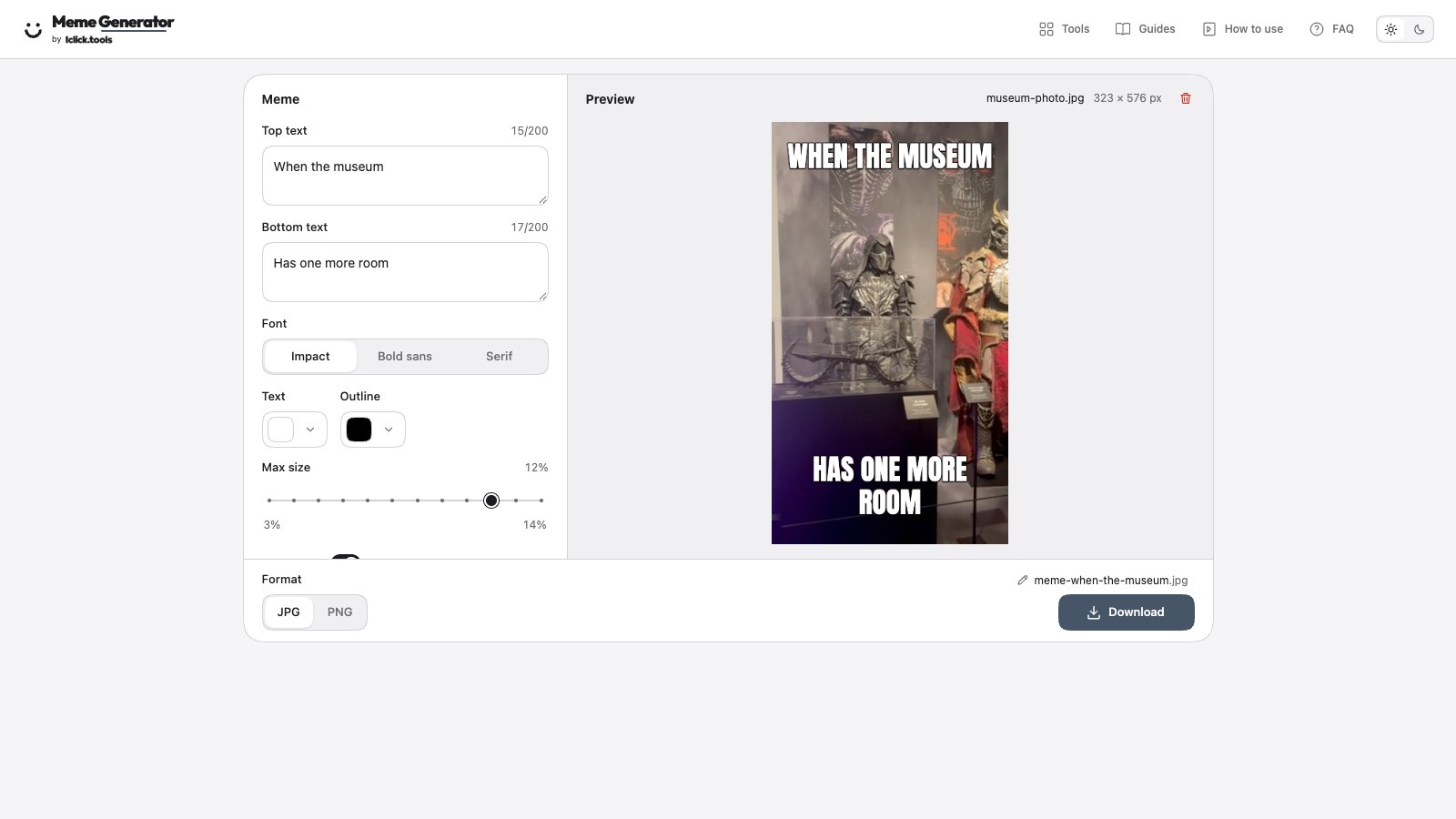
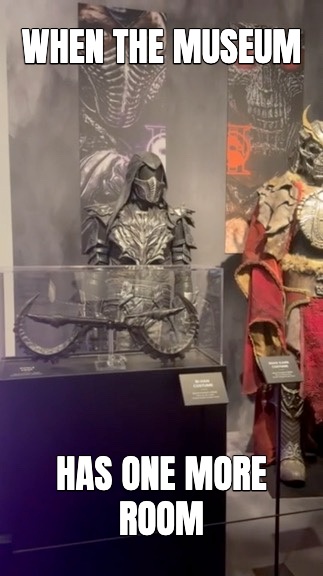
Cargamos la foto del museo proporcionada, de 323 × 576, introdujimos When the museum arriba y Has one more room abajo, y elegimos JPG. Estaban activados Impact, Tamaño máximo 12%, texto blanco, contorno negro, Mayúsculas y Contorno.
Comience con estos archivos
Compara las descargas reales

| Archivo | Rol | Imagen medida |
|---|---|---|
| museum-photo.jpg | Imagen fuente sin cambios | 323 × 576 · 56.761 bytes |
| Meme_Custom_WhenTheMuseum_22.11.2026.jpg | Nombre de archivo automático actual; descarga JPG histórica medida | 323 × 576 · 59.024 bytes |
La fuente no fue ampliada. El JPG exportado se volvió a abrir a 323 × 576 píxeles. Esta ejecución produjo un archivo más grande que el fuente; agregar subtítulos y volver a codificar puede cambiar el tamaño en cualquier dirección. El archivo público conserva su alias histórico descriptivo.
Repita este ejemplo
- Descargue la foto fuente de arriba. Seleccione Cargar una imagen, el primer mosaico de la biblioteca de la izquierda, y elija ese JPG.
- Sustituya los textos por When the museum y Has one more room. Compruebe Impact, Tamaño máximo 12%, texto blanco, contorno negro, Mayúsculas y Contorno.
- Elija JPG y descargue. Compare el original con la imagen subtitulada y verifique el nombre de archivo automático Meme_Custom_WhenTheMuseum_22.11.2026.jpg.
Comprueba tu descarga
Ambos archivos conservan las proporciones verticales y las dimensiones de 323 × 576. Las letras exportadas se delinean y se ajustan dentro de las áreas de título superior e inferior.
Un error común
Al seleccionar una plantilla incorporada, se reemplaza la imagen cargada actualmente en la vista previa. Descargue el resultado y conserve su fuente antes de elegir otra imagen.
Sube tu propia imagen de memeFuentes y créditos
Fotografía del museo de las muestras de guía suministradas.. El original no cambia. El meme es un archivo independiente con texto añadido, recodificado y exportado por el navegador.
Elija el mosaico de carga
Abra Meme Generator y seleccione Cargar una imagen, el primer mosaico en el selector de plantilla de la izquierda. Elige un JPG, PNG o WebP de hasta 25 MB y 60 megapíxeles. El siguiente ejemplo es una fotografía de museo JPG de 323 × 576 que ya se incluye con estas guías. Los archivos seleccionados se procesan en su navegador.
¿Prefieres una imagen ya hecha? Seguir el ejemplo de plantilla incorporada.
Escribir texto superior e inferior
Las imágenes personalizadas tienen textos superiores e inferiores editables en la vista previa. Haga clic en cada texto y sustituya cualquier sugerencia o texto anterior por When the museum y Has one more room. Cada texto admite 200 caracteres, conserva los saltos de línea y se ajusta a su zona al terminar la edición. Los textos vacíos muestran Añadir texto. El contorno de edición no forma parte del resultado.
Para ver el texto organizado en paneles existentes, consulte cómo funcionan los diseños de títulos de plantilla.
Haz que las palabras sean legibles
Mantenga Impact, tamaño máximo 12%, texto blanco, contorno negro, mayúsculas y contorno para este ejemplo. El contorno ayuda a que las palabras se destaquen de la fotografía detallada. Los subtítulos se reducen y ajustan para ajustarse, por lo que las palabras más cortas suelen leerse mejor en una imagen estrecha. Compare la vista previa con el resultado descargado antes de compartir.
Verifique las dimensiones, el formato y el nombre del archivo.
El borde de salida más largo tiene un límite de 1600 píxeles sin ampliar imágenes más pequeñas ni cambiar sus proporciones. Esta muestra permanece en 323 × 576. Para cargas transparentes, elija el relleno en Fondo en el panel de Opciones de la derecha; El blanco es el valor predeterminado para la salida JPG y PNG. Seleccione JPG y Descargar; el nombre de archivo automático actual es Meme_Custom_WhenTheMuseum_22.11.2026.jpg, mientras que la guía conserva meme-when-the-museum.jpg como su alias de descarga histórico. Utilice el lápiz para elegir un nombre de archivo manual o PNG en formato para una alternativa sin pérdidas.
Conserve el original antes de cambiar las imágenes.
Descargue su resultado antes de reemplazar la imagen. Al seleccionar una plantilla incorporada, se reemplaza la imagen cargada en la vista previa. Sube otra imagen a través del primer mosaico. Los borradores de las plantillas integradas permanecen separados y la imagen actual se conserva durante la recarga, pero no hay una biblioteca guardada de las fotos cargadas. Conserve su archivo original y la descarga finalizada.