Un poco de orientación
Cómo editar los textos de una plantilla de meme
Coloca los textos en el panel correcto, ajusta su encaje y guarda borradores separados. Sigue un ejemplo de Drake de dos paneles con PNG.
Ejemplo real: texto en dos paneles de la derecha
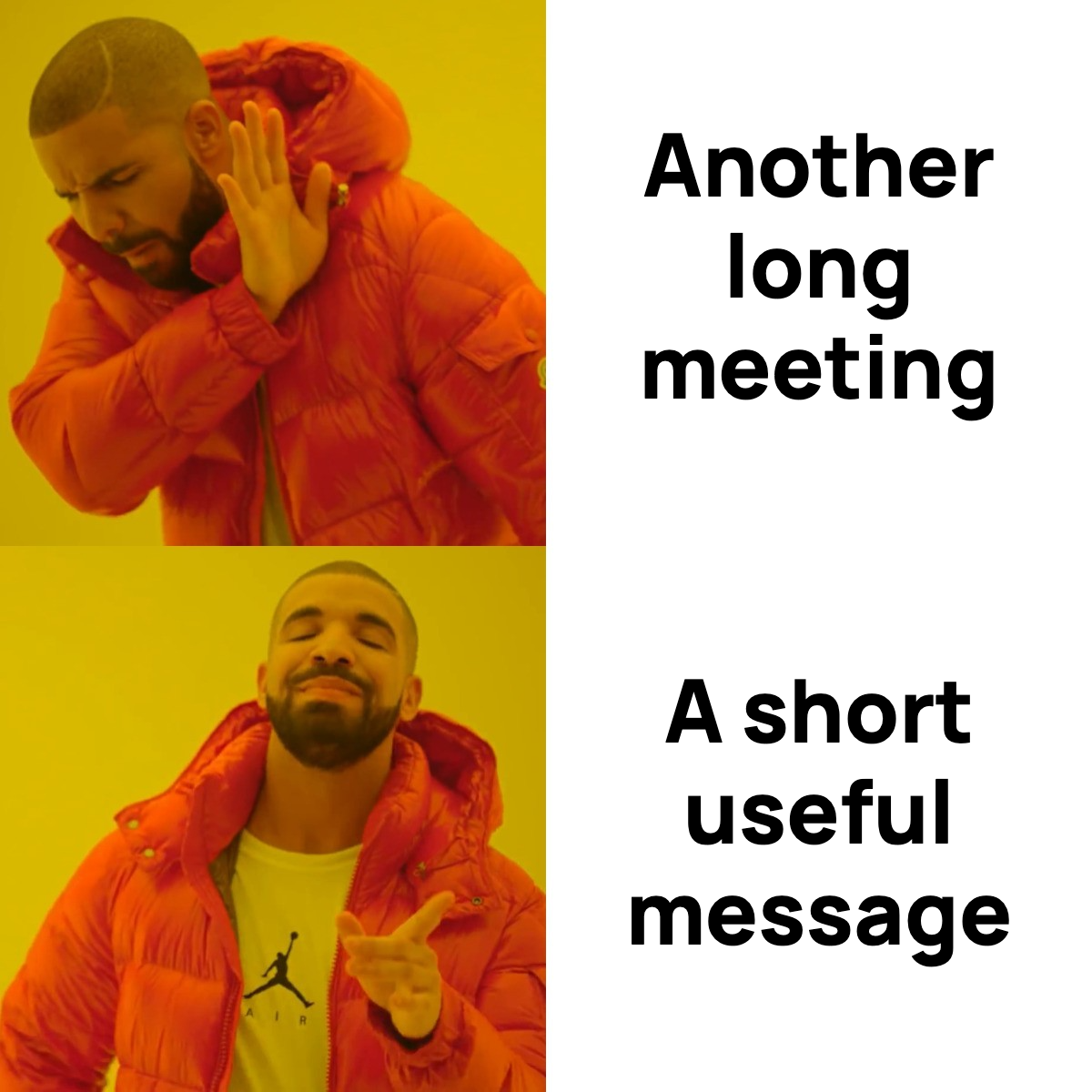
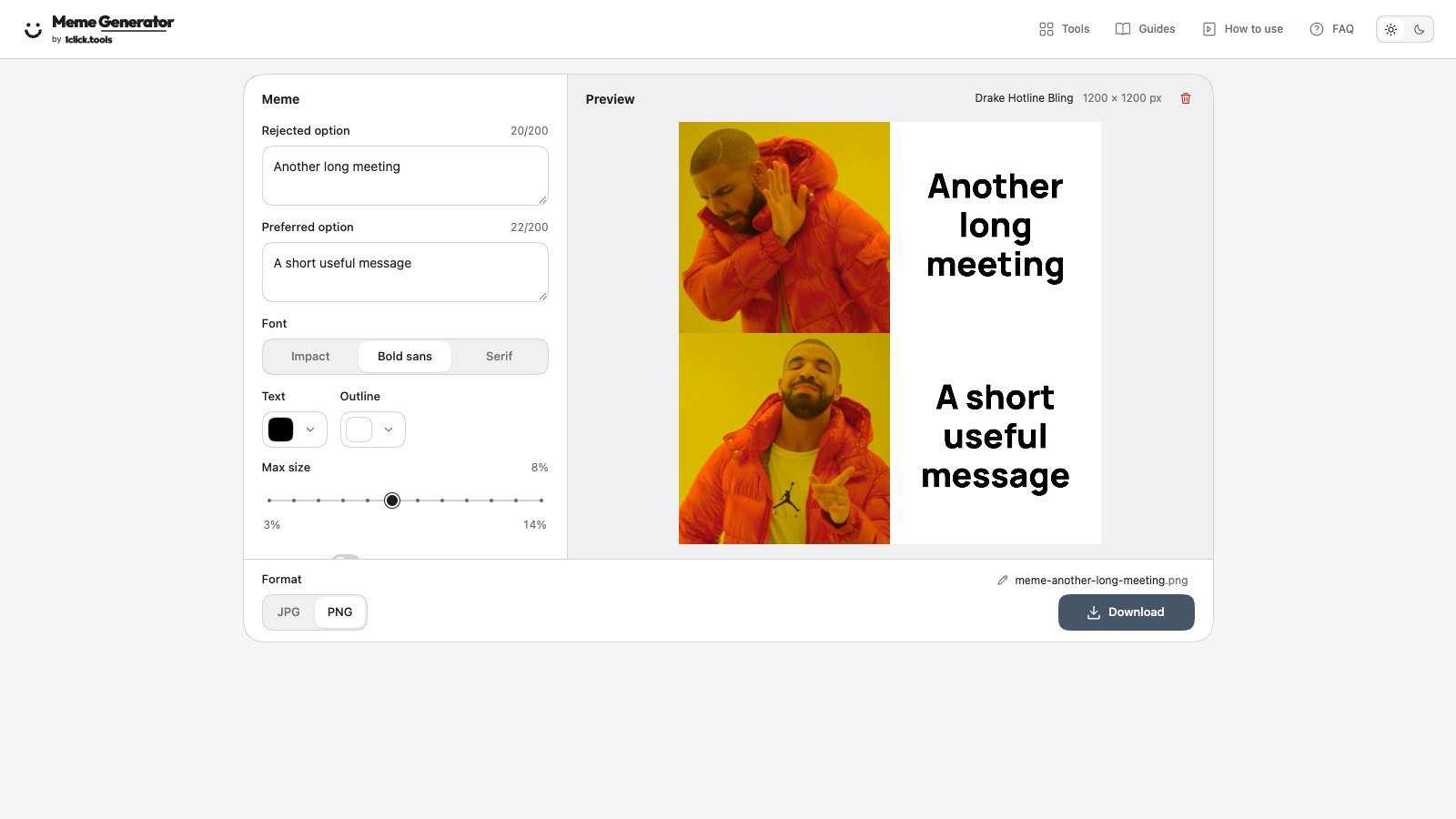
Seleccionamos Drake Hotline Bling, sustituimos Opción rechazada por Another long meeting y Opción preferida por A short useful message, y mantuvimos Sans serif en negrita con Tamaño máximo 8%, texto negro, contorno blanco, Mayúsculas desactivadas y Contorno activado.
Compara las descargas reales
- Descargue el PNG real de dos paneles1009,5 KiB
| Campo de título | Texto ingresado | Posición en la salida |
|---|---|---|
| Opción rechazada | Another long meeting | Panel superior derecho |
| Opción preferida | A short useful message | Panel inferior derecho |
| Descargar PNG | Meme_DrakeHotlineBling_AnotherLongMeeting_22.11.2026.png | 1200 × 1200 · 1.033.718 bytes |
El PNG de 1200 × 1200 se volvió a abrir tras descargarlo. Los textos permanecen en los paneles derechos, sin el contorno que indica el campo activo. El tamaño del archivo varía según la imagen y el navegador. El archivo público conserva su nombre histórico descriptivo.
Repita este ejemplo
- En el selector de plantillas de la izquierda, busque Drake Hotline Bling y seleccione la plantilla.
- Introduzca Another long meeting en Opción rechazada y A short useful message en Opción preferida. Active cada campo para comprobar su posición en la vista previa.
- Mantenga el estilo de la plantilla, elija PNG y Descargar. Abra el archivo guardado e inspeccione ambos paneles.
Comprueba tu descarga
Las fotos de la plantilla permanecen visibles a la izquierda, cada título está en su correspondiente panel derecho y el PNG descargado no tiene una guía de solo vista previa.
Un error común
El primer campo de texto no siempre es el texto superior de toda la imagen. Utilice las etiquetas de campo de la plantilla y la guía de enfoque para ubicar cada título.
Pruebe una plantilla de panelFuentes y créditos
Fuente de la plantilla Drake Hotline Bling. Fuente de la imagen de la plantilla incluida. Los derechos de imagen subyacentes pertenecen a sus respectivos propietarios; no se reclama ninguna licencia de reutilización general.
Ejemplo de diseño de subtítulos. Campos de plantilla reales, títulos ingresados y exportación del navegador desde esta herramienta.
Elija una plantilla con campos coincidentes
Busque Drake Hotline Bling y selecciónelo. Haga clic en cualquiera de los títulos en los dos paneles derechos de la vista previa para editarlo directamente. Otras plantillas tienen sus propias áreas de subtítulos: Two Buttons tiene tres y Expanding Brain tiene cuatro etapas. Las plantillas sin un diseño de panel guardado usan texto superior y texto inferior. No se admiten cuadros de texto agregados manualmente ni arrastrar libremente.
Para conocer los conceptos básicos de búsqueda y descarga, comience con el primer tutorial de plantilla de meme.
Utilice la vista previa para localizar cada título
Haga clic en el texto superior de la vista previa e introduzca Another long meeting; después, haga clic en el inferior e introduzca A short useful message. Seleccione Listo o haga clic fuera para terminar. El contorno de edición solo ayuda a situar el texto y no aparece en las descargas. Esta plantilla conserva las fotos a la izquierda y coloca el texto en los paneles blancos de la derecha.
Ajustar al máximo sin forzar el desbordamiento
Para este ejemplo, mantenga Sans serif en negrita, Tamaño máximo 8%, texto negro, contorno blanco, Mayúsculas desactivadas y Contorno activado. El tamaño máximo limita todos los textos, pero cada uno se ajusta a su propia zona de forma independiente. Acortar un texto puede permitir letras más grandes; aumentar solo el máximo quizá no lo consiga. Compruebe los saltos de línea y el contraste en la vista previa, sin forzar el texto fuera de su panel.
Cambia de plantilla sin perder sus borradores
Seleccione otra plantilla integrada en el selector izquierdo, que permanece disponible junto a la vista previa. Aparecen sus propios títulos y estilos sugeridos o editados previamente. Al regresar a Drake se restaura su borrador para esta sesión. Cambiar de plantilla puede cambiar el nombre de archivo automático porque sigue la plantilla y el primer título, mientras que un nombre de archivo renombrado manualmente permanece como se ingresó. Una recarga mantiene estos borradores en esta pestaña.
Para conocer el comportamiento de las fotografías personalizadas, lea la guía de carga de imágenes antes de reemplazar un archivo cargado.
Exportar e inspeccionar los paneles.
Elija PNG y descargue. El nombre automático actual para este ejemplo es Meme_DrakeHotlineBling_AnotherLongMeeting_22.11.2026.png a 1200 × 1200 píxeles; la guía almacena la descarga histórica como meme-another-long-meeting.png. Ábralo y verifique que ambos títulos permanezcan dentro de los paneles de la derecha, que las fotografías de la izquierda permanezcan visibles y que no se haya exportado ningún contorno de enfoque. JPG también está disponible cuando prefieres un archivo compartido más pequeño.