一点指导
如何用树形视图查看和编辑 JSON
以树形视图查看 JSON,展开或收起对象与数组,查看键和元素数量,并直接修改、添加、移动或删除键值。
浏览订单并更改备注
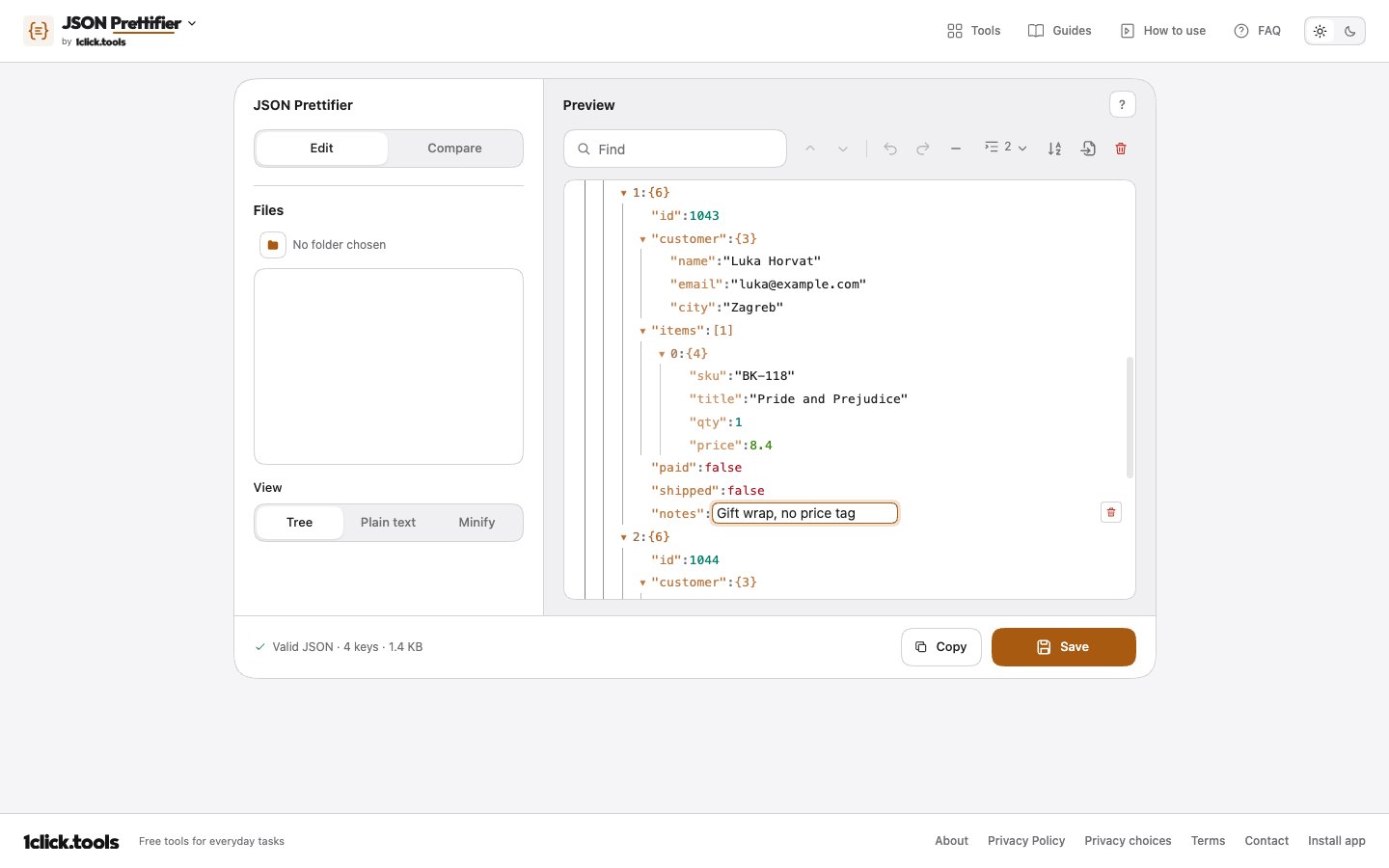
我们在树视图中打开订单,展开每个级别,然后双击 Luka 的注释进行更改。编辑框在树中打开。
| 行 | 显示内容 |
|---|---|
| {4} | 具有 4 个键的顶级对象 |
| "orders": [3] | 包含三个订单的数组 |
| "paid": true | 一个值,按类型着色 |
| 双击 "Gift wrap" | 一个编辑框; Enter 保留更改 |
全部展开是工具栏中的 + 图标,然后变为 - 表示全部折叠;撤消和重做位于其旁边。
重复这个例子
- 使用树视图打开 JSON。
- 使用工具栏中的 + 展开所有内容。
- 双击一个值,键入并按 Enter。
检查结果
每个对象显示其键的数量,每个数组其项目的数量,并且一旦按 Enter 键就会显示更改的值。
一个常见的错误
在文本周围键入引号:文本值仍为文本,因此只需键入单词即可。
打开 JSON 美化器来源与署名
为这些指南制作的示例 JSON. 书店的订单、名字和电子邮件均为虚构。每个屏幕截图都显示了处理该 JSON 的真实工具。
打开 JSON
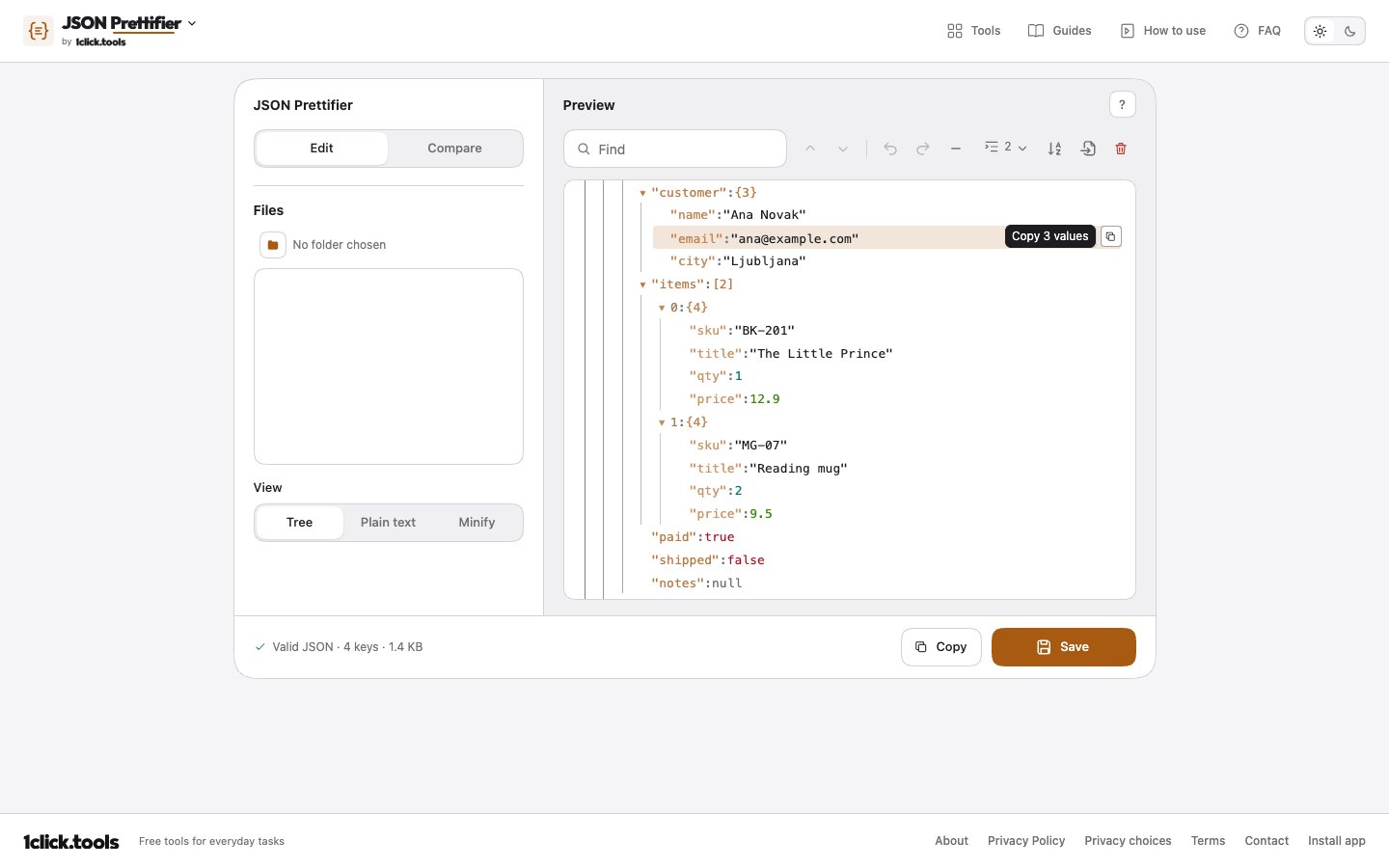
粘贴或打开它,并在顶部选择“编辑”并将“视图”设置为“树”。对象显示{键的数量}和数组[项目的数量];前两层开放。键和括号是橙色的,每个级别都变浅,值按类型着色。
打开和关闭分支
单击 ▸ 打开对象或数组,然后单击 ▾ 将其关闭。工具栏中的 + 图标会立即展开每个级别;然后它变成 - 再次折叠它们。
要仅复制您需要的行,请按照复制指南.
编辑键或值
双击键或值,键入,然后按 Enter(按 Esc 键取消)。文字仍是文字;对于数字、true、false 和 null,您输入的内容将成为其 JSON 类型,因此 42 是一个数字。双击 {...} 或 [...] 将整个对象或数组编辑为 JSON。
添加、移动、删除和撤消
悬停某行会显示 + 和垃圾桶,分别用于添加键或数组项,以及删除该行;Delete 键删除选中行。将一行拖到另一行可放在其前后,或拖入折叠的对象/数组。工具栏“撤销”“重做”,或 Ctrl/Cmd+Z、Ctrl/Cmd+Shift+Z,可逐步回退或恢复编辑。