一点指导
如何只复制 JSON 文件的一部分
在 JSON 树形视图中选中行,再使用选区角落的复制图标,只复制需要的值,而非整个文件。
复制所有客户电子邮件
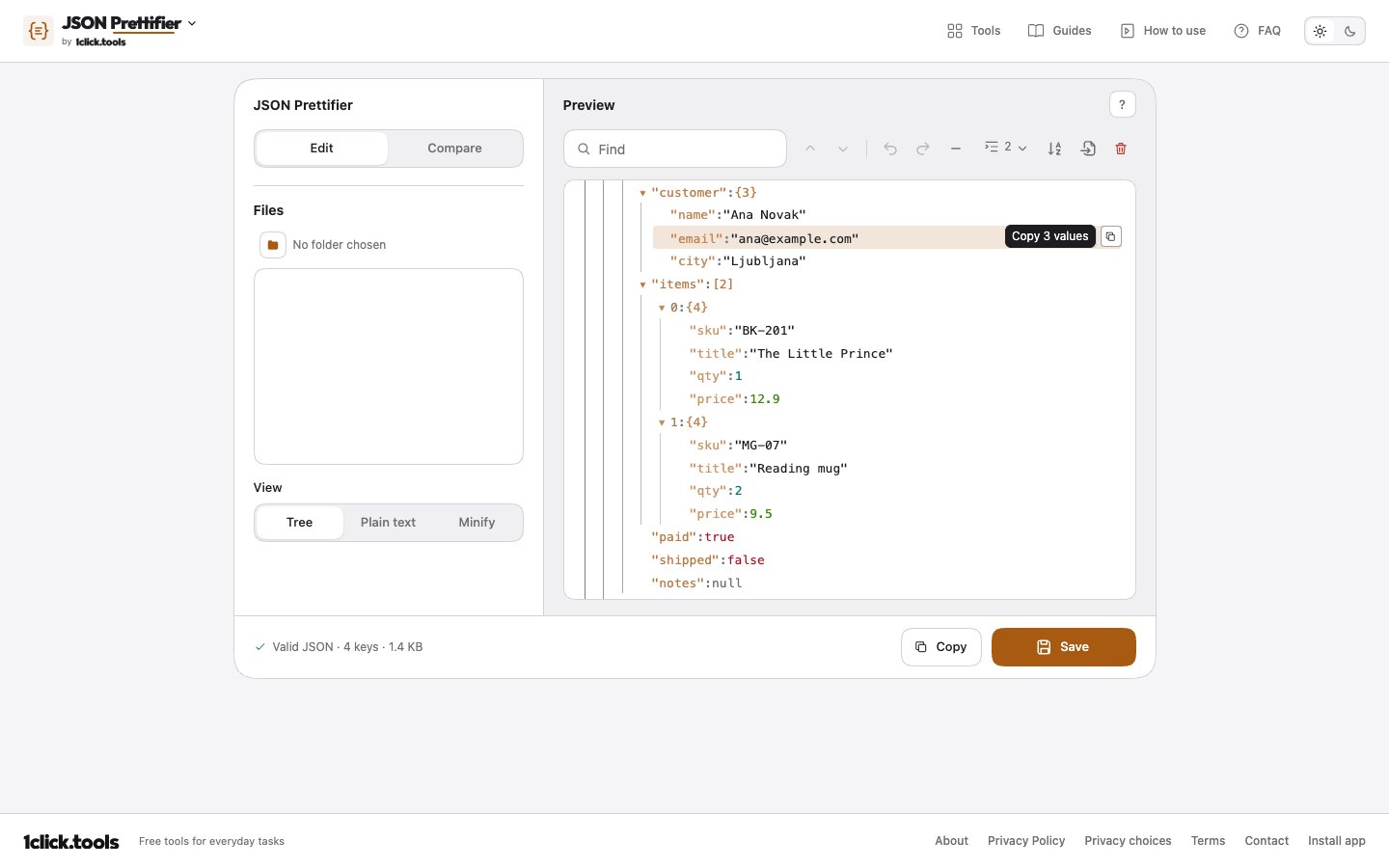
在树中,我们单击第一封电子邮件,然后按住 Ctrl/Cmd 键单击另外两封电子邮件。复制图标提供复制 3 个值并将它们复制为列表。
| 选择 | 复制为 |
|---|---|
| 一封电子邮件 | "ana@example.com" |
| 三个电子邮箱地址(相同的键) | ["ana@example.com", "luka@example.com", "mia@example.com"] |
| 同一订单的 customer 和 paid | {"customer": {…}, "paid": true} |
底部的复制按钮仍然复制整个 JSON。
重复这个例子
- 使用工具栏中的 + 展开订单。
- 单击第一封电子邮件,然后按住 Ctrl/Cmd 键单击其他电子邮件。
- 单击复制图标或按 Ctrl/Cmd+C。
检查结果
粘贴会给出当前缩进中的三封电子邮件的列表。
一个常见的错误
在不使用 Ctrl/Cmd 的情况下单击行会替换所选内容,而不是添加到其中。
打开 JSON 美化器来源与署名
为这些指南制作的示例 JSON. 书店的订单、名字和电子邮件均为虚构。每个屏幕截图都显示了处理该 JSON 的真实工具。
在树中选择
单击一行将其选中,然后按住 Ctrl/Cmd 键单击以添加更多。选定的行被着色。
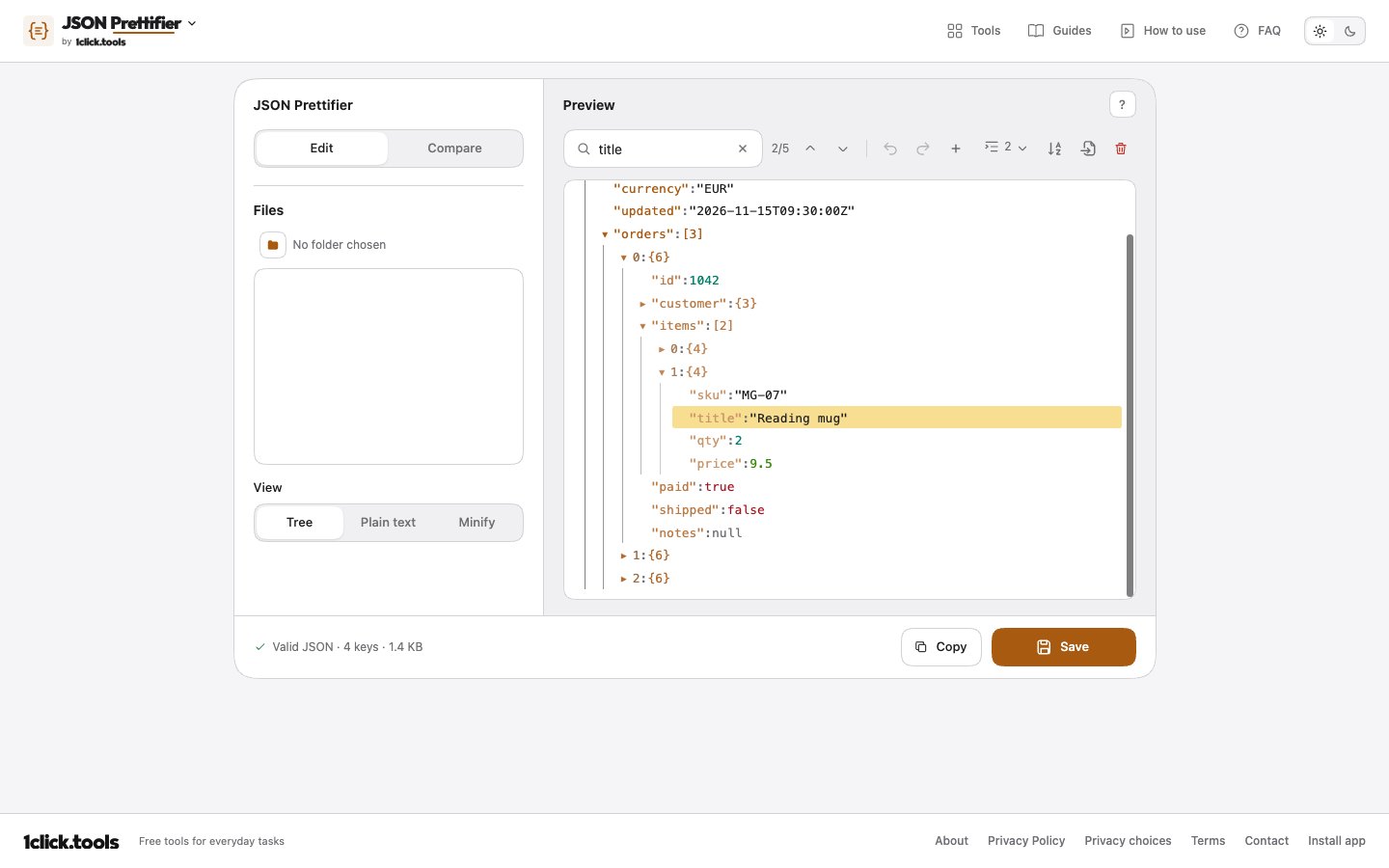
先使用查找栏定位所需行.
单击复制图标
所选内容的右上角会出现一个小复制图标;它的标签说明了它复制了多少个值。 Ctrl/Cmd+C 的作用相同。
知道你会得到什么
选中一行时,只复制该行的值;选中多个名称不同的键时,复制为小对象;其他选区(例如多个数组项中的同名键)复制为数组。
复制所有内容
底部栏中的“复制”按钮始终复制整个 JSON,并带有您选择的缩进。