一点指导
如何将多张图片合并为一个 PDF
将 JPG、PNG、WebP 合并为一个 PDF,或分别保存。两张图片的实例展示不同页面尺寸、透明度及实际下载结果。
真实示例:一个 PDF 中包含横向 PNG 和纵向 JPG
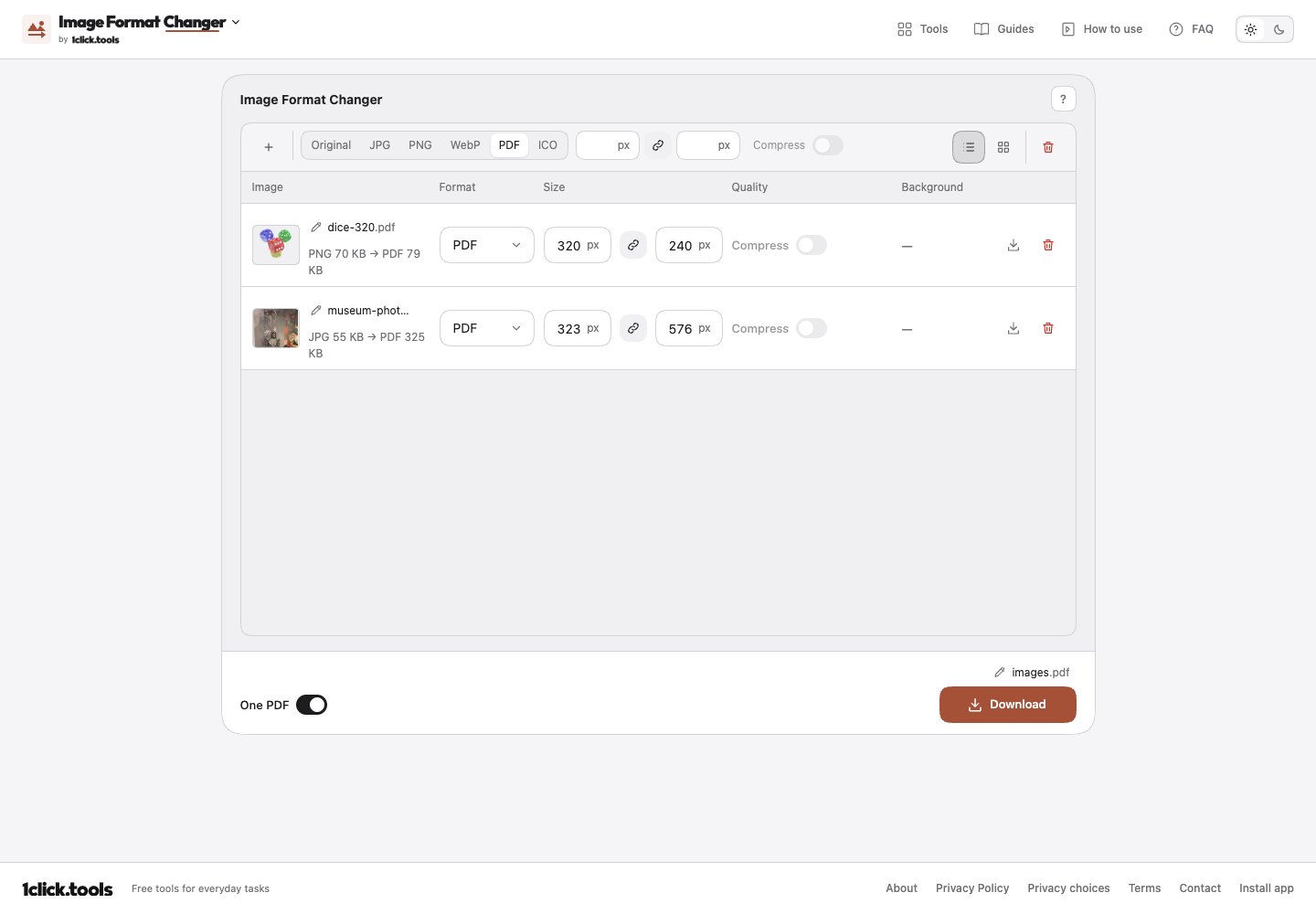
我们首先添加了透明骰子 PNG,然后添加了博物馆照片,为两者选择了 PDF 并启用了 One PDF。保留原始尺寸。实际下载包含按顺序排列的两个图像。
从这些文件开始
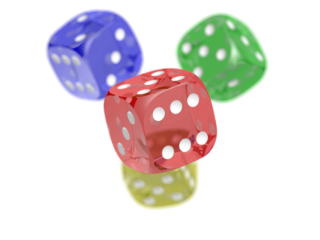
- 透明骰子·320×240 PNG69.8 KiB
- 博物馆照片·323×576 JPG55.4 KiB
对比实际下载文件
- 下载实际合并的 PDF · 2 页403.4 KiB
| 页面 | 源图片 | PDF页面大小 |
|---|---|---|
| 1 · 横向 | dice-320.png · 320 × 240 px | 240×180点 |
| 2 · 纵向 | museum-photo.jpg · 323 × 576 px | 242.25×432点 |
真正的两页下载量为 413,042 字节。 PDF 使用无损图像编码,并且可以大于源图像。每张图像的页面尺寸为每英寸 96 像素;这两页故意具有不同的形状。
重复这个例子
- 下载两个源文件,先添加骰子 PNG,再添加博物馆照片。在列表视图中确认顺序。
- 在工具栏中选择 PDF,并将宽度和高度留空。确认两行均显示 PDF。在栏中打开“一份 PDF”。
- 选择下载并打开 images.pdf。检查两页。要保存单独的文件,请关闭“一个 PDF”并选择“下载”;单独的行下载图标始终保存一张图像。
检查您的下载
第一页是横向骰子图片,第二页是纵向博物馆照片。两张图片均未裁剪或添加空白。骰子的透明度保留在 PDF 中,常见查看器会将透明区域显示为白色。博物馆照片仍是图片,不包含可选择的文字。
一个常见的错误
更改工具栏格式不会覆盖图像自身的设置。若未显示“合并为一个 PDF”选项,请将每一行更改为 PDF 或重置标有点的行。该工具不会默默地忽略非 PDF 图像或在失败的图像后下载不完整的组合 PDF。
尝试组合这些图像来源与署名
骰子图片:Daniel G.、Ed g2s 和 CyberShadow · CC BY-SA 3.0. 提供的 320 × 240 PNG 是调整大小的副本。 PDF 中的骰子图像在同一许可证下共享。
提供的样本文件中的博物馆照片. 源 JPG 未更改。其解码图像出现在第二个 PDF 页上。
实际图像格式更改器会话. 截图和下载来自工作工具。两个 PDF 页面均重新打开并渲染以检查顺序、大小和透明度。
按照您需要的顺序选择图像
添加 JPG/JPEG、PNG、WebP 或 GIF 图像,每个图像最大 25 MB。图像列表决定页面顺序。工作示例将 320 × 240 透明骰子 PNG 放在第一位,将 323 × 576 博物馆 JPG 放在第二位。下载前检查列表视图中的顺序。要更改顺序,请删除图像并按所需顺序重新添加它们。动画输入变成静态图像。
为每张图像选择 PDF
在图像上方的工具栏中选择 PDF。使用共享设置的图像遵循该选择;具有自己设置的图像会保留它们。如果行仍使用 JPG、PNG 或 WebP,请在其格式菜单中选择 PDF 或使用其重置图标。仅当每个图像都设置为 PDF 时,单个 PDF 开关才会出现在栏中。不接受现有 PDF 文件作为图像输入。
已有 PDF 文档?使用PDF合并指南组合或重新排序他们的页面。
下载一份 PDF 或单独的文件
在栏中打开一个 PDF,然后选择“下载”。文件 images.pdf(您可以在“下载”旁边重命名该文件)按列表顺序包含每个图像的一页。关闭“一份 PDF”可在 ZIP 打开时将单独的 PDF 保存在一个 ZIP 中,以图像命名。单独行上的下载图标始终仅保存该图像,即使打开一个 PDF 也是如此。
保留每个图像的比例和页面大小
将原始图像尺寸的宽度和高度留空,或在输入宽度或高度时保持它们链接。每个 PDF 页面都适合该图像,没有添加边距或裁剪,每英寸使用 96 个图像像素。该示例的横向页面为 240 × 180 PDF 点;纵向页面为 242.25 × 432 点。页面可以有不同的尺寸。此工具没有 A4 或 Letter 页面预设。
有关链接大小的更多示例,请参阅如何调整横向和纵向图像的大小.
检查透明度、质量和文件大小
PDF导出使用无损图像编码并保留透明像素,因此压缩不可用。 PDF 查看器通常在白页上显示透明部分。选择缩略图以打开图像并在原始和结果之间切换。 PDF 可以大于源 JPG;如果需要的话减小尺寸。包含文本的图像仍然是图像:此工具不执行 OCR 或创建可选文本。
合并之前重试失败的图像
如果图像失败,则不会下载部分组合的 PDF。检查标记的行,替换不可读的源或选择较小的尺寸,然后再次选择“下载”。尽可能重复使用准备好的图像。处理发生在您的浏览器中;文件和内容未上传。关闭选项卡之前保留原件和下载的 PDF;重新加载会保留您的图像。