一点指导
如何打开文件夹中的 JSON 并编辑保存
打开项目或配置文件夹,查看其中所有 JSON,在树形视图中编辑文件,并将修改直接保存回电脑。
修复项目开发配置中的端口
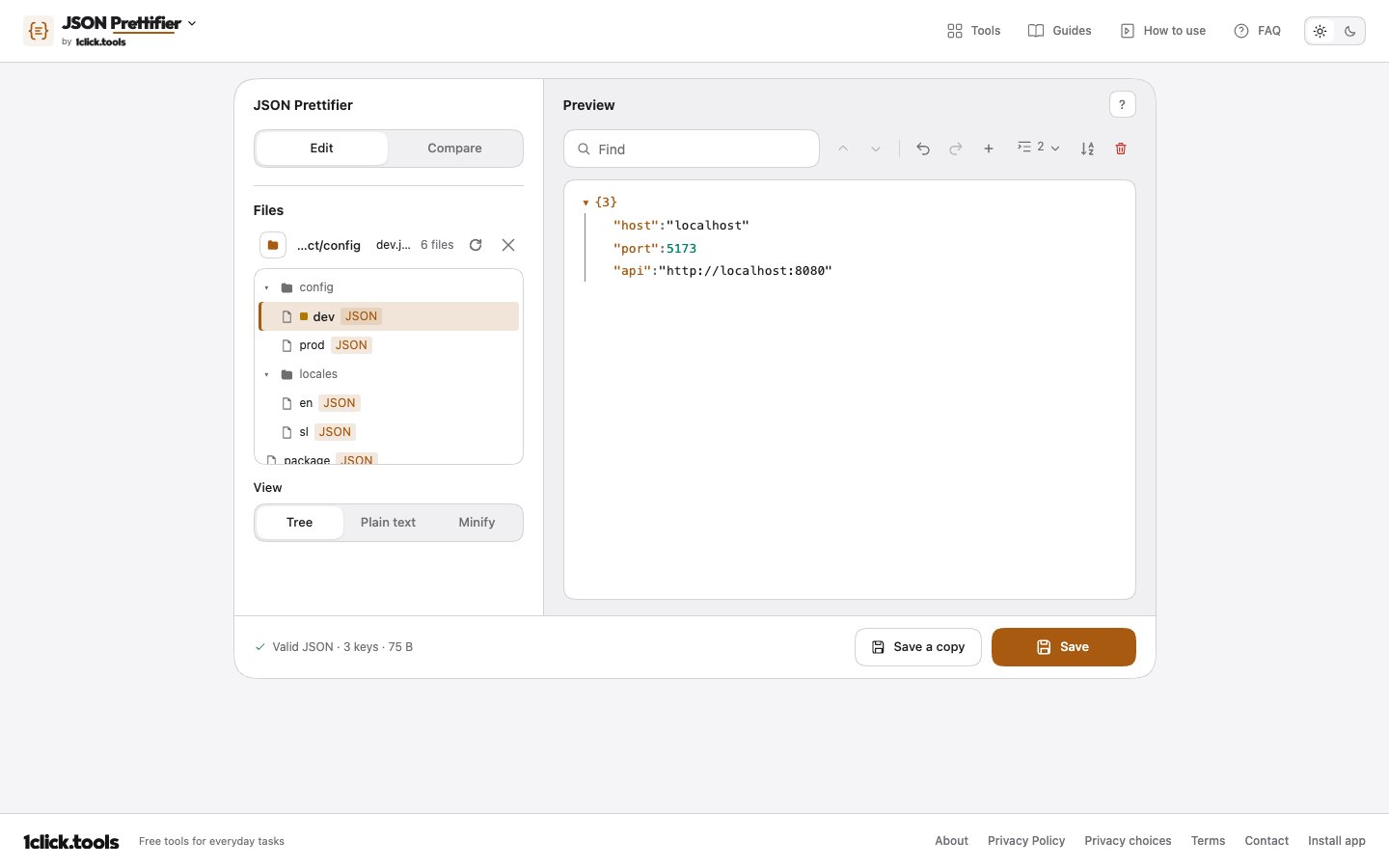
我们打开一个小项目文件夹,其中包含 package.json、tsconfig.json 以及 config 和 locales 子文件夹。它的第一个文件 config/dev.json 立即打开;我们双击端口,将其从 3000 更改为 5173 并保存。
| 步骤 | 你所看到的 |
|---|---|
| 打开文件夹 | 树中的 6 个 JSON 文件及其大小;第一个打开 |
| config/dev.json | 它的行在列表中突出显示 |
| 更改端口 | 文件旁边有一个点,可以按“保存” |
| 保存 | 已保存;磁盘上的文件具有新端口 |
对于这些屏幕截图,文件夹来自浏览器的私人存储而不是文件夹选择器,因此它的行为与计算机上的文件夹完全相同。
重复这个例子
- 单击“文件”旁边的导入图标并选择文件夹。
- 单击文件列表中的文件(如果不是第一个)。
- 双击一个值,更改它并按“保存”或 Ctrl/Cmd+S。
检查结果
保存后,文件旁边的点消失,“保存”再次变灰。
一个常见的错误
选择整个下载或主文件夹:浏览器会阻止这些;选择其中的一个文件夹。
打开 JSON 美化器来源与署名
为这些指南制作的示例 JSON. 书店的订单、名字和电子邮件均为虚构。每个屏幕截图都显示了处理该 JSON 的真实工具。
打开文件夹
单击“文件”顶部的文件夹栏,选择一个文件夹;您还可以将文件夹拖放到预览中。文件列表显示其中的每个 JSON 文件及其子文件夹(跳过 node_modules、.git 和 build 文件夹),并且第一个文件会立即打开。
打开另一个文件
单击列表中的文件。它在树中打开,并且其行在列表中突出显示。
编辑并保存
双击某个值即可更改它;底部的检查会不断告诉您 JSON 是否有效,列表中的琥珀色方块标记未保存的更改。保存变得可用;按它或 Ctrl/Cmd+S 将文件写回。浏览器会询问一次保存权限。
更多编辑方法,请参阅树指南.
保留原件代替
“保存副本”会询问新文件的保存位置,并保留原文件。电脑上的 Chrome、Edge 和 Opera 支持直接保存回文件;其他浏览器中,“保存”和“保存副本”均通过下载导出。