Небольшое руководство
Как открыть, изменить и сохранить JSON-файлы
Откройте папку проекта или настроек, просмотрите JSON-файлы, измените документ в дереве и сохраните прямо на своём компьютере.
Исправьте порт в конфигурации разработчика проекта.
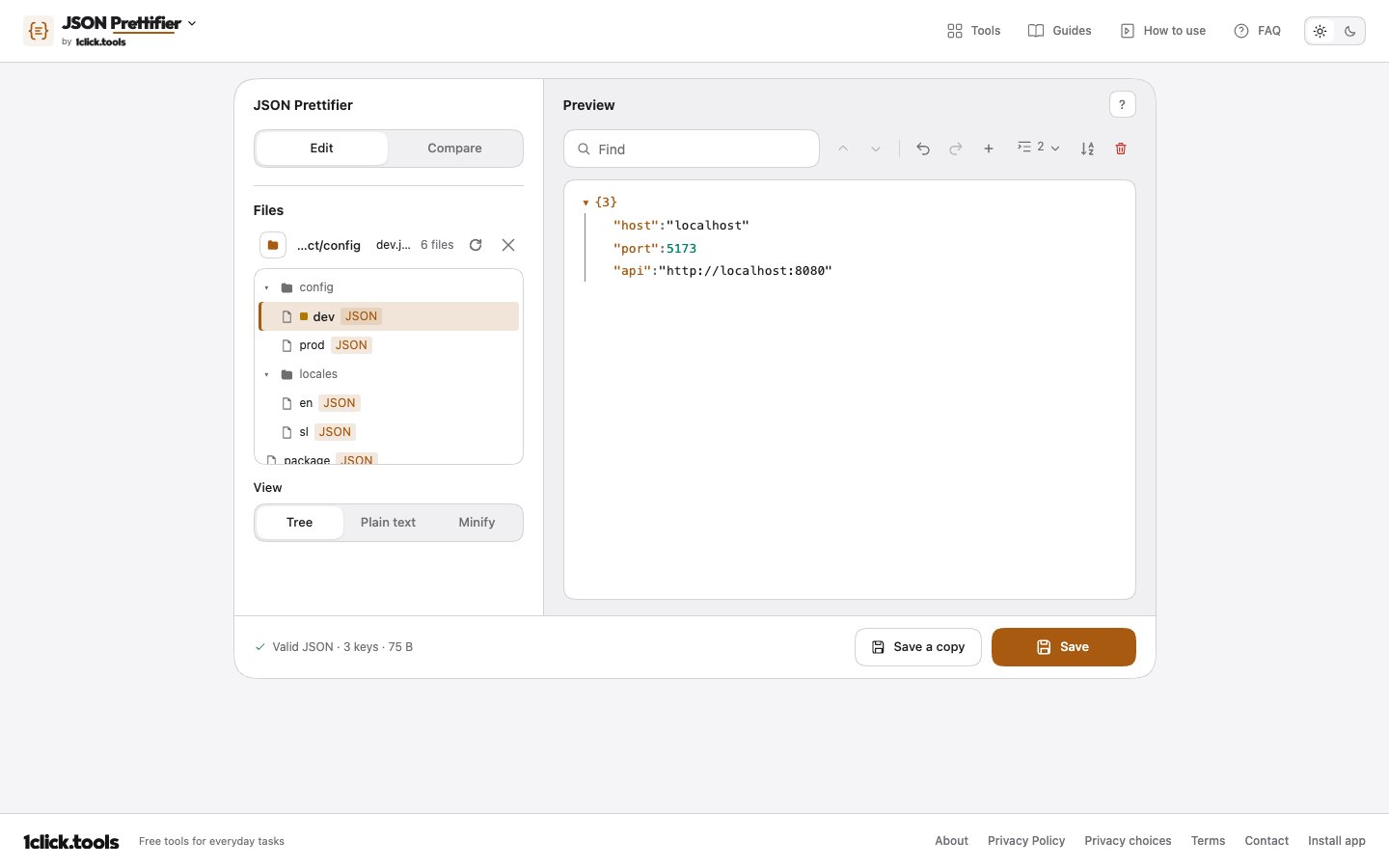
Мы открыли небольшую папку проекта с package.json, tsconfig.json и подпапками config и locales. Его первый файл, config/dev.json, открылся сразу; мы дважды щелкнули порт, изменили его с 3000 на 5173 и сохранили.
| Шаг | Что ты видишь |
|---|---|
| Откройте папку | 6 файлов JSON в дереве с указанием их размеров; первый открывается |
| config/dev.json | Его строка выделяется в списке |
| Изменить порт | Точка рядом с файлом, и можно нажать «Сохранить». |
| Сохранить | Сохранено; файл на диске имеет новый порт |
Для этих снимков экрана папка взята из личного хранилища браузера, а не из средства выбора папок, поэтому она ведет себя точно так же, как папка на вашем компьютере.
Повторите этот пример
- Нажмите значок импорта рядом с пунктом «Файлы» и выберите папку.
- Щелкните файл в списке файлов, если он не первый.
- Дважды щелкните значение, измените его и нажмите «Сохранить» или Ctrl/Cmd+S.
Проверьте результат
После сохранения точка рядом с файлом исчезает, а параметр «Сохранить» снова становится серым.
Распространенная ошибка
Выбор всей папки «Загрузки» или домашней папки: браузеры блокируют их; выберите папку внутри них.
Открыть средство преобразования JSONИсточники и авторы
Пример JSON, созданный для этих руководств. Заказы в книжных магазинах, имена и адреса электронной почты вымышлены. На каждом скриншоте показан реальный инструмент, работающий с этим JSON.
Откройте папку
Нажмите на панель папок вверху «Файлы» и выберите папку; вы также можете переместить папку в окно предварительного просмотра. В списке «Файлы» отображаются все файлы JSON и его подпапки (папки node_modules, .git и build пропускаются), а первый файл открывается сразу.
Открыть другой файл
Щелкните файл в списке. Он открывается в дереве, и его строка выделяется в списке.
Редактировать и сохранить
Дважды щелкните значение, чтобы изменить его; проверка внизу продолжает сообщать вам, действителен ли JSON, а желтый квадрат в списке отмечает несохраненные изменения. Сохранение становится доступным; нажмите его или Ctrl/Cmd+S, чтобы записать файл обратно. Браузер один раз запрашивает разрешение на сохранение.
Дополнительные способы редактирования в руководстве по дереву.
Вместо этого сохраните оригинал
«Сохранить копию» спрашивает, куда записать изменённый JSON как новый файл, не меняя оригинал. Прямое сохранение работает в Chrome, Edge и Opera на компьютере; в других браузерах обе команды сохранения скачивают файл.