Небольшое руководство
Как просматривать и менять JSON в виде дерева
Просматривайте JSON в виде дерева: раскрывайте объекты и массивы, считайте элементы, меняйте, добавляйте, перемещайте и удаляйте ключи и значения.
Просмотрите заказы и измените примечание
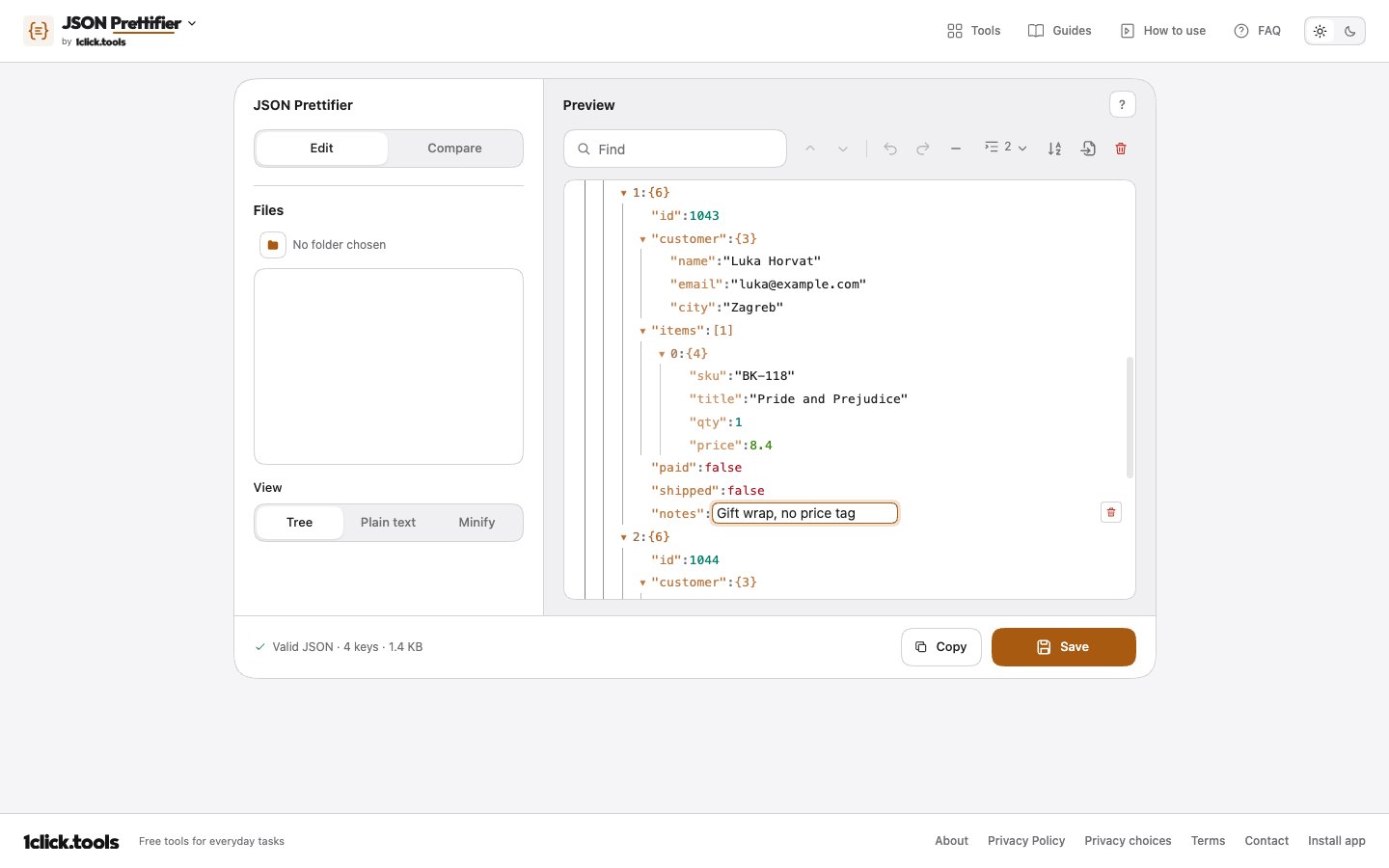
Мы открыли заказы в дереве, развернули каждый уровень и дважды щелкнули заметку Луки, чтобы изменить ее. Поле редактирования открылось прямо в дереве.
| Строка | Показывает |
|---|---|
| {4} | Объект верхнего уровня с 4 ключами |
| "orders": [3] | Массив с 3 заказыми |
| "paid": true | Значение, окрашенное по типу |
| Дважды щелкните "Gift wrap" | Поле редактирования; Enter сохраняет изменения |
Развернуть все — это значок + на панели инструментов, который затем превращается в — для «Свернуть все»; Рядом с ним находятся кнопки «Отменить» и «Повторить».
Повторите этот пример
- Откройте JSON с помощью просмотра в дереве.
- Используйте + на панели инструментов, чтобы развернуть все.
- Дважды щелкните значение, введите и нажмите Enter.
Проверьте результат
Каждый объект показывает свое количество ключей, каждый массив — количество элементов, а измененное значение появляется, как только вы нажимаете Enter.
Распространенная ошибка
Ввод кавычек вокруг текста: текстовые значения остаются текстом, поэтому просто вводите слова.
Открыть средство преобразования JSONИсточники и авторы
Пример JSON, созданный для этих руководств. Заказы в книжных магазинах, имена и адреса электронной почты вымышлены. На каждом скриншоте показан реальный инструмент, работающий с этим JSON.
Откройте JSON
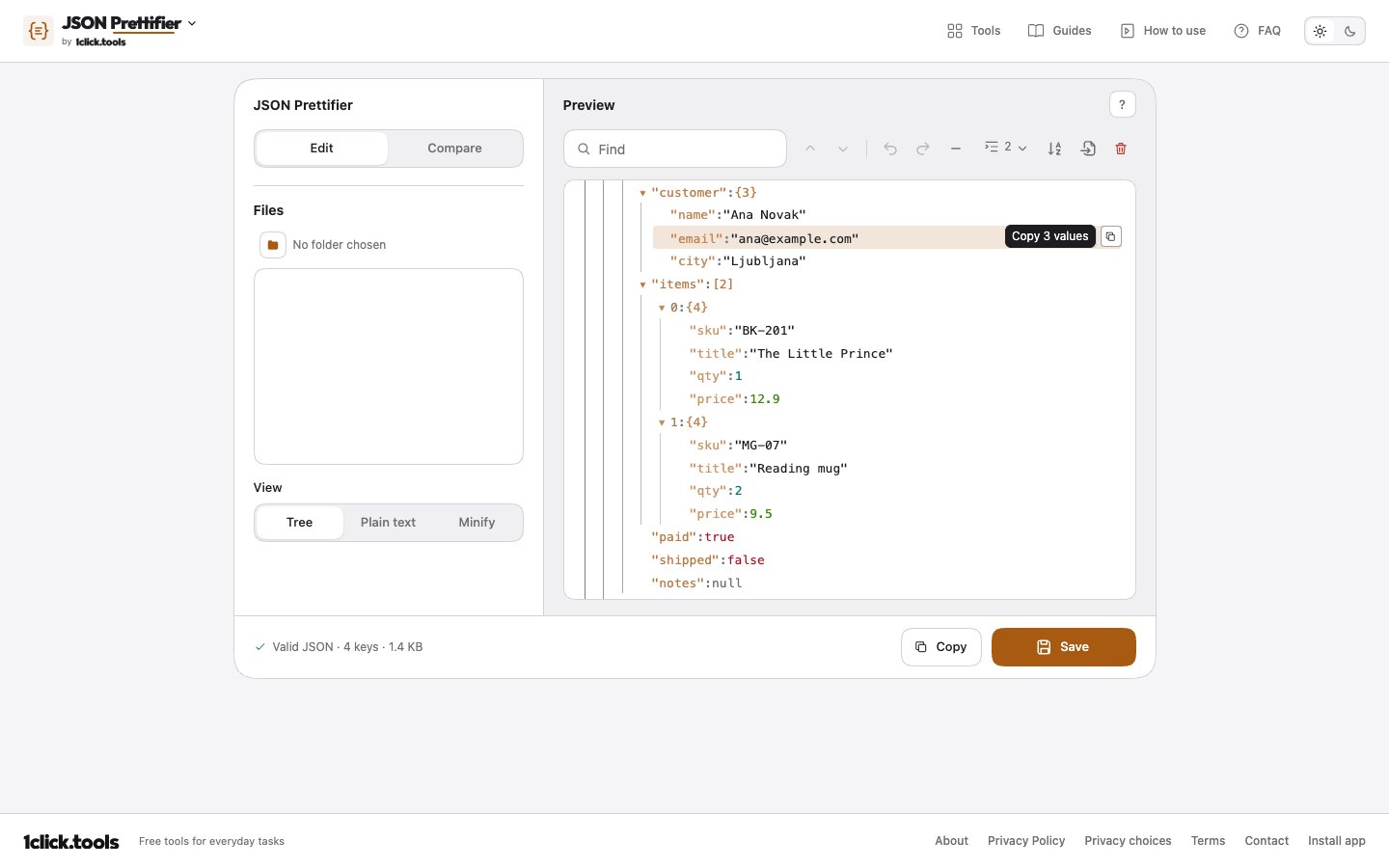
Вставьте или откройте его, выбрав «Редактировать» вверху и установив для параметра «Просмотр» значение «Дерево». Объекты показывают {количество ключей} и массивы [количество элементов]; первые два уровня открыты. Ключи и скобки окрашены в оранжевый цвет, светлее на каждом уровне, а значения окрашены в зависимости от типа.
Развернуть и свернуть ветви
Нажмите ▸, чтобы развернуть объект или массив, и ▾, чтобы свернуть. Значок + на панели раскрывает сразу все уровни; затем превращается в − для их сворачивания.
Чтобы скопировать только нужные строки, следуйте руководству по копированию.
Изменение ключа или значения
Дважды щёлкните ключ или значение, введите текст и нажмите Enter; Escape отменяет. Текст остаётся текстом; числа, true, false и null получают соответствующий тип JSON, так что 42 — число. Дважды щёлкните {…} или […], чтобы отредактировать весь объект или массив как JSON.
Добавить, переместить, удалить и отменить
Наведите указатель мыши на строку +, чтобы добавить ключ или элемент, и на значок корзины, чтобы удалить его; Удалить удаляет выбранные строки. Перетащите строку на другую, чтобы переместить ее до или после этой строки, либо в закрытый объект или массив. Отменить и повторить на панели инструментов или Ctrl/Cmd+Z и Ctrl/Cmd+Shift+Z для пошагового редактирования.