ちょっとしたご案内
フォルダ内のJSONファイルを開いて編集・保存する方法
プロジェクトや設定フォルダ内のJSONを一覧表示し、ツリーで編集。変更をパソコン上のファイルへ直接保存する手順を解説します。
プロジェクトの開発構成でポートを修正する
package.json、tsconfig.json、config サブフォルダー、locales サブフォルダーを含む小さなプロジェクト フォルダーを開きました。最初のファイル config/dev.json がすぐに開かれました。ポートをダブルクリックし、3000 から 5173 に変更して保存しました。
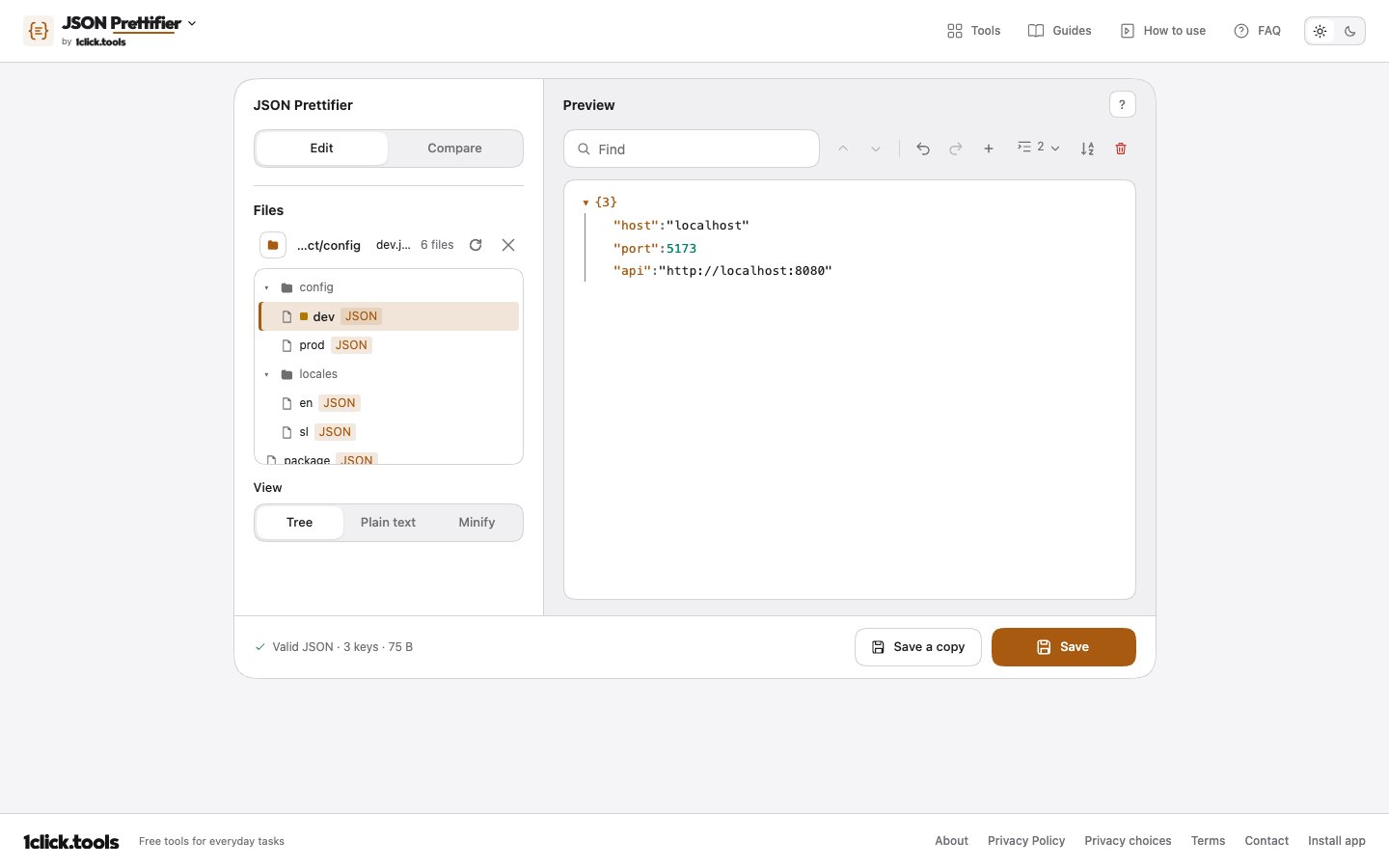
| ステップ | あなたが見るもの |
|---|---|
| フォルダーを開きます | ツリーにサイズとともに表示される6個の JSON ファイル。最初のファイルが開きます。 |
| config/dev.json | その行がリスト内で強調表示されます |
| ポートを変更する | ファイルの横に点が表示され、「保存」ボタンが押せるようになります。 |
| 保存 | 保存されました。ディスク上のファイルには新しいポートが設定されています |
これらのスクリーンショットでは、フォルダーはフォルダー ピッカーではなくブラウザーのプライベート ストレージから取得されているため、コンピューター上のフォルダーとまったく同じように動作します。
この例を繰り返します
- 「ファイル」の横にあるインポートアイコンをクリックし、フォルダーを選択します。
- 最初のファイルではない場合は、「ファイル」リスト内のファイルをクリックします。
- 値をダブルクリックして変更し、「保存」または Ctrl/Cmd+S を押します。
結果を確認する
保存後、ファイルの横のドットが消え、「保存」が再びグレー表示になります。
よくある間違い
ダウンロード全体またはホーム フォルダーを選択すると、ブラウザーがそれらをブロックします。その中のフォルダーを選択します。
JSON整形ツールを開く出典とクレジット
これらのガイド用に作成されたサンプル JSON. 書店の注文、名前、メールアドレスは架空です。すべての画面は、実際にその JSON を処理するツールを示しています。
フォルダーを開きます
[ファイル] の上部にあるフォルダー バーをクリックし、フォルダーを選択します。フォルダーをプレビューにドロップすることもできます。ファイル リストには、その中のすべての JSON ファイルとそのサブフォルダー (node_modules、.git、および build フォルダーはスキップされます) が表示され、最初のファイルが一度に開きます。
別のファイルを開く
リスト内のファイルをクリックします。ツリー内で開き、リスト内でその行が強調表示されます。
編集して保存する
値をダブルクリックして変更します。下部のチェックは JSON が有効かどうかを示し続け、リスト内のオレンジ色の四角は未保存の変更をマークします。保存が可能になります。それを押すか、Ctrl/Cmd+S を押してファイルを書き戻します。ブラウザは保存の許可を一度要求します。
その他の編集方法木のガイド.
代わりにオリジナルを保持してください
コピーを保存すると、変更された JSON を新しいファイルとして保存する場所が尋ねられ、元のファイルは変更されません。保存は、コンピューター上の Chrome、Edge、Opera で実行できます。他のブラウザの場合は、「保存」および「コピーを保存」をクリックしてファイルをダウンロードします。