Un poco de orientación
Cómo abrir, editar y guardar archivos JSON
Abre una carpeta de proyecto o configuración, consulta sus JSON, edita uno en el árbol y guarda los cambios directamente en tu ordenador.
Reparar el puerto en la configuración de desarrollo de un proyecto
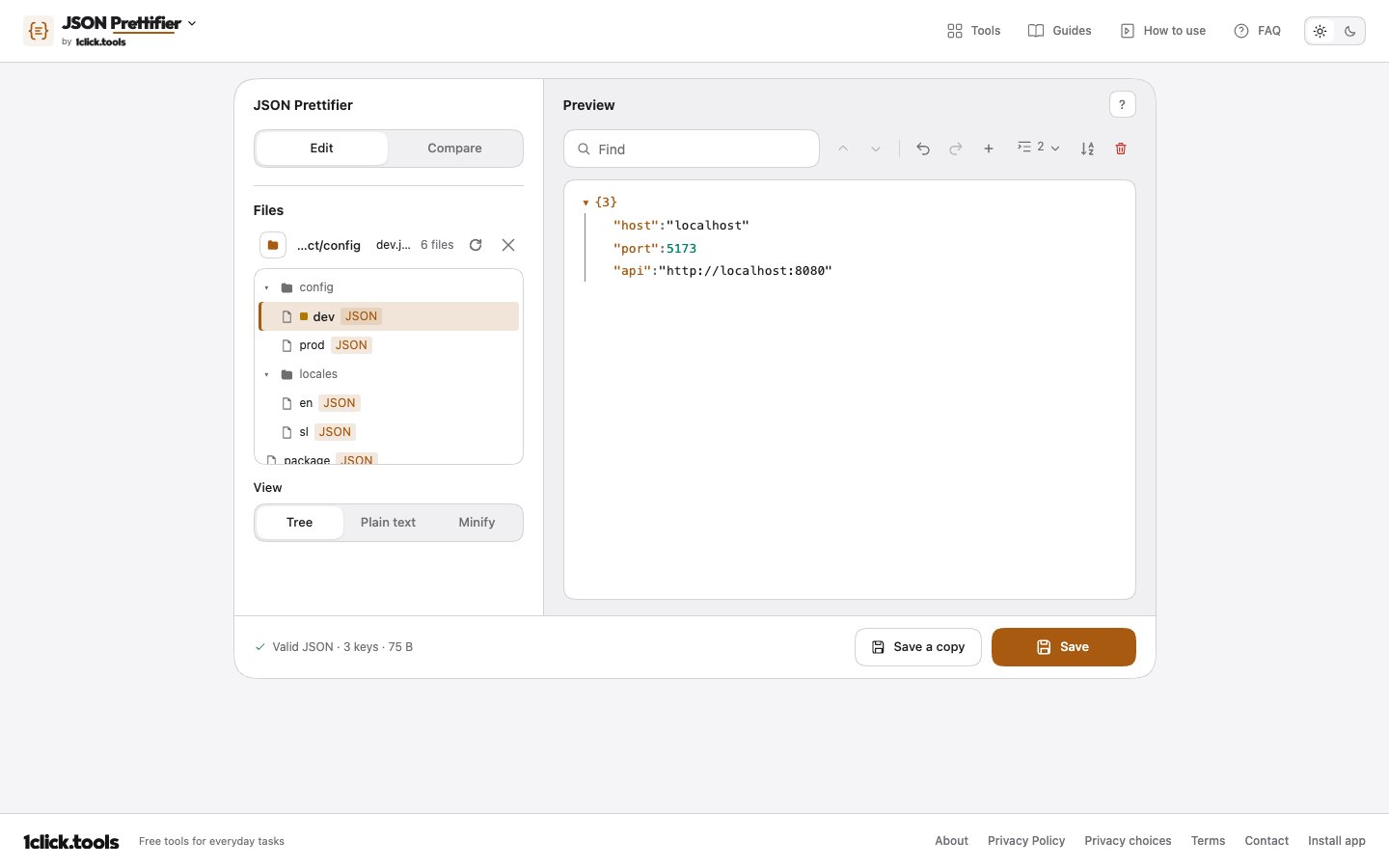
Abrimos una pequeña carpeta de proyecto con package.json, tsconfig.json y las subcarpetas config y locales. Su primer archivo, config/dev.json, se abrió de inmediato; hicimos doble clic en el puerto, lo cambiamos de 3000 a 5173 y guardamos.
| paso | lo que ves |
|---|---|
| Abre la carpeta | 6 archivos JSON en árbol con sus tamaños; se abre el primero |
| config/dev.json | Su fila está resaltada en la lista. |
| cambiar el puerto | Un punto al lado del archivo y se puede presionar Guardar |
| Guardar | Salvado; el archivo en el disco tiene el nuevo puerto |
Para estas capturas de pantalla, la carpeta proviene del almacenamiento privado del navegador en lugar del selector de carpetas, por lo que se comporta exactamente como una carpeta en su computadora.
Repita este ejemplo
- Haga clic en el icono de importación junto a Archivos y seleccione la carpeta.
- Haga clic en el archivo en la lista Archivos, si no es el primero.
- Haga doble clic en un valor, cámbielo y presione Guardar o Ctrl/Cmd+S.
Comprueba el resultado
Después de guardar, el punto al lado del archivo desaparece y Guardar vuelve a aparecer atenuado.
Un error común
Elegir todas las Descargas o la carpeta de inicio: los navegadores las bloquean; Elija una carpeta dentro de ellos.
Abrir embellecedor JSONFuentes y créditos
JSON de muestra creado para estas guías. Se inventan los pedidos de librería, los nombres y los correos electrónicos. Cada captura de pantalla muestra la herramienta real trabajando en ese JSON.
Abre la carpeta
Haga clic en la barra de carpetas en la parte superior de Archivos y elija una carpeta; También puede colocar la carpeta en la Vista previa. La lista de Archivos muestra todos los archivos JSON que contiene y sus subcarpetas (se omiten las carpetas node_modules, .git y build), y el primer archivo se abre a la vez.
abrir otro archivo
Haga clic en un archivo de la lista. Se abre en el árbol y su fila se resalta en la lista.
Editar y guardar
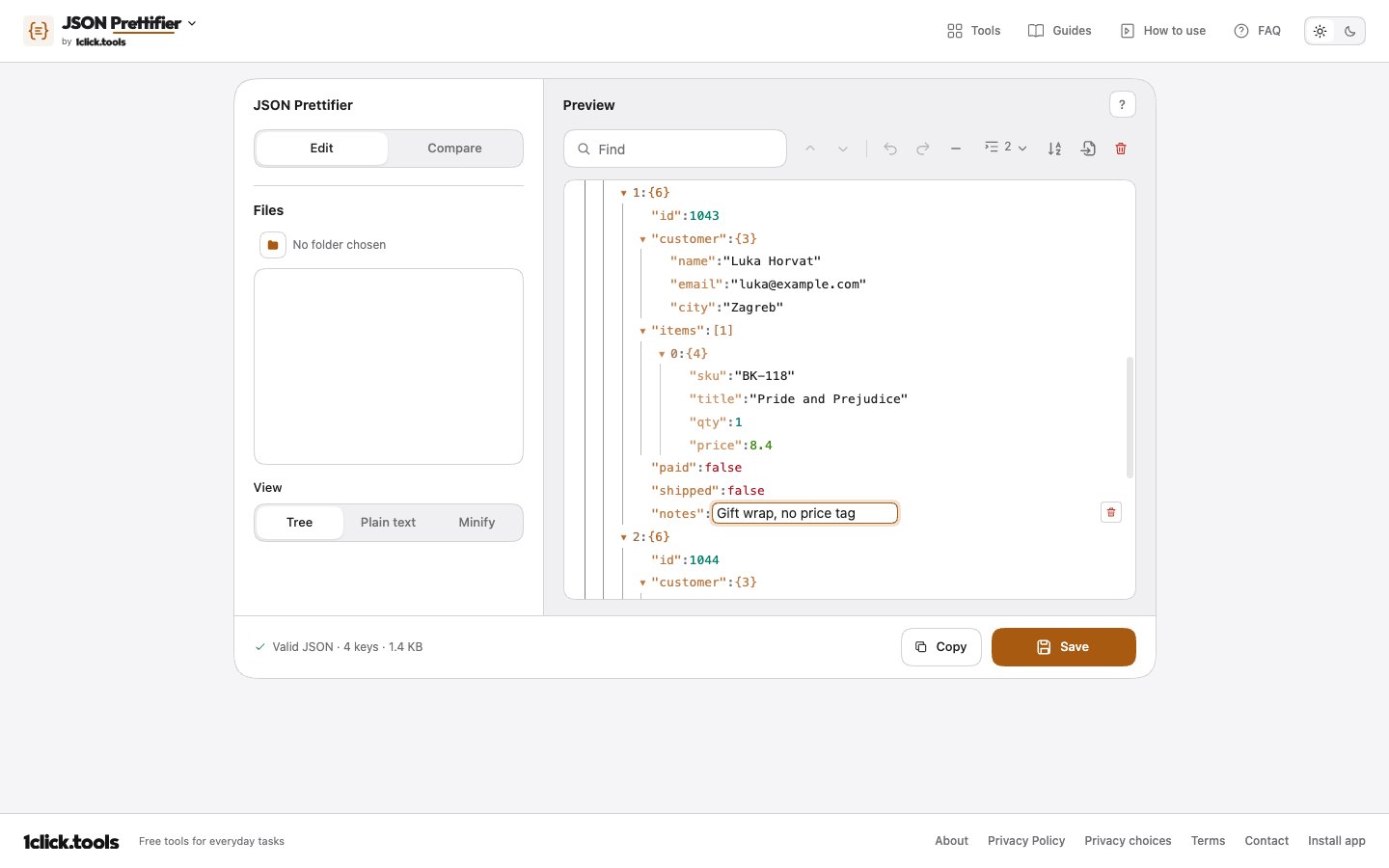
Haga doble clic en un valor para cambiarlo; la marca en la parte inferior sigue indicando si el JSON es válido y un cuadrado ámbar en la lista marca los cambios no guardados. Guardar está disponible; presiónelo o Ctrl/Cmd+S para volver a escribir el archivo. El navegador solicita una vez permiso para guardar.
Más formas de editar en la guía del árbol.
Mantenga el original en su lugar
Guardar una copia pregunta dónde guardar el JSON modificado como archivo nuevo y conserva el original. El guardado directo funciona en Chrome, Edge y Opera en ordenador; en otros navegadores, Guardar y Guardar una copia descargan el archivo.