Un poco de orientación
Cómo editar JSON en una vista de árbol
Explora JSON en árbol: abre objetos y arrays, consulta sus elementos y edita, añade, mueve o elimina claves y valores directamente.
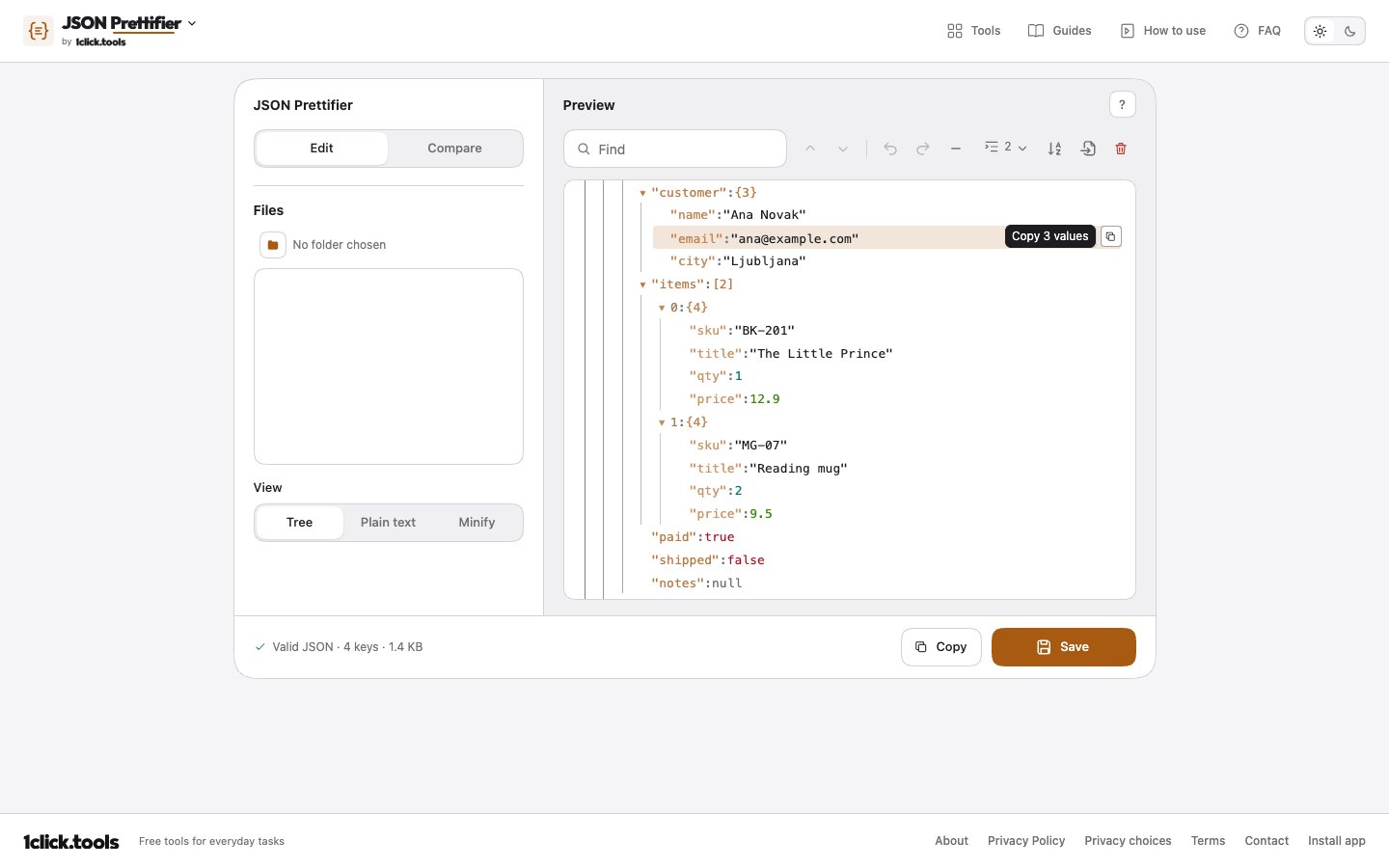
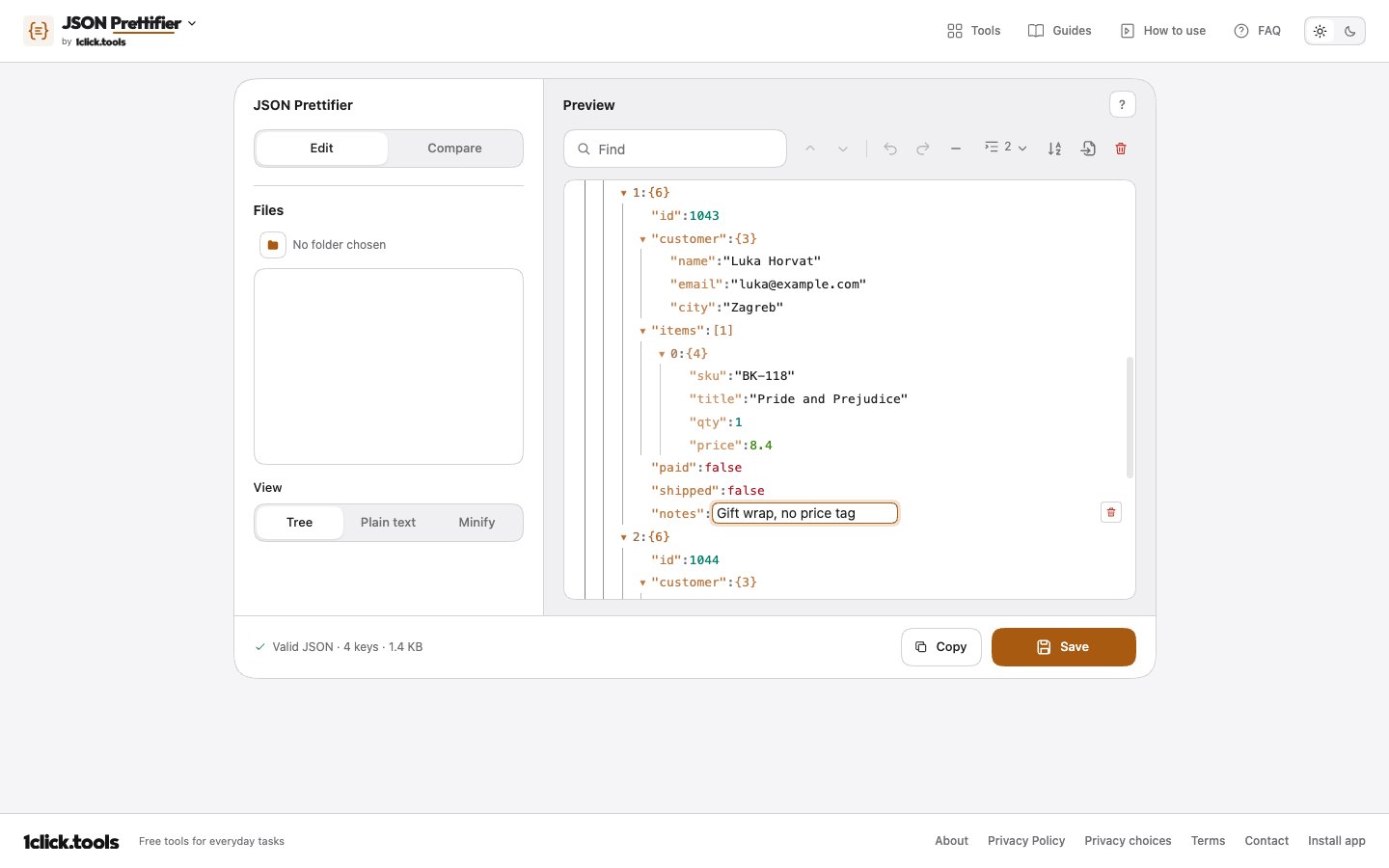
Explorar los pedidos y cambiar una nota.
Abrimos los pedidos en la vista de árbol, expandimos cada nivel y hicimos doble clic en la nota de Luka para cambiarla. El cuadro de edición se abrió directamente en el árbol.
| Fila | Muestra |
|---|---|
| {4} | El objeto de nivel superior con 4 claves. |
| "orders": [3] | Una matriz con 3 órdenes. |
| "paid": true | Un valor, coloreado por tipo |
| Haga doble clic en "Gift wrap" | Un cuadro de edición; Enter mantiene el cambio |
Expandir todo es el ícono + en la barra de herramientas, que luego se convierte en − para Contraer todo; Deshacer y Rehacer están al lado.
Repita este ejemplo
- Abra el JSON con Ver en árbol.
- Utilice + en la barra de herramientas para expandir todo.
- Haga doble clic en un valor, escriba y presione Entrar.
Comprueba el resultado
Cada objeto muestra su número de claves, cada matriz su número de elementos y el valor modificado aparece tan pronto como presiona Enter.
Un error común
Escribir comillas alrededor del texto: los valores del texto permanecen como texto, así que simplemente escriba las palabras.
Abrir embellecedor JSONFuentes y créditos
JSON de muestra creado para estas guías. Se inventan los pedidos de librería, los nombres y los correos electrónicos. Cada captura de pantalla muestra la herramienta real trabajando en ese JSON.
Abre el JSON
Péguelo o ábralo con Editar seleccionado arriba y Vista en Árbol. Los objetos muestran {número de claves} y los arrays [número de elementos]; los dos primeros niveles están abiertos. Las claves y los corchetes son naranjas, más claros a cada nivel; los valores usan colores según su tipo.
Abrir y cerrar ramas
Haga clic en ▸ para abrir un objeto o matriz y ▾ para cerrarlo. El ícono + en la barra de herramientas expande todos los niveles a la vez; luego se convierte en − para colapsarlos nuevamente.
Para copiar solo las filas que necesita, siga la guía de copia.
Editar una clave o valor
Haga doble clic en una clave o valor, escriba y pulse Entrar; Escape cancela. El texto sigue siendo texto; números, true, false y null adquieren su tipo JSON, así que 42 es un número. Haga doble clic en {…} o […] para editar un objeto o array completo como JSON.
Agregar, mover, eliminar y deshacer
Pase el cursor sobre una fila para + para agregar una clave o elemento y el ícono de la papelera para eliminarlo; Eliminar elimina las filas seleccionadas. Arrastre una fila sobre otra para moverla antes o después de esa fila, o dentro de un objeto o matriz cerrado. Deshacer y Rehacer en la barra de herramientas, o Ctrl/Cmd+Z y Ctrl/Cmd+Shift+Z, recorre tus ediciones.