一点指导
如何为聊天故事添加角色和编辑消息
添加角色圆圈、直接改名、选择聊天主角,并编辑或删除消息。教程以龙送货的虚构对话为例。
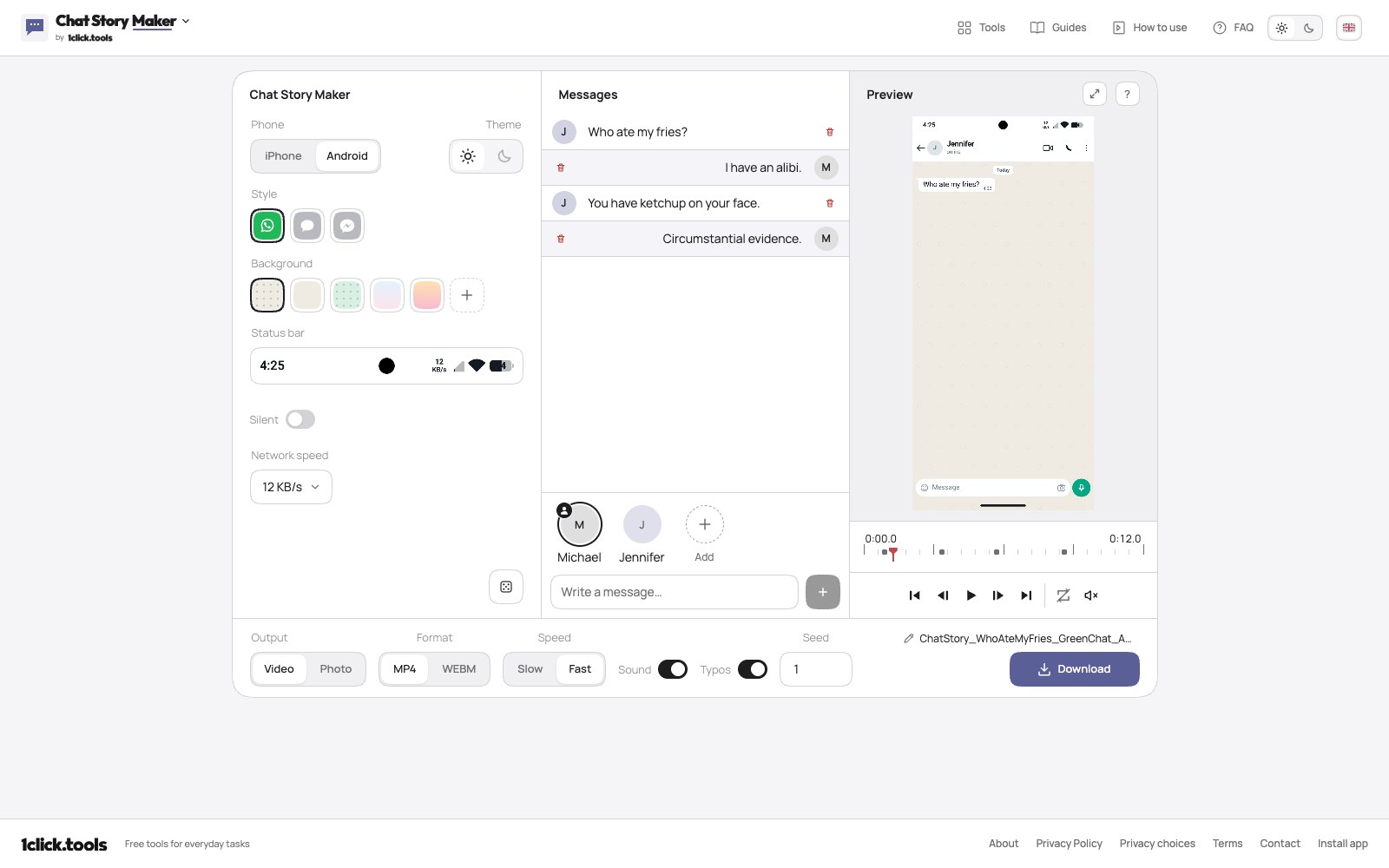
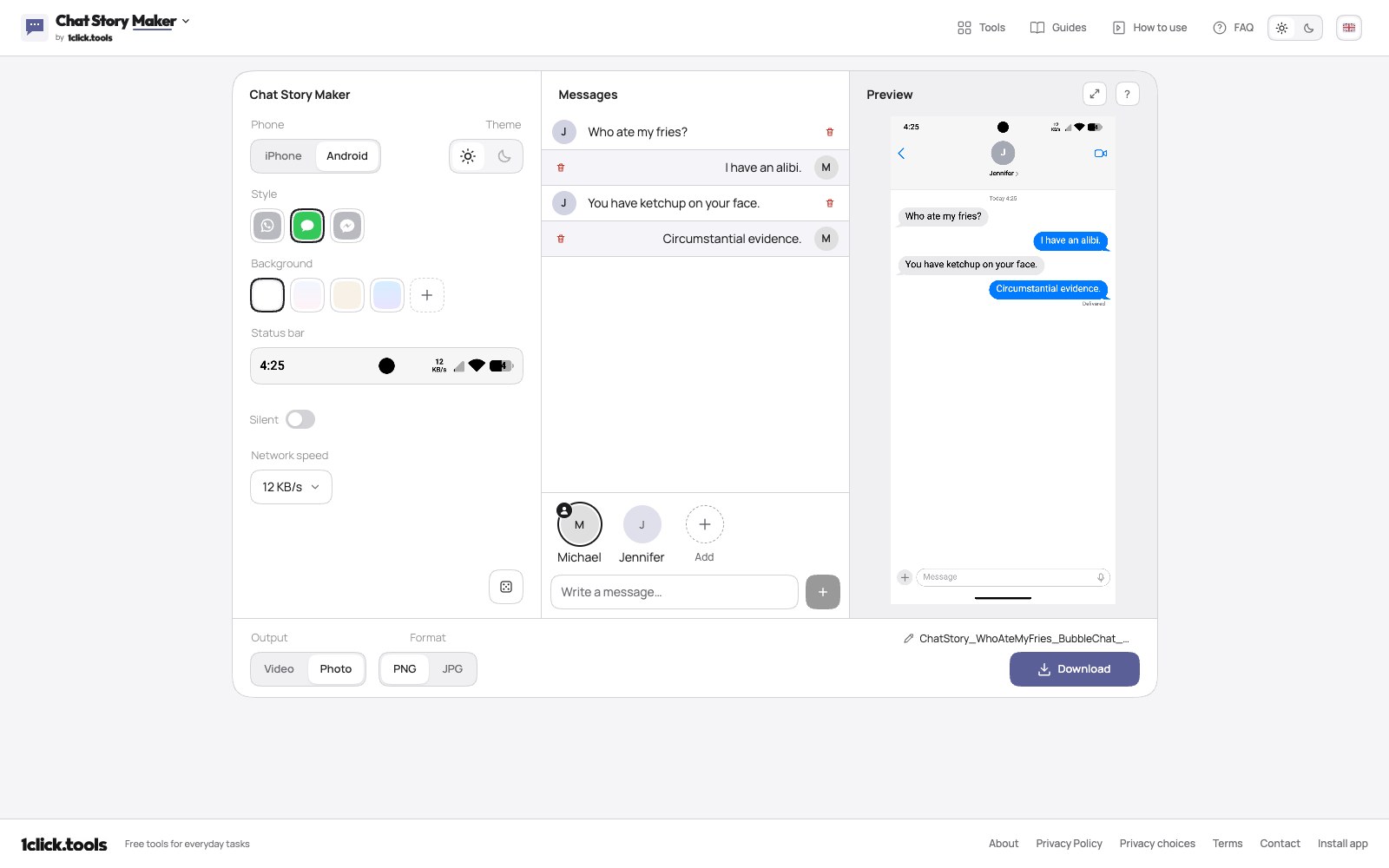
真实示例:重命名手机持有者并改写送龙的对话
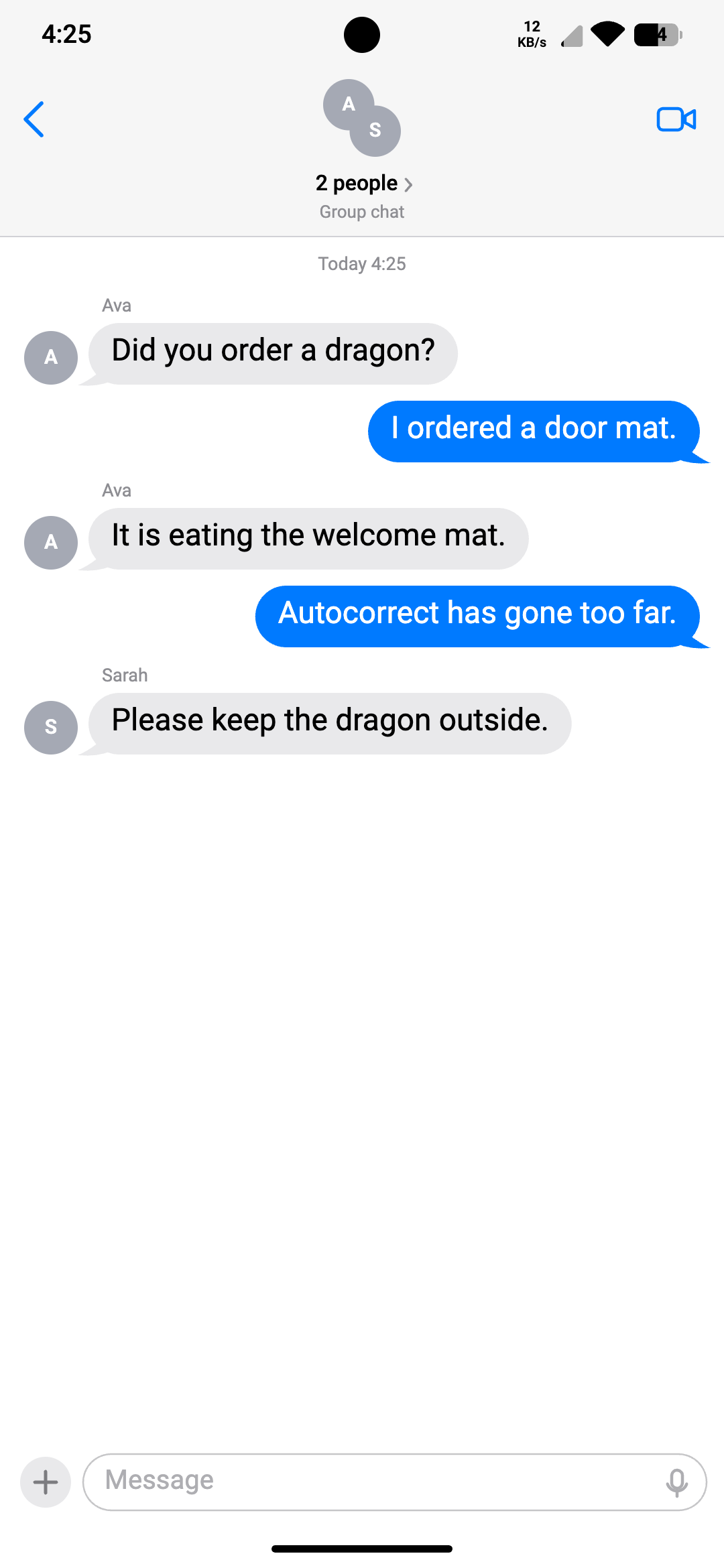
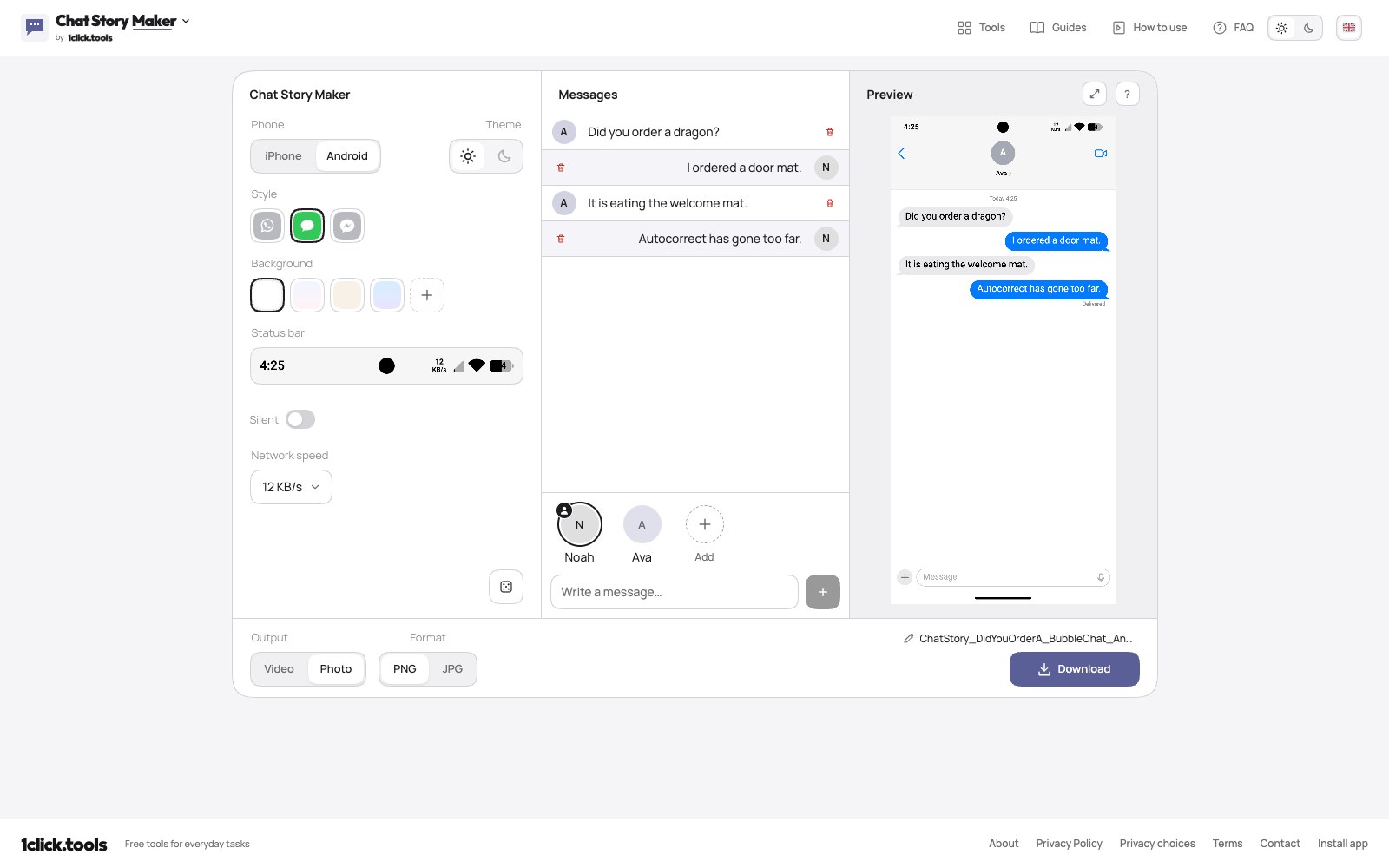
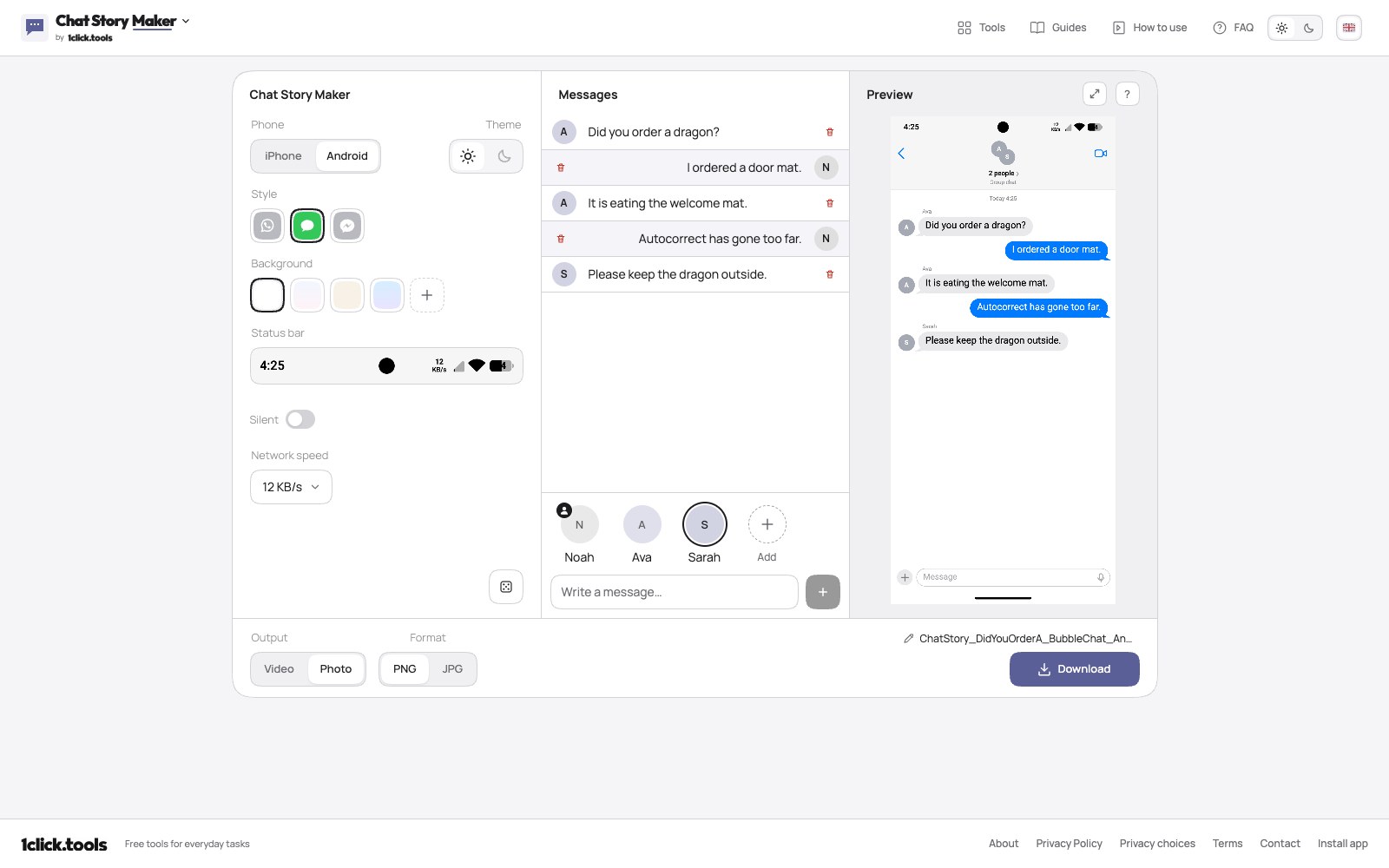
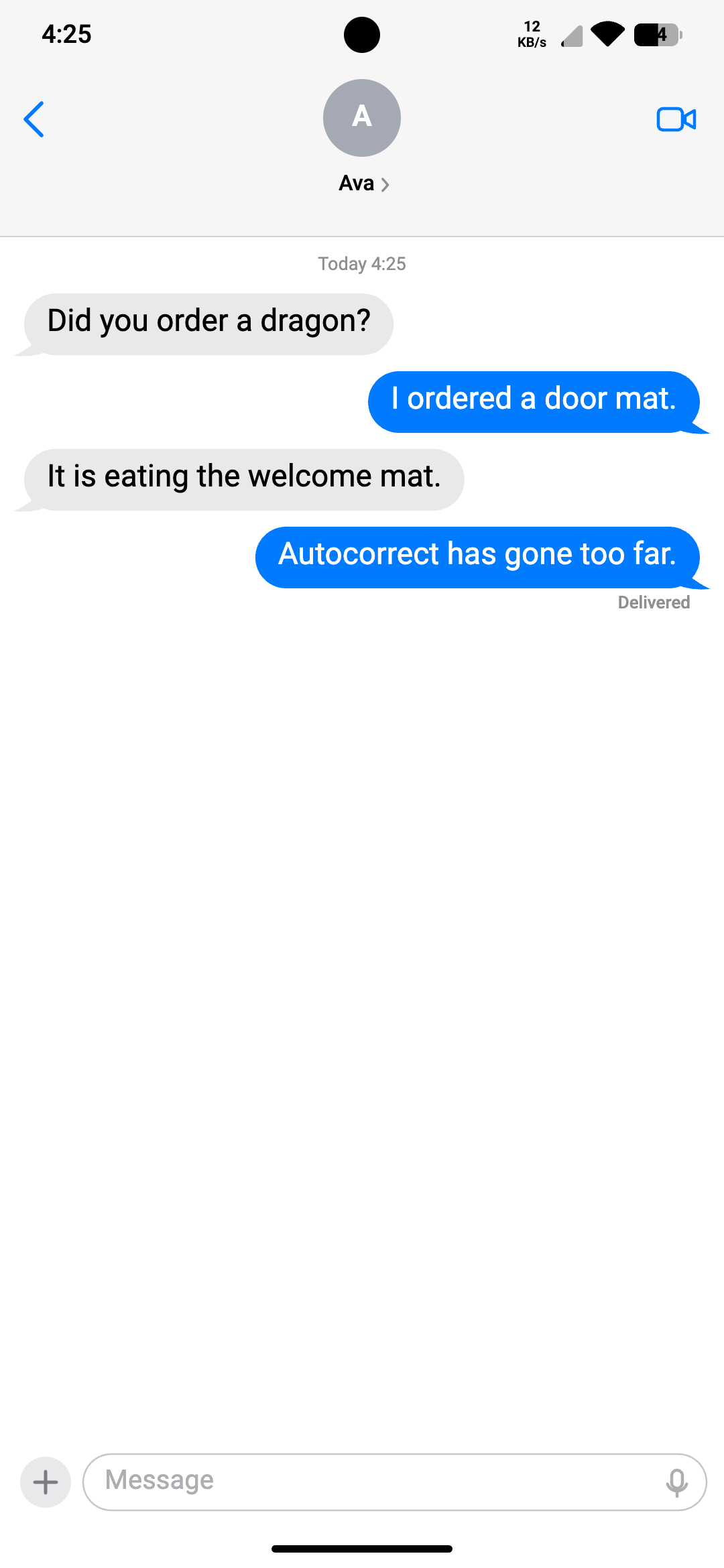
我们编辑圆圈下的姓名,将 Michael 改为 Noah、Jennifer 改为 Ava。Noah 仍排在第一位,并作为手机持有者。修改前三条消息后,删除旧的第四条回复,添加 Noah 的新结尾。我们下载了含四条消息的“气泡聊天”PNG,再添加 Sarah 及其回复,另外导出含五条消息的群聊 PNG。
从这些文件开始
- 下载送龙对话剧本及可选的群聊扩展492 字节
- 下载演示头像图片55.4 KiB
对比实际下载文件
- 下载编辑后的四条消息聊天记录 (PNG)131.1 KiB
- 下载五条消息群聊(PNG)160.8 KiB
| 位置 | 发言者 | 最后的消息 |
|---|---|---|
| 1 | 艾娃·左 | Did you order a dragon? |
| 2 | Noah · 手机持有者,右侧 | I ordered a door mat. |
| 3 | 艾娃·左 | It is eating the welcome mat. |
| 4 | Noah · 手机持有者,右侧 | Autocorrect has gone too far. |
| 照片·PNG | ChatStory_DidYouOrderA_BubbleChat_Android_Photo_22.11.2026.png | 1080 × 2340 · 134,285 字节 |
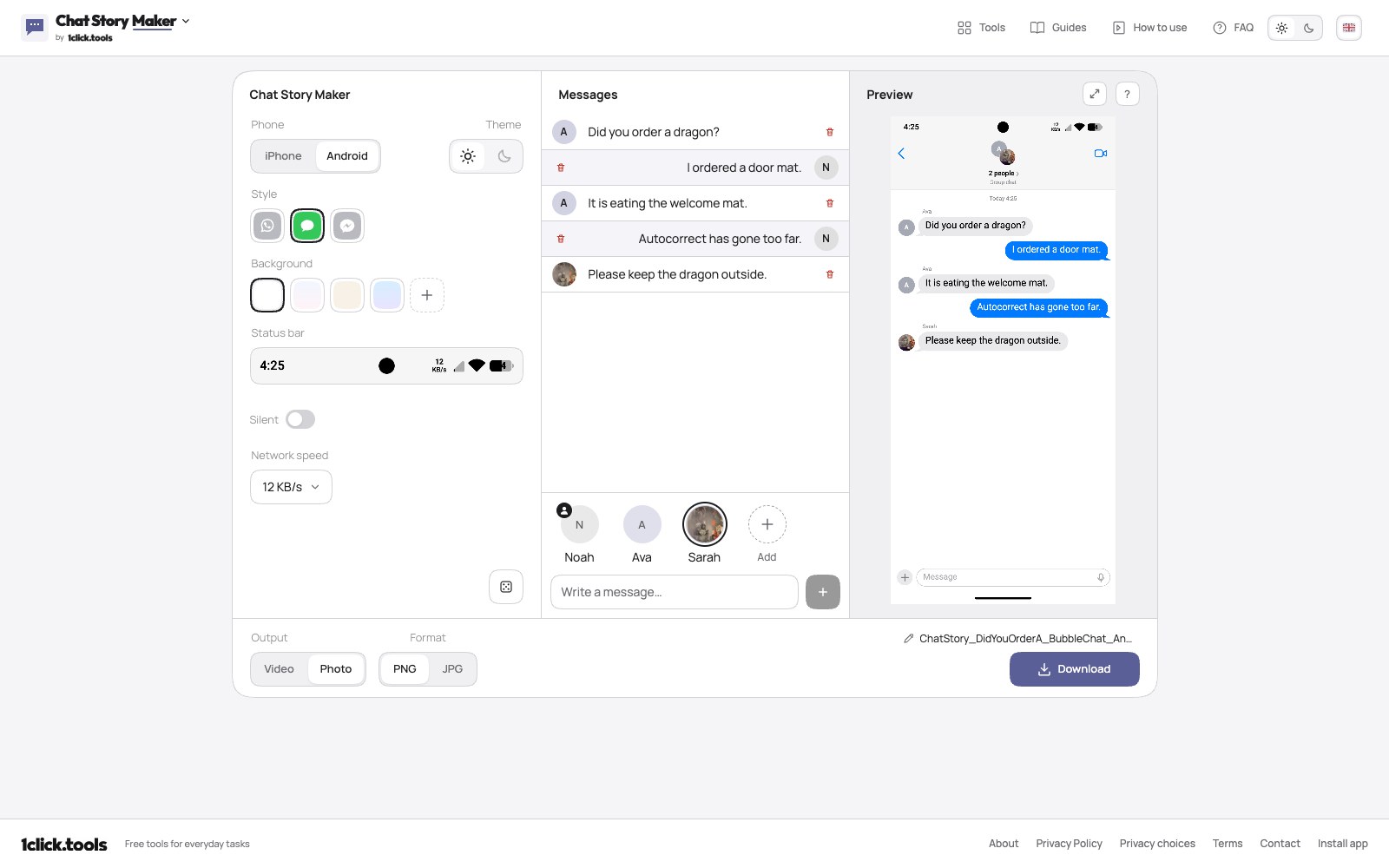
四条消息 PNG 是实际下载的内容,存储为 chat-story-edited.png。 PNG 组和屏幕截图包括来自 Sarah 的第五条消息;该额外消息不在四消息 PNG 中。单独的照片屏幕截图显示了所提供的博物馆图像用作演示头像,然后被删除。该脚本包括原始编辑和可选的组扩展。
重复这个例子
- 单击 Michael 圆圈下的名字,输入 Noah 并按 Enter。以同样的方式将 Jennifer 重命名为 Ava。使用上面的脚本直接在消息列表中的行中键入内容来编辑前三条消息。
- 删除旧的第四条消息,选择消息框上方的诺亚圆圈,然后添加“自动更正已走得太远”。选择“样式”下的“气泡”聊天图块,然后选择底部栏中的“照片”和“PNG”,然后选择“下载”。
- 可选的群聊示例:选择消息框上方的 + 圆圈,输入 Sarah,按 Enter。当前发言者会切换为 Sarah;添加消息“Please keep the dragon outside.”。如需保留此版本,请下载群聊 PNG。点击消息框上方的圆圈可切换发言者。之后若需移除 Sarah,点击她圆圈上的垃圾桶;她的消息也会一并删除。
检查您的下载
PNG 正好有四条消息,诺亚仍然是所有者。 PNG 群组为每个非所有者提供了 5 条消息和缩写。单独的照片屏幕截图演示了用本地选择的图像替换莎拉的姓名缩写。重命名会更改现有消息所附加的名称,而不更改其发言者或位置。
一个常见的错误
提交前按 Escape 可取消角色改名,但行内消息编辑会立即生效。按 Escape 会离开该消息输入框,同时保留修改。
尝试角色和消息编辑来源与署名
原创虚构聊天示例. 姓名和剧本均属虚构。截图展示实际工具。图片和视频是未经修改的浏览器下载文件,仅使用描述性文件名保存。示例文本供复制参考,不能作为故事文件导入。聊天样式不连接任何即时通讯账号。
博物馆照片来自提供的指南样本. 源文件 museum-photo.jpg 未经修改。截图用它演示头像设置,之后将其移除;可下载的群聊 PNG 使用姓名首字母。
重命名发言者
点击 Michael 圆圈下的名字,改为 Noah 并按 Enter;再将 Jennifer 改为 Ava。Noah 保留实心人物标记,仍是手机持有者,回复位于右侧;Ava 的回复在左侧。若要交换两侧,点击 Ava 圆圈上的人物标记:她会成为持有者并移至第一个圆圈,每条消息仍保留原发言者。已有消息、发言者控件和导出中的姓名及首字母会随之更新。提交前按 Escape 可取消改名。姓名需为 1–20 个字符,忽略大小写后不可重复。
有关完整的工作流程,请参阅如何制作聊天故事视频或图像.
添加和移除其他角色
点击 + 圆圈,将建议姓名替换为 Sarah,按 Enter 添加第三人,最多支持八人。其他参与者位于左侧,显示各自姓名和首字母头像(或照片),预览顶栏变为“群聊”。点击角色圆圈右上角红色垃圾桶可连同其消息一起删除(鼠标悬停或键盘聚焦时显示,触屏设备始终显示)。前两人可改名,但不能移除。重复下方两人示例前,请先移除 Sarah。
添加或删除角色照片
在消息框上方,点击 Ava 或 Sarah 圆圈的小相机,选择不超过 10 MB 的 JPG、PNG 或 WebP。照片会替换样式中显示的姓名首字母头像,包括顶栏、消息编辑器及导出媒体中的头像。手机持有者不能添加头像。点击圆圈右下角小 × 可恢复首字母。操作截图用提供的博物馆图片演示头像设置,并非真实参与者的人像。
在其行中编辑消息
消息列表中每条消息占一行。点击第一条文字,替换为“Did you order a dragon?”;第二条改为“I ordered a door mat.”,第三条改为“It is eating the welcome mat.”。输入时预览同步更新。按 Enter、Escape 或点击其他位置可离开输入框并保留文本;Shift+Enter 换行。每行的垃圾桶删除该消息:Ava 的位于右侧,Noah 的位于左侧,其文字和图片靠右。没有单独的“保存”按钮。与取消角色改名不同,Escape 不会撤销消息编辑。
删除旧的结局并添加新的回复
点击第四条消息旁的垃圾桶,删除“Circumstantial evidence.”。选择消息框上方 Noah 的圆圈,输入“Autocorrect has gone too far.”,按 Enter 或点击 +。新回复会追加到对话末尾。编辑只修改原位置的文字,不改变发言者或顺序。添加回复前请检查姓名首字母。
处理空消息或画布放不下的问题
每条消息最多接受 280 个字符,编辑器最多可容纳 30 条消息。每条消息都需要文本。空的已编辑消息或无法容纳的对话将禁用下载,直到更正为止。使用垃圾桶图标缩短文本或删除消息。对话保留在编辑器中,以便您可以修复它。
导出修改后的故事
选择“气泡聊天”,底栏“输出”选照片,“格式”选 PNG,再点击下载。自动名称格式为 ChatStory_DidYouOrderADragon_BubbleChat_IPhone_Photo_22.11.2026.png,指南将同一文件另存为 chat-story-edited.png。检查 Ava 是否问了龙的事,Noah 的最后一句是否为 Autocorrect has gone too far.。制作动画时,输出改为视频,检查速度和声音,选择视频格式后下载。
对于其他输出,请使用聊天设计和格式比较.