一点指导
如何制作聊天故事视频或图片
制作使用姓名首字母的虚构聊天,预览打字动画,下载 MP4、WebM、PNG 或 JPG。配有操作截图和真实导出样例。
真实示例:同一个笑话,一个打字视频和两张照片
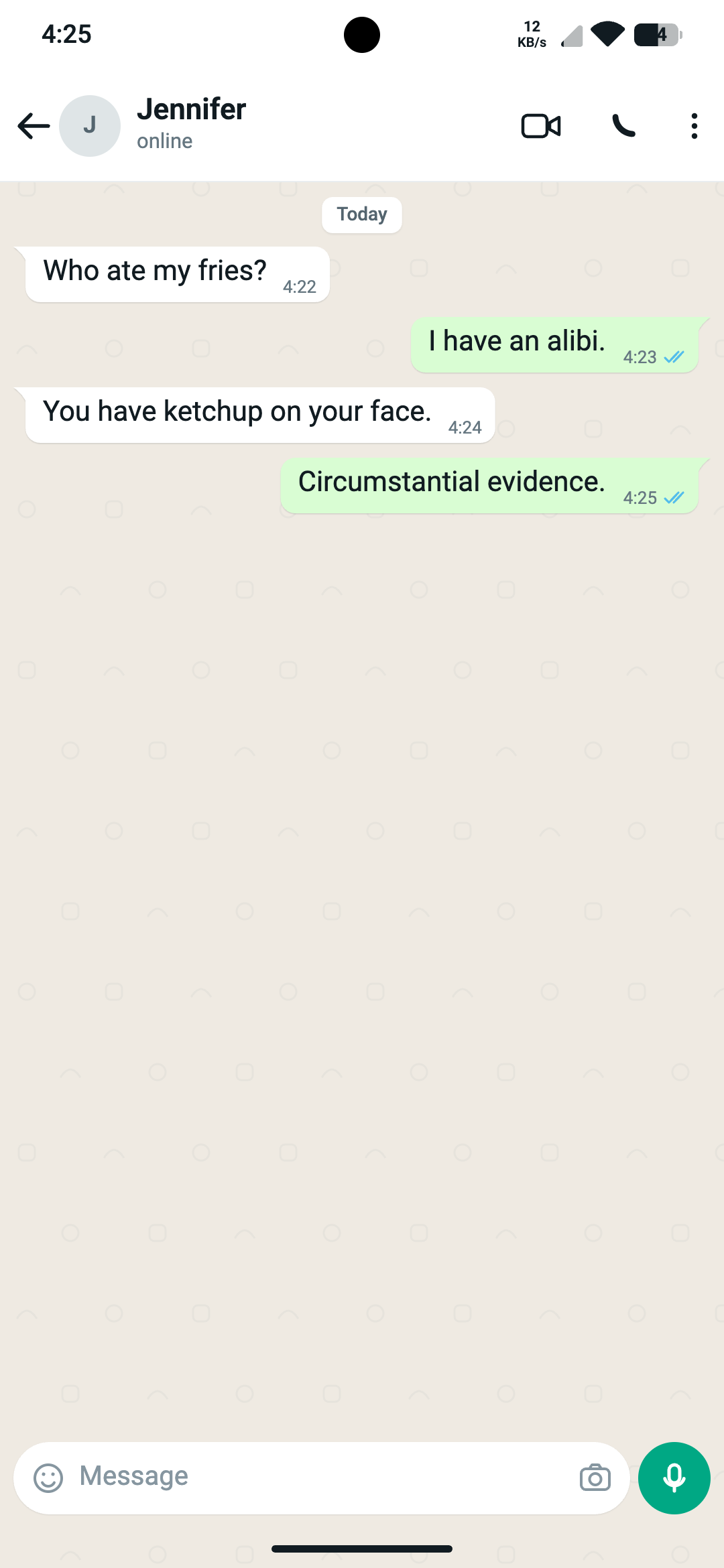
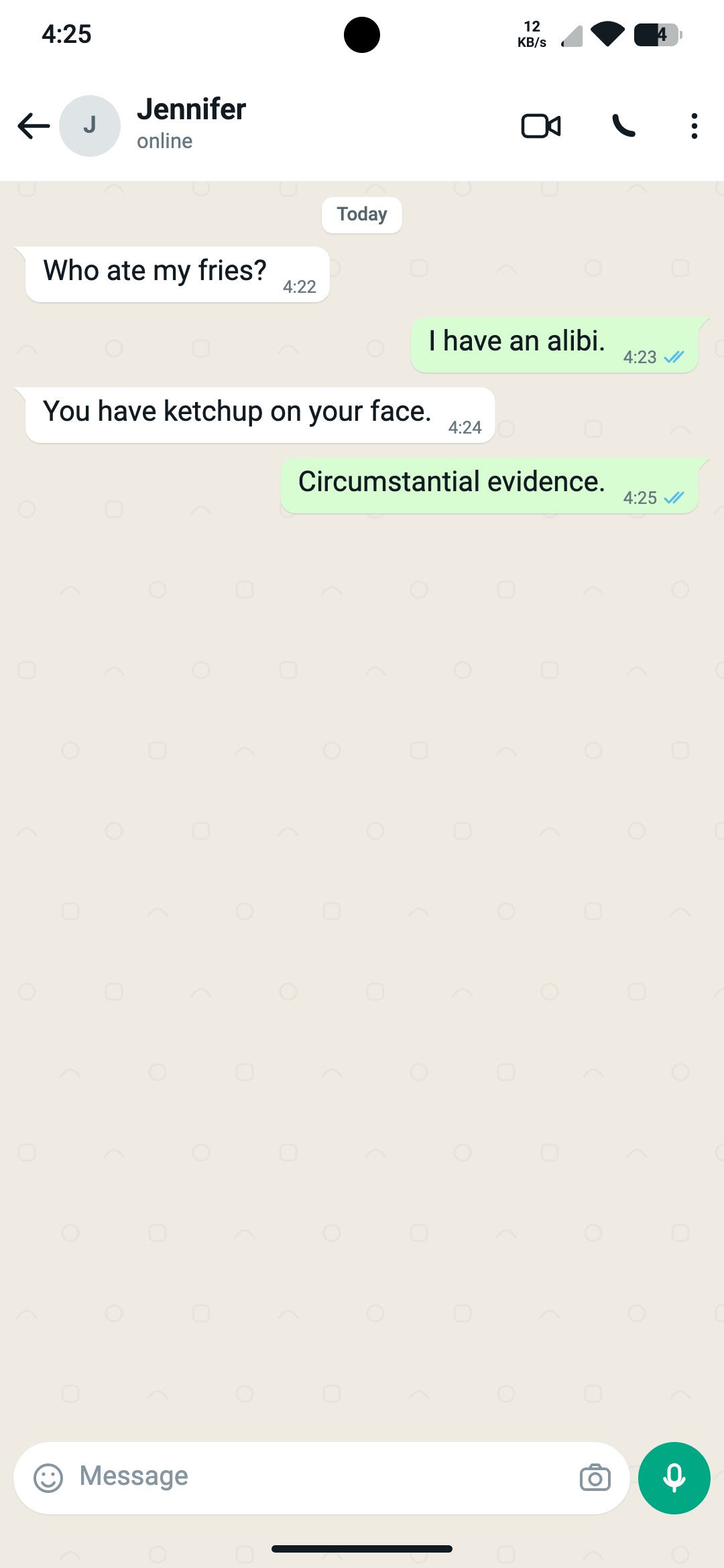
我们保留 Michael 作为第一个角色和手机持有者,让 Jennifer 询问薯条不见的事。选择“绿色聊天”设计,以“快速”速度下载带打字音和通知音的 MP4,再将完整的四条对话下载为 PNG 和 JPG 图片。
从这些文件开始
- 下载示例对话文本418 字节
对比实际下载文件
- 下载有声打字视频 (MP4)1.3MiB
- 下载完整的聊天内容 (PNG)185.4 KiB
- 下载完整的聊天记录 (JPG)106.8 KiB
| 输出 | 实际文件名 | 测量结果 |
|---|---|---|
| 视频·快·声音开 | ChatStory_WhoAteMyFries_GreenChat_Android_Video_22.11.2026.mp4 | 1080 × 2340 · 1,380,829 字节 · 13.79 秒 |
| 照片·PNG | ChatStory_WhoAteMyFries_GreenChat_Android_Photo_22.11.2026.png | 1080 × 2340·189,881 字节 |
| 照片·JPG | ChatStory_WhoAteMyFries_GreenChat_Android_Photo_22.11.2026.jpg | 1080 × 2340 · 109,370 字节 |
检查 MP4 的视频尺寸、持续时间和音轨。图像被重新打开并解码。这些是该工具的实际下载,保存在别名下,以便可以比较设计。浏览器录制支持和文件大小可能会有所不同。
重复这个例子
- 打开 Chat Story Maker,将 Michael 放在第一位,Jennifer 放在第二位,以及四条示例消息。默认情况下,视频开始播放,预览静音。
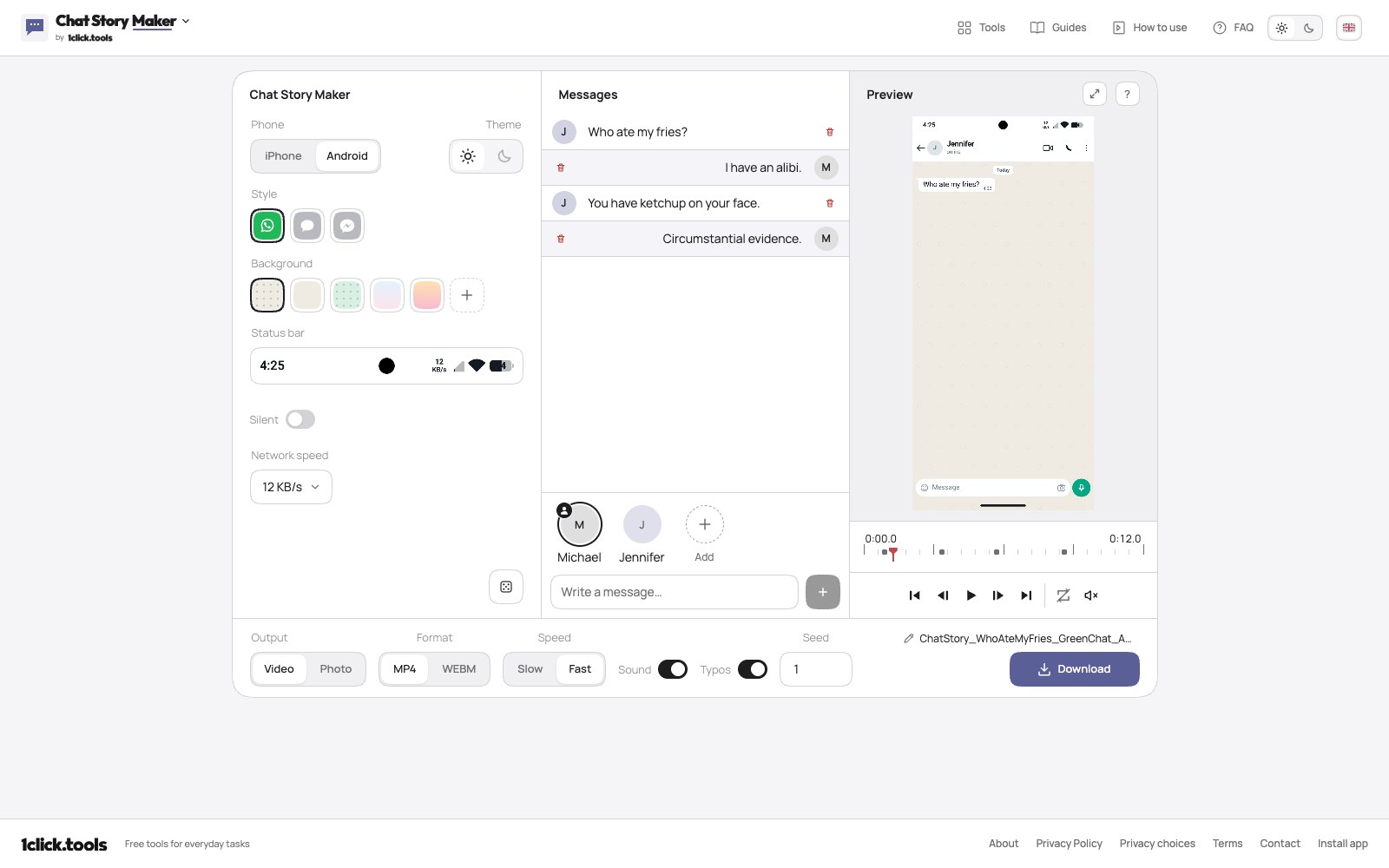
- 选择样式下的绿色聊天图块;在底部栏中选择 MP4(如果提供)、“速度”下的“快速”和“声音”打开。使用“预览”下的工具栏进行查看:拖动标尺、在消息之间跳转或重播。选择“下载”并保持选项卡可见,直到录制完成。
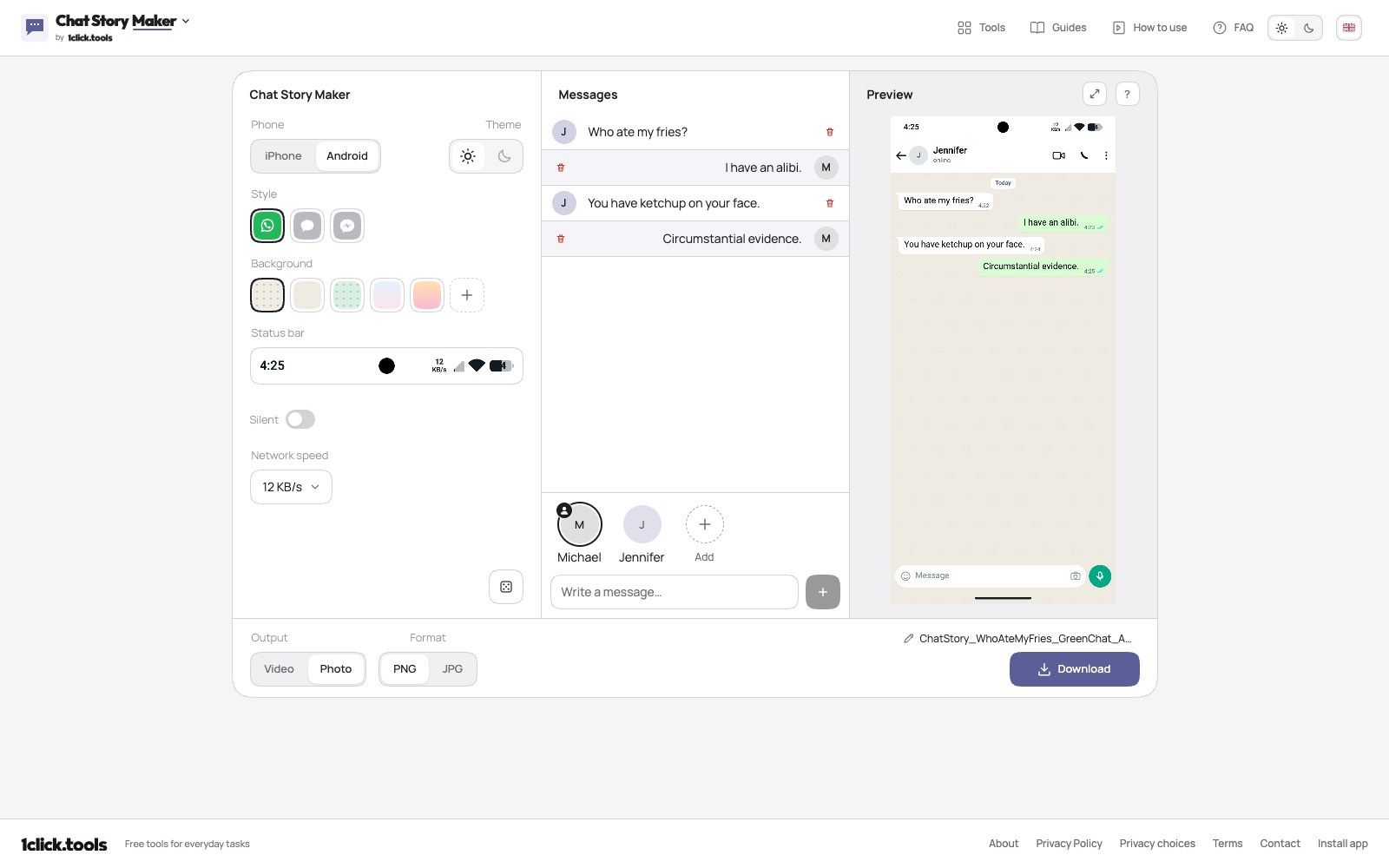
- 在“输出”下选择“照片”,在“格式”和“下载”下选择“PNG”。将格式切换为 JPG 并重新下载。打开视频和两张图片来比较它们的内容。
检查您的下载
三种输出均为 1080 × 2340。Jennifer 在左侧,Michael 在右侧。视频中,Jennifer 发送前会显示输入提示点,Michael 的消息则先在底部输入框中逐字出现,再显示为聊天气泡。MP4 包含音轨;PNG 和 JPG 展示完整对话,没有动画。
一个常见的错误
预览扬声器控制聆听,而不是导出的音轨。使用底部栏中的声音开关来包含或排除视频声音。在查找 PNG 或 JPG 之前,选择“输出”下的“照片”。
制作虚构的聊天视频或照片来源与署名
原创虚构聊天示例. 姓名和剧本均属虚构。截图展示实际工具。图片和视频是未经修改的浏览器下载文件,仅使用描述性文件名保存。示例文本供复制参考,不能作为故事文件导入。聊天样式不连接任何即时通讯账号。
从人物开始
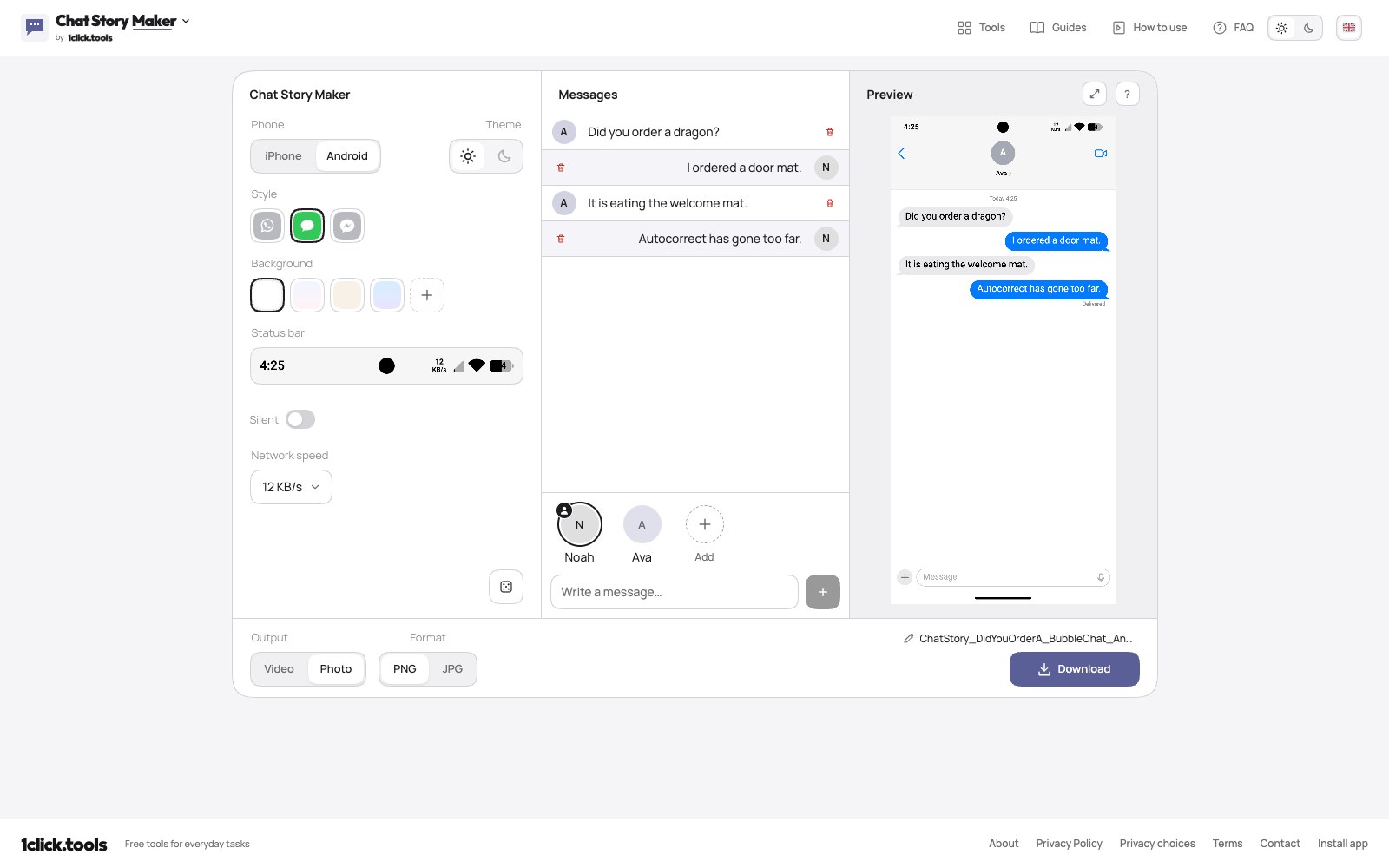
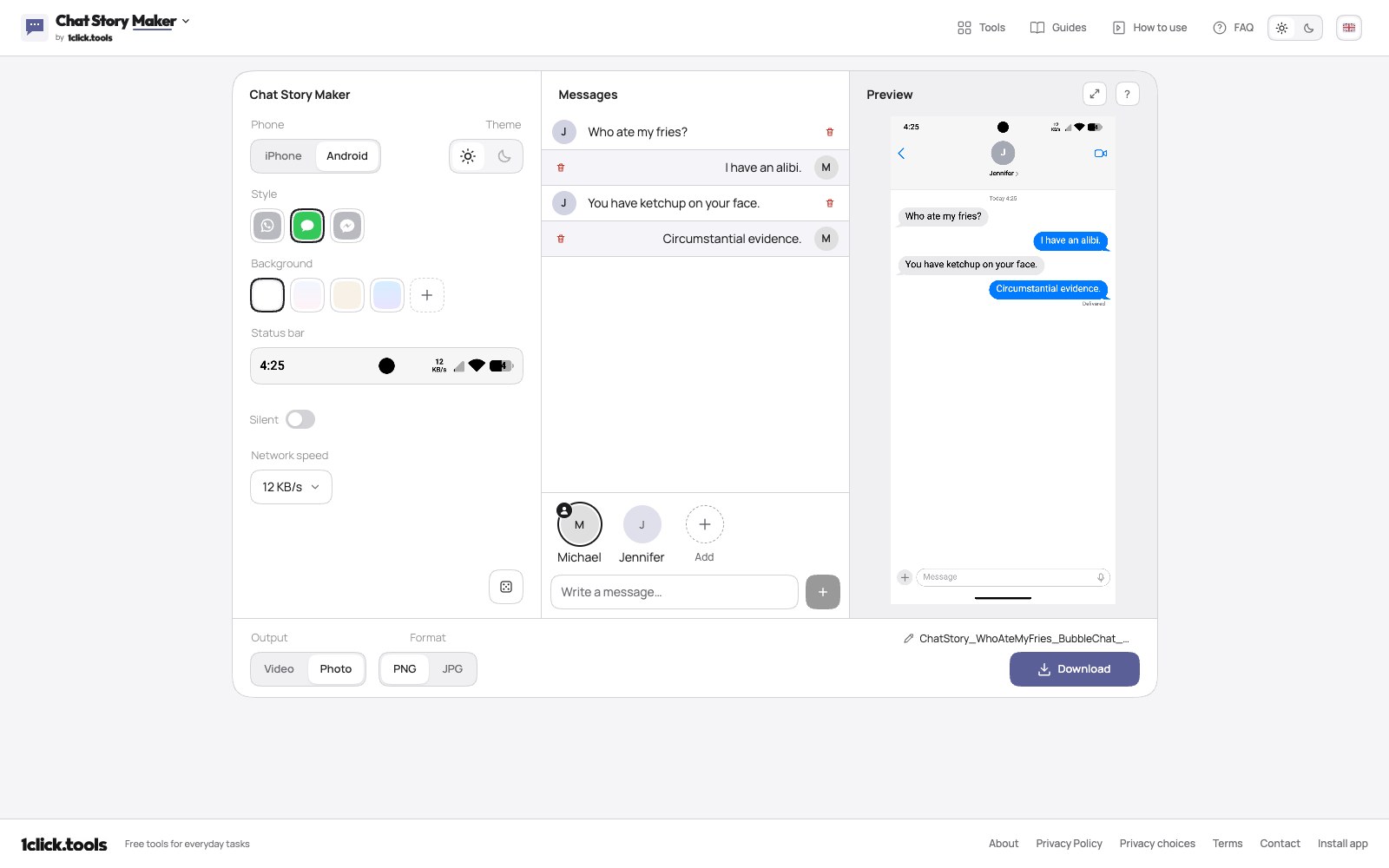
聊天故事制作器默认以 Michael 为第一个角色、Jennifer 为第二个角色,包含四条关于薯条不见的示例消息。第一个角色始终是手机持有者,其回复显示在右侧。工具分三栏:左侧是聊天故事设置(手机、样式和状态栏),中间是消息,右侧是预览。消息栏底部的圆圈代表角色,持有者圆圈左上角有实心人物标记。点击圆圈下的名字可直接改名,按 Enter 确认;点击 + 圆圈并输入名字可添加角色。姓名不可重复,最长 20 个字符,最多八人。头像默认使用姓名首字母,点击角色圆圈的小相机可添加照片;持有者自身头像不显示,因此无需照片。
写下对话的双方
在消息列表底部,点击消息框上方的圆圈选择发言者(选中后带外圈),在中间输入框输入内容,点击右侧 +。Enter 添加消息,Shift+Enter 换行。新消息按添加顺序显示在列表底部,每条一行。手机持有者的行左右镜像排列:垃圾桶在左,文字和图片在右。上方示例文本供复制参考,不能作为文件导入。
若要增加参与者并完整改写对话,请参考角色和消息编辑教程.
观看视频预览
默认选择“视频”,预览自动播放且静音。其他角色发言前会显示输入提示点;手机持有者的草稿会先在底部输入框中逐字出现,再发送。较长消息通常输入更久,但受工具时长限制。预览下的工具栏可拖动时间标尺定位、逐条跳转、播放或暂停,以及循环播放。编辑故事会重新开始预览。
选择风格、速度和声音
左栏顶部可选择手机,同行右侧的太阳/月亮主题开关用于切换浅色或深色。下方“样式”提供绿色聊天、气泡聊天和渐变聊天;选中项为彩色,其余为灰色。“背景”可选对应样式的预设,或点击 + 添加自己的照片(一次一张,先用 × 移除后才能换图)。再往下可直接修改手机状态栏的时间、网络、信号和电量,或点击角落骰子随机生成。底栏“速度”提供慢速和快速,同时影响预览与导出。预览工具栏末端的扬声器只控制预览静音,底栏“声音”则控制导出视频的打字音和通知音。想听预览时,须开启“声音”并取消预览扬声器静音;只开启“声音”不会解除静音。
选择格式和文件名
底部栏包含输出(视频或照片)、格式、视频速度和声音,然后是文件名和下载。在视频模式下,选择MP4或WebM;仅提供您的浏览器可以记录的格式。选择“照片”作为完整对话的静态图片,然后选择“PNG”或“JPG”;最初为照片选择 PNG。每个输出都是 1080 × 2340 像素。自动文件名包含 ChatStory、第一条消息的开头词、样式、电话、输出类型和日期,例如 ChatStory_WhoAteMyFries_GreenChat_IPhone_Video_22.11.2026.mp4。使用文件名铅笔设置手动名称,该名称在编辑时保持固定。
比较聊天设计、视频控制和照片格式导出前。
下载并查看结果
选择下载。视频在本地实时录制:当进度填充“下载”按钮时,保持选项卡可见,或选择同一按钮取消。打开完成的文件并检查名称、消息顺序、时间和声音。如果视频格式不可用,请尝试其他提供的格式、关闭视频声音或使用其他浏览器。照片仍然是一个选项。下面的实际图像和视频下载使用相同的四消息故事。
保留脚本的副本
编辑器最多支持 30 条消息,每条不超过 280 个字符,但整个对话必须能放进一个手机屏幕。若预览提示放不下,请缩短或删除消息。姓名、消息、渲染和录制都在浏览器中处理,不会发送给分析服务。刷新或再次访问时,内容仍保留在本浏览器中;也可在“隐私选项”的“保留我的内容”中选择仅保留至关闭标签页、不保留,或删除内容。若想以后重做,请下载结果并单独保存剧本。