Небольшое руководство
Как редактировать героев и сообщения чата
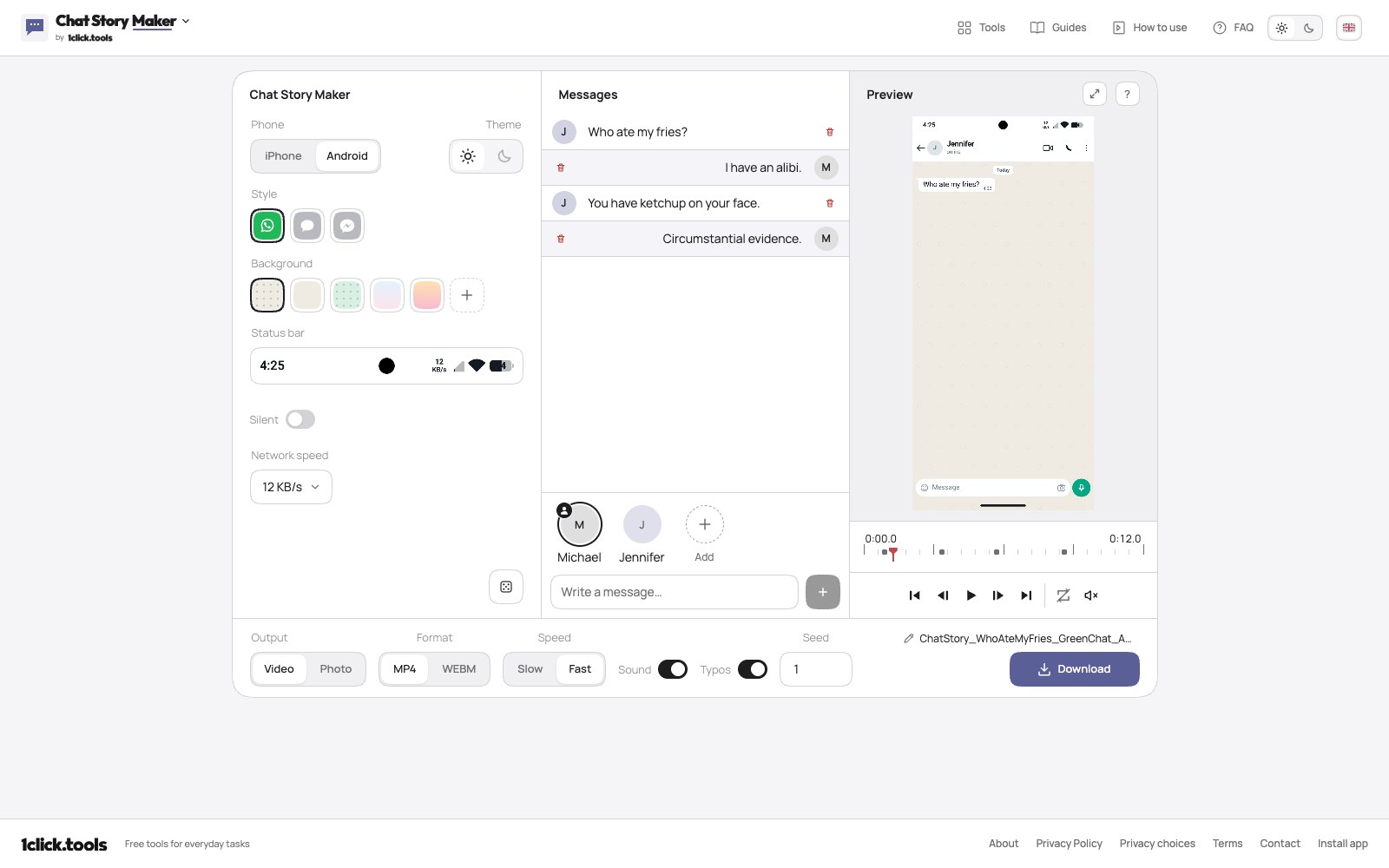
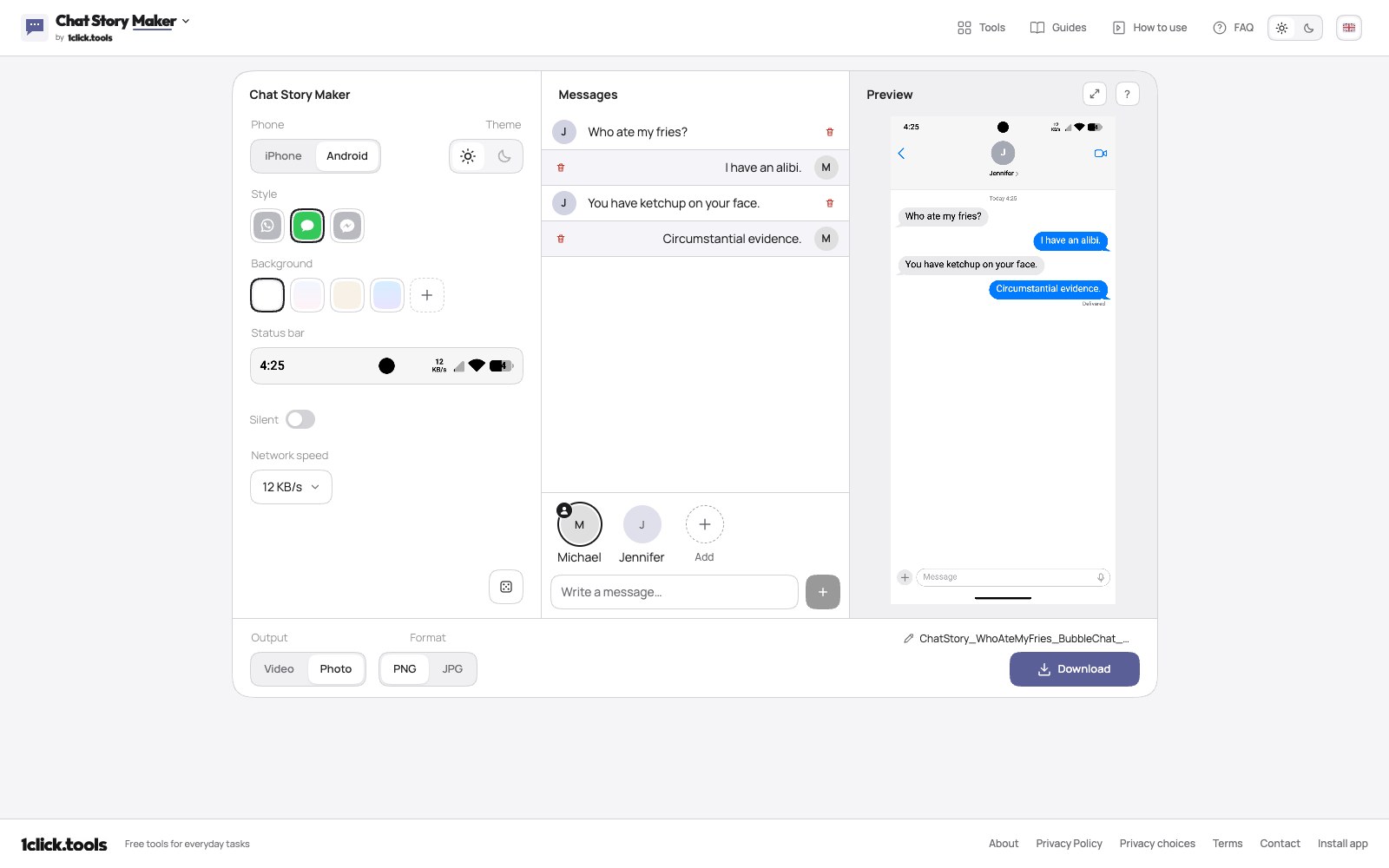
Добавляйте героев, меняйте имена, выбирайте владельца чата, редактируйте и удаляйте сообщения. Пример переписки о доставке дракона.
Реальный пример: переименуйте владельца и перепишите доставку дракона
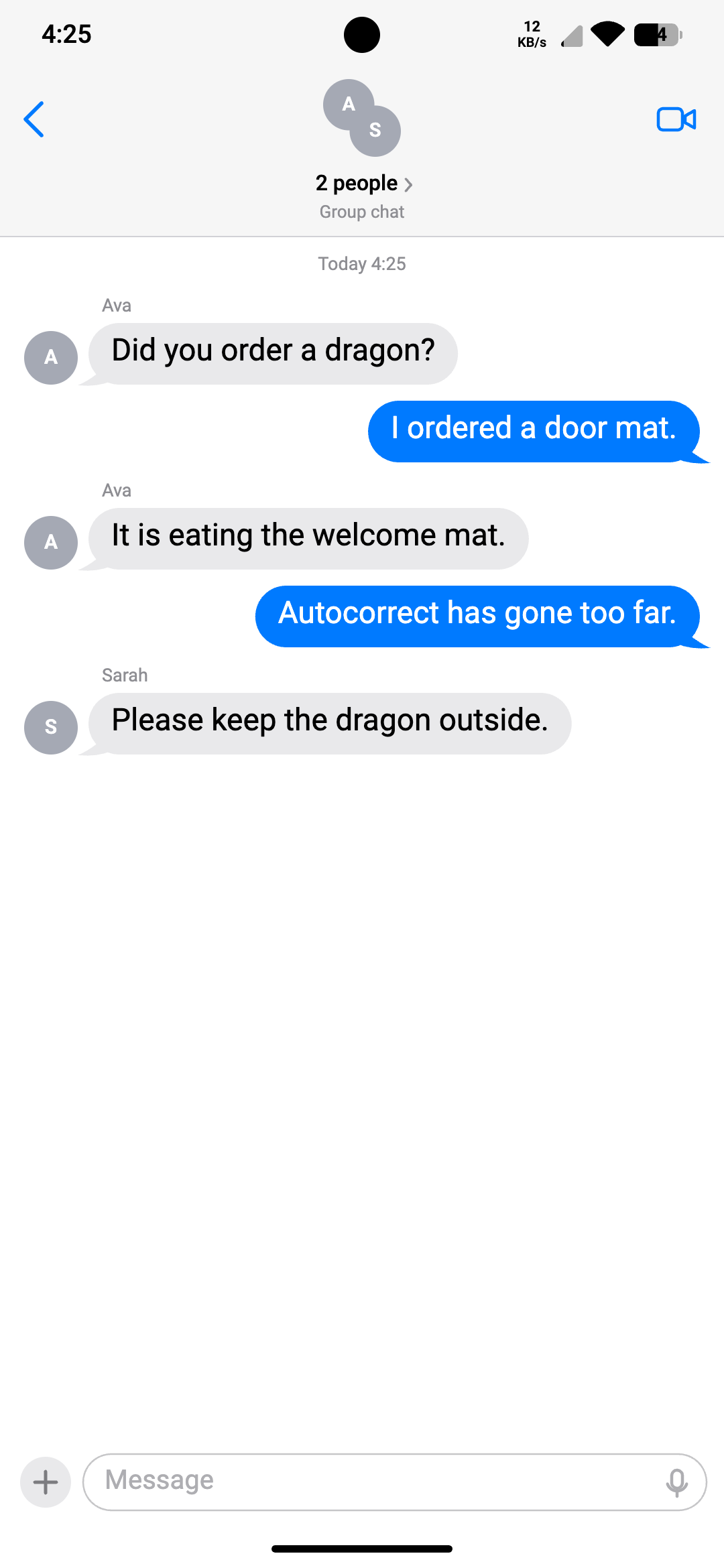
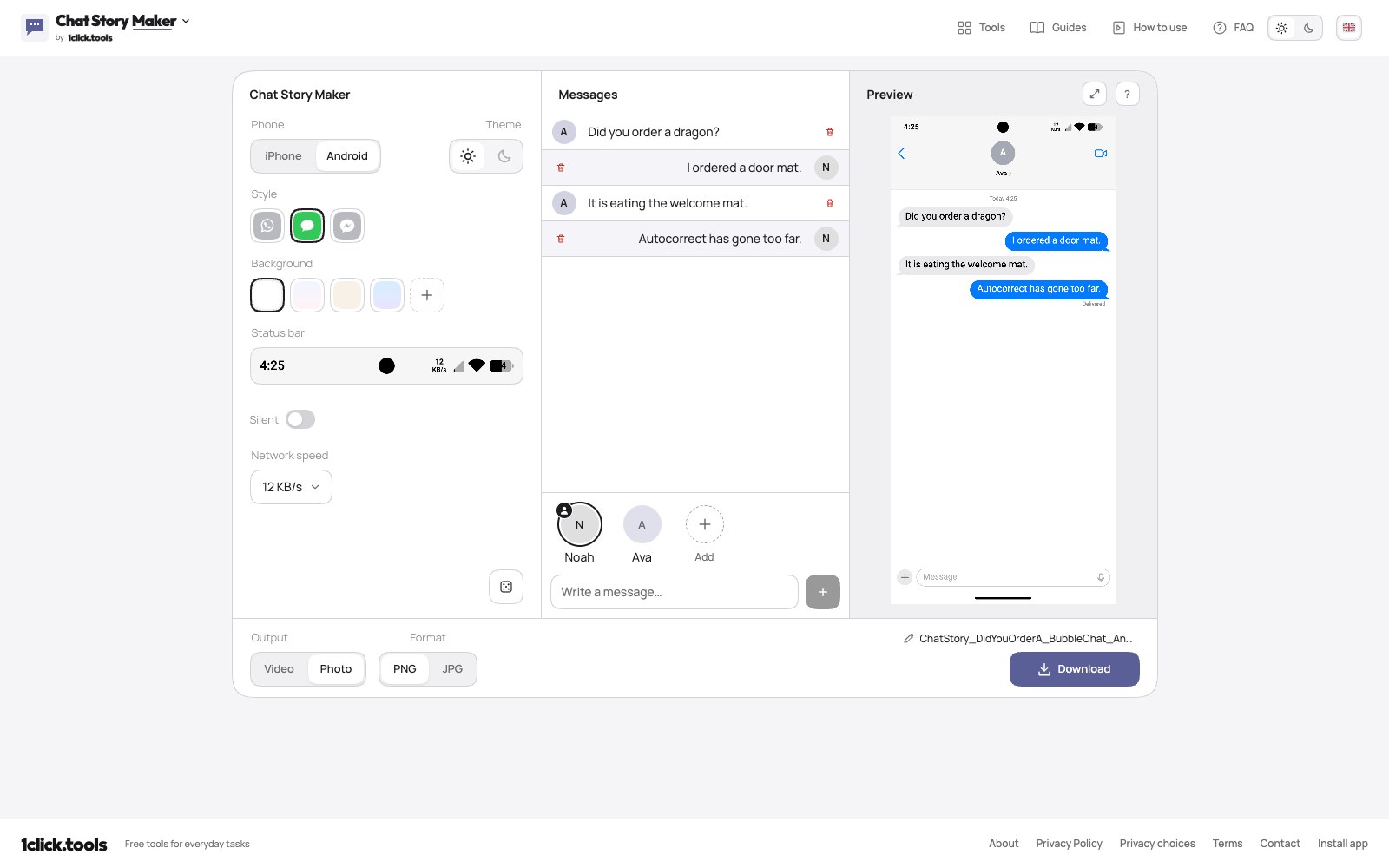
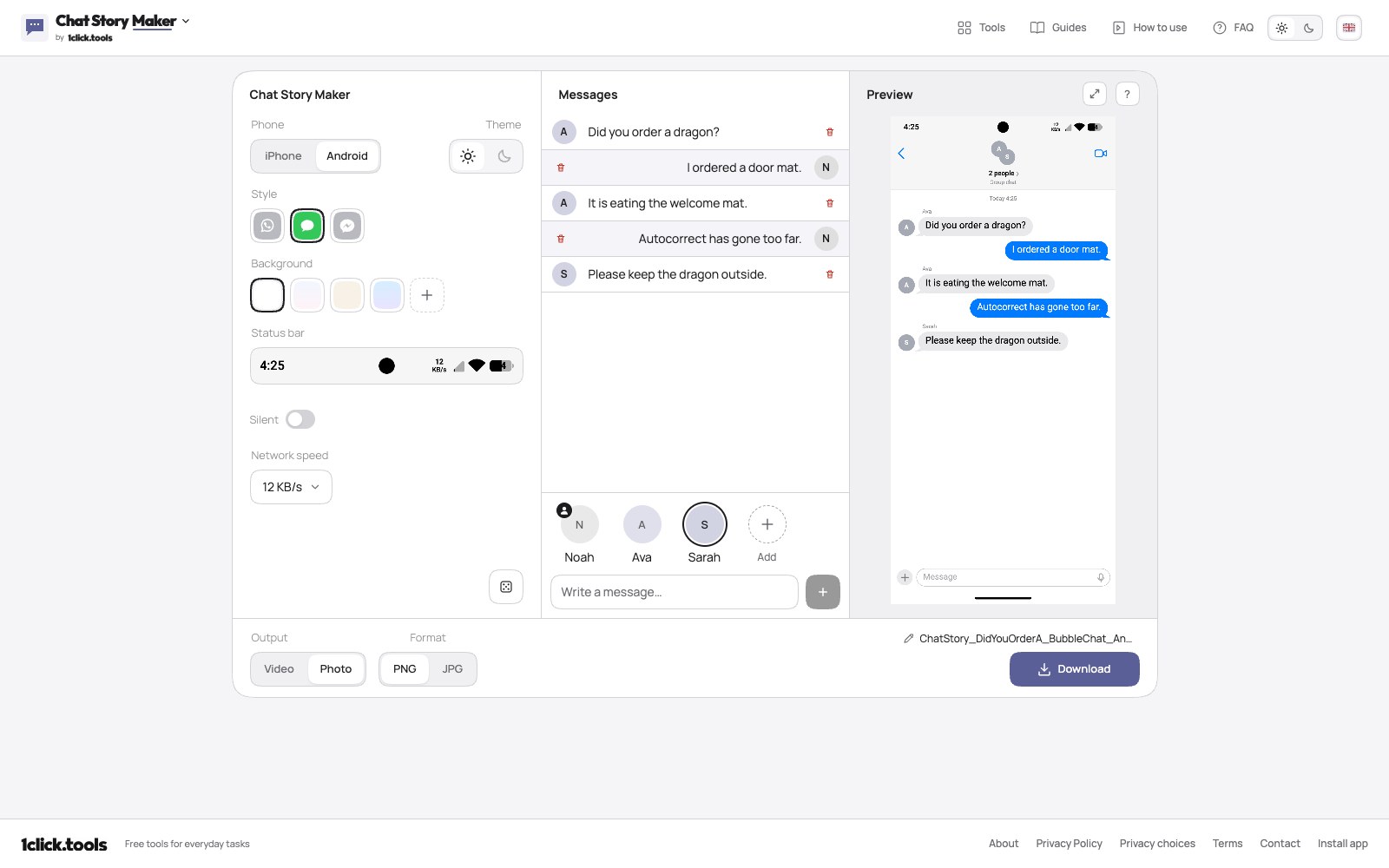
Мы переименовали Майкла в Ноя, а Дженнифер в Аву, отредактировав имена в их кругах. Ной остался первым и остался хозяином. Отредактировав первые три сообщения, мы удалили старый четвертый ответ и добавили новую концовку «Ной». Мы загрузили PNG-чат Bubble с четырьмя сообщениями, затем добавили Сару и ее ответ и экспортировали отдельную группу PNG из пяти сообщений.
Начните с этих файлов
Сравните фактические загрузки
| Позиция | Собеседник | Последнее сообщение |
|---|---|---|
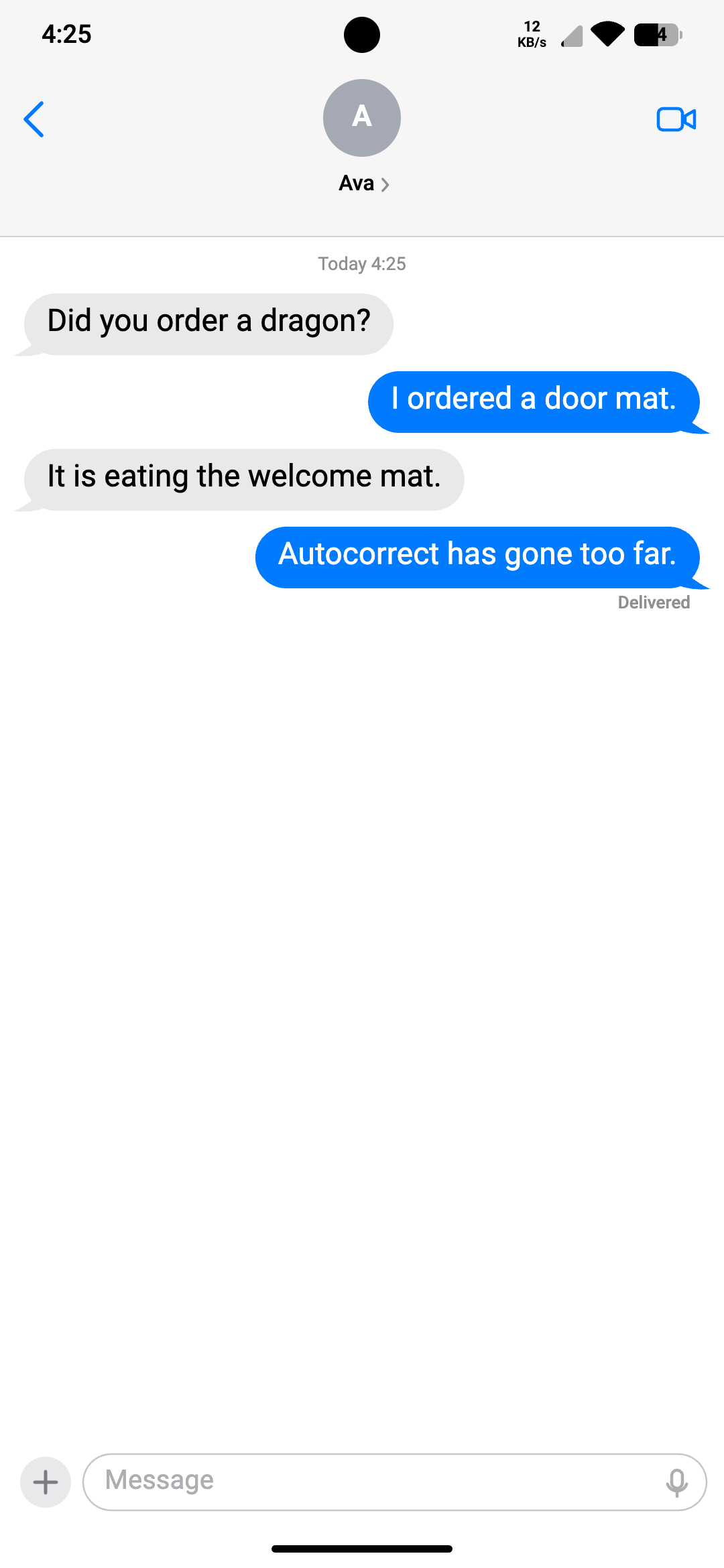
| 1 | Ava · слева | Did you order a dragon? |
| 2 | Noah · владелец, справа | I ordered a door mat. |
| 3 | Ava · слева | It is eating the welcome mat. |
| 4 | Noah · владелец, справа | Autocorrect has gone too far. |
| Фото · PNG | ChatStory_DidYouOrderA_BubbleChat_Android_Photo_22.11.2026.png | 1080 × 2340 · 134 285 байт |
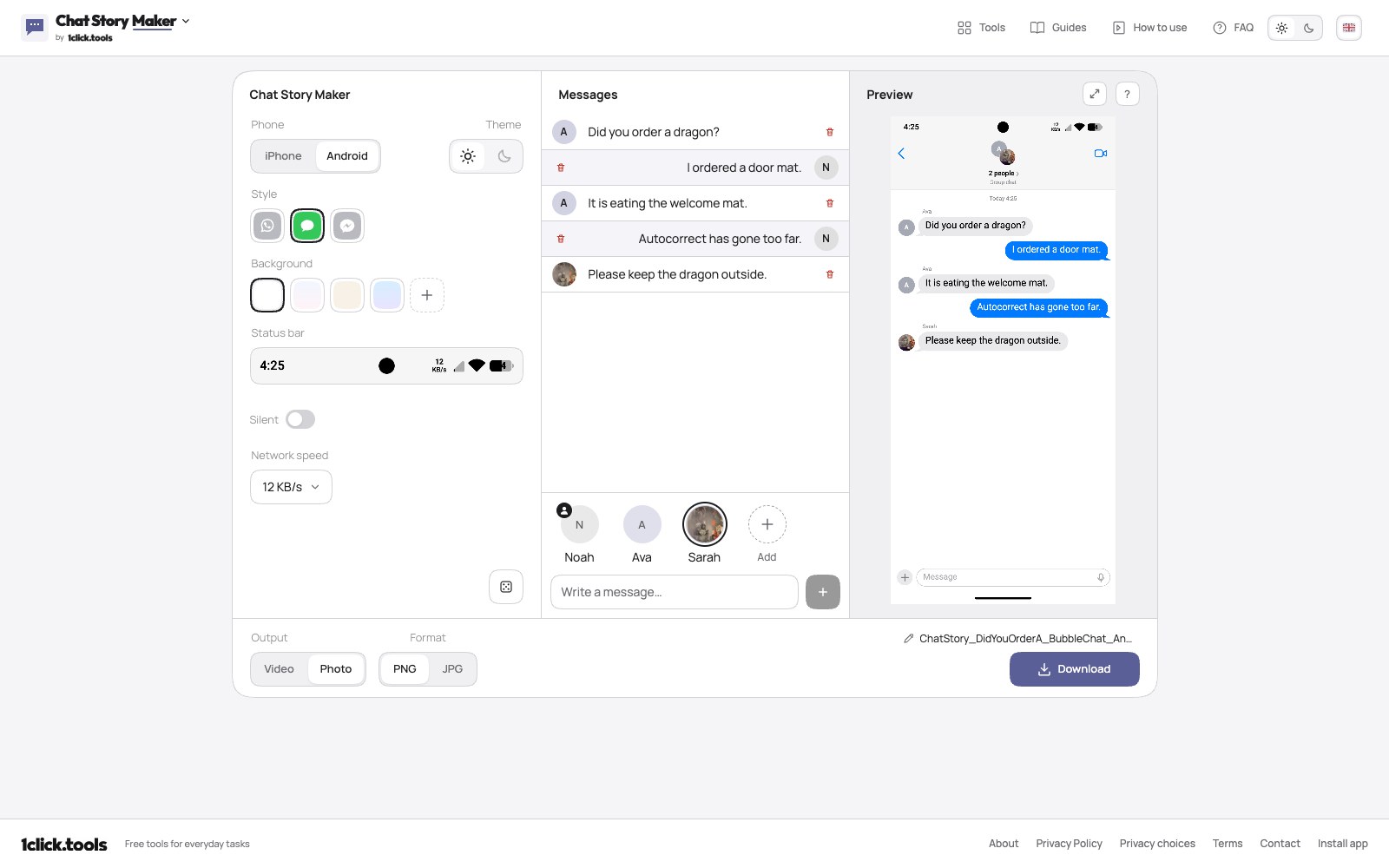
PNG-файл с четырьмя сообщениями — это фактическая загрузка, хранящаяся в формате chat-story-edited.png. PNG группы и снимок экрана включают пятое сообщение от Сары; этого дополнительного сообщения нет в PNG с четырьмя сообщениями. На отдельном снимке экрана показано предоставленное музейное изображение, использованное в качестве демонстрационного аватара, а затем удаленное. Сценарий включает в себя как исходное редактирование, так и дополнительное расширение группы.
Повторите этот пример
- Нажмите на имя Майкла под его кругом, введите «Ной» и нажмите Enter. Таким же образом переименуйте Дженнифер в Аву. Отредактируйте первые три сообщения, введя их прямо в их строки в списке «Сообщения», используя приведенный выше сценарий.
- Удалите старое четвертое сообщение, выберите круг Ноя над окном сообщения и добавьте «Автозамена зашла слишком далеко». Выберите плитку Bubble Chat в разделе «Стиль», затем «Фото» и PNG на нижней панели и нажмите «Загрузить».
- Для дополнительной группы выберите кружок + над окном сообщения, введите Сара и нажмите Enter. Сара выбрана для написания; добавить Пожалуйста, держите дракона снаружи. Загрузите PNG-файл группы, если хотите сохранить эту версию. Выберите кружок над окном сообщения, чтобы выбрать другого собеседника. Чтобы удалить ее позже, выберите корзину в ее круге; ее сообщение идет с ней.
Проверьте загрузку
В PNG содержится ровно четыре сообщения, и владельцем остается Ной. В групповом PNG есть пять сообщений и инициалы для каждого, кто не является владельцем. На отдельном снимке экрана показано, как заменить инициалы Сары изображением, выбранным на местном уровне. Переименование изменяет имена, прикрепленные к существующим сообщениям, без изменения их говорящих или положения.
Распространенная ошибка
Escape отменяет переименование персонажа перед его отправкой, но редактирование встроенного сообщения применяется немедленно. Escape покидает это поле сообщения, сохраняя при этом ваши изменения.
Попробовать редактирование персонажей и сообщенийИсточники и авторы
Примеры оригинальных вымышленных чатов. Имена и сценарии вымышлены. На скриншотах показан текущий инструмент. Файлы изображений и видео — это неизмененные загрузки браузера, сохраненные под описательными именами файлов. Примеры текстовых файлов представляют собой ссылки на копирование, а не импорт материалов. В конструкциях чатов не используются подключенные учетные записи обмена сообщениями.
Фотография музея из предоставленных образцов путеводителя. Исходный файл museum-photo.jpg не изменился. Он используется как демонстрационный аватар на скриншоте, затем удаляется; в загружаемой группе PNG используются инициалы.
Переименовать собеседников
Щелкните имя Майкла под его кругом, замените его на Ной и нажмите Enter. Затем щелкните имя Дженнифер и переименуйте ее в Аву. Ной сохраняет заполненный значок человека и является владельцем чата, поэтому его ответы остаются справа; Ава остается слева. Чтобы поменять сторону, вместо этого выберите значок человека в круге Авы: она становится владельцем и перемещается в первый круг, а каждое сообщение сохраняет своего автора. Имена и инициалы обновляются в существующих сообщениях, элементах выбора собеседника и экспортированных файлах. Нажмите Escape, чтобы отменить переименование персонажа перед его отправкой. Каждое имя должно быть уникальным, без учета регистра букв, и содержать от 1 до 20 символов.
Полный порядок действий описан в руководстве как сделать видео или изображение для истории чата.
Добавить и удалить участников
Выберите кружок +, введите Сара поверх предложенного имени и нажмите Enter, чтобы добавить третьего человека. Может быть до восьми персонажей. Дополнительные участники появляются слева со своим именем и инициалами (или фотографией); заголовок предварительного просмотра становится групповым чатом. Чтобы удалить дополнительного человека и его сообщения, выберите красную корзину в правом верхнем углу его круга (она отображается при наведении курсора мыши или фокусе клавиатуры и всегда на сенсорных экранах). Первых двух человек можно переименовать, но они останутся в чате. Удалите Сару еще раз, прежде чем повторить приведенный ниже пример с двумя людьми.
Добавить или удалить фотографии персонажей
Над окном сообщения выберите маленькую камеру в круге Авы или Сары и выберите JPG, PNG или WebP размером до 10 МБ. Фотографии заменяют инициалы в заголовке и аватары там, где они показаны на дизайне, включая редактор сообщений и готовые медиафайлы. В кружок владельца нельзя добавить фотографию. Нажмите маленький × в правом нижнем углу круга, чтобы вернуться к инициалам. Скриншот обработанной фотографии использует предоставленное музейное изображение в качестве демонстрационного аватара; это не портрет реального участника.
Редактировать сообщение в своей строке
Сообщения — компактный список с одной строкой на сообщение. Нажмите текст первой строки и замените его на «Did you order a dragon?», второй — на «I ordered a door mat.», третий — на «It is eating the welcome mat.». Предпросмотр обновляется по мере ввода. Нажмите Enter, Escape или щёлкните вне строки, чтобы выйти с сохранением текста; Shift+Enter добавляет перенос строки. Корзина в строке удаляет сообщение: справа в строках Ava и слева в строках Noah, у которого текст и фото находятся справа. Отдельной кнопки сохранения нет. В отличие от отмены переименования персонажа, Escape не отменяет редактирование сообщения.
Удалить старую концовку и добавить новый ответ
Используйте значок корзины рядом с четвертым сообщением, чтобы удалить косвенные улики. Выберите круг Ноя над окном сообщения и введите «Автозамена зашла слишком далеко». и нажмите Enter или выберите кнопку +. Новый ответ будет добавлен к беседе. Редактирование меняет сообщение на месте; он не меняет своего говорящего или положение. Прежде чем добавить ответ, проверьте инициалы.
Восстановить пустое сообщение или полный холст
Каждое сообщение принимает до 280 символов, а редактор вмещает не более 30 сообщений. Каждому сообщению нужен текст. Пустое отредактированное сообщение или беседа, которая не помещается, отключает загрузку до тех пор, пока она не будет исправлена. Сократите текст или удалите сообщения со значком корзины. Разговор останется в редакторе, и вы сможете его восстановить.
Экспортируйте исправленную историю
Выберите стиль пузырькового чата. Для PNG выберите фото в типе результата, PNG в формате и скачайте. Имя следует ChatStory_DidYouOrderADragon_BubbleChat_IPhone_Photo_22.11.2026.png; руководство хранит тот же файл как chat-story-edited.png. Проверьте, что Ava спрашивает о драконе, а Noah заканчивает фразой Autocorrect has gone too far. Для анимации выберите видео, проверьте скорость и звук, затем формат и скачайте.
Другие форматы рассмотрены в материале дизайн чата и сравнение форматов.