Небольшое руководство
Как сделать чат-историю в видео или картинке
Создайте вымышленный чат с инициалами, проверьте анимацию набора текста и скачайте MP4, WebM, PNG или JPG. Со скриншотами и примерами.
Реальный пример: та же шутка, что и печатаемое видео и две фотографии.
Мы оставили Майкла первым персонажем и владельцем, а Дженнифер спрашивала о пропавшей картошке фри. Мы загрузили дизайн зеленого чата в формате Fast MP4 со звуками набора текста и уведомлений, а затем в формате PNG и JPG с фотографиями полного разговора из четырех сообщений.
Начните с этих файлов
- Скачать образец текста беседы418 байт
Сравните фактические загрузки
- Скачать видео набора текста со звуком (MP4)1,3 МиБ
- Скачать полную версию чата (PNG)185,4 КиБ
- Скачать полный чат (JPG)106,8 КиБ
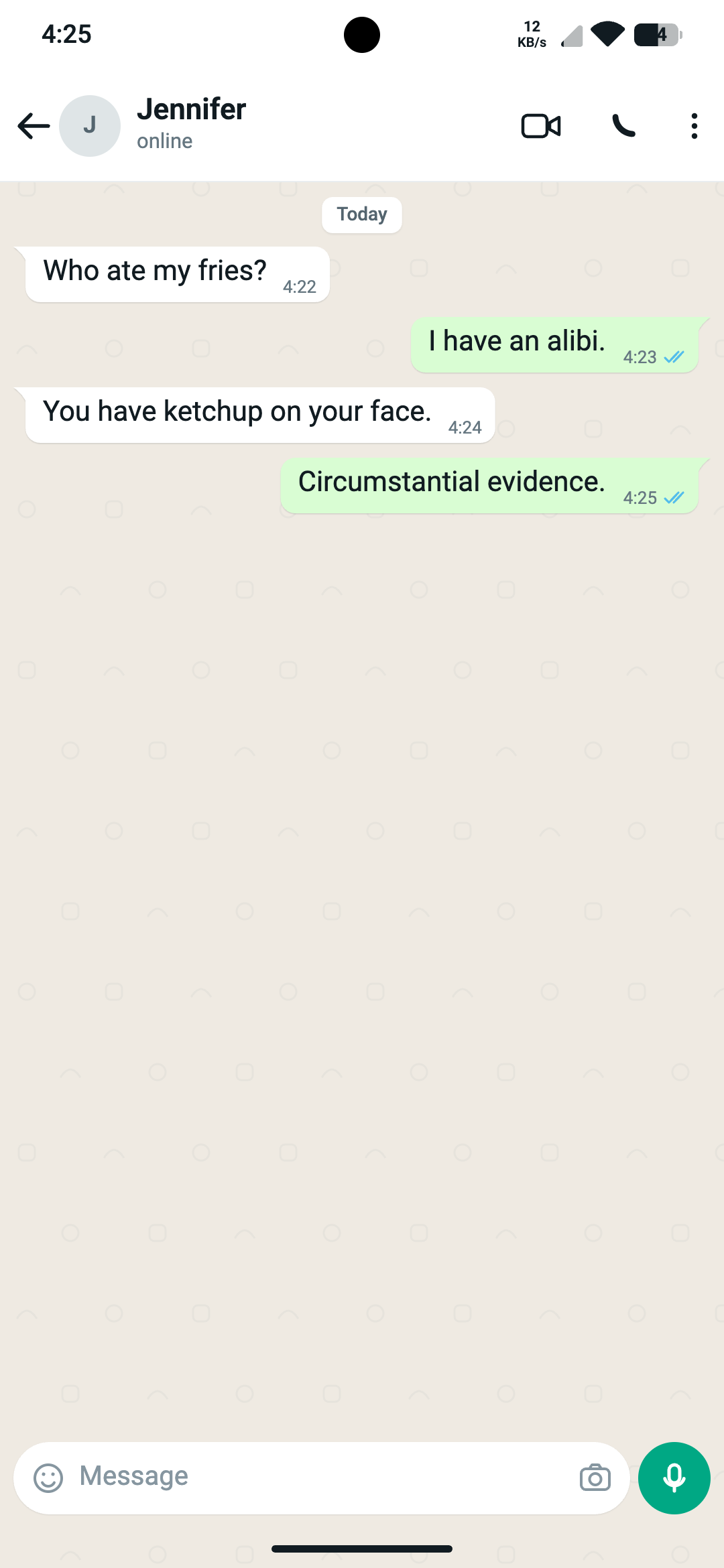
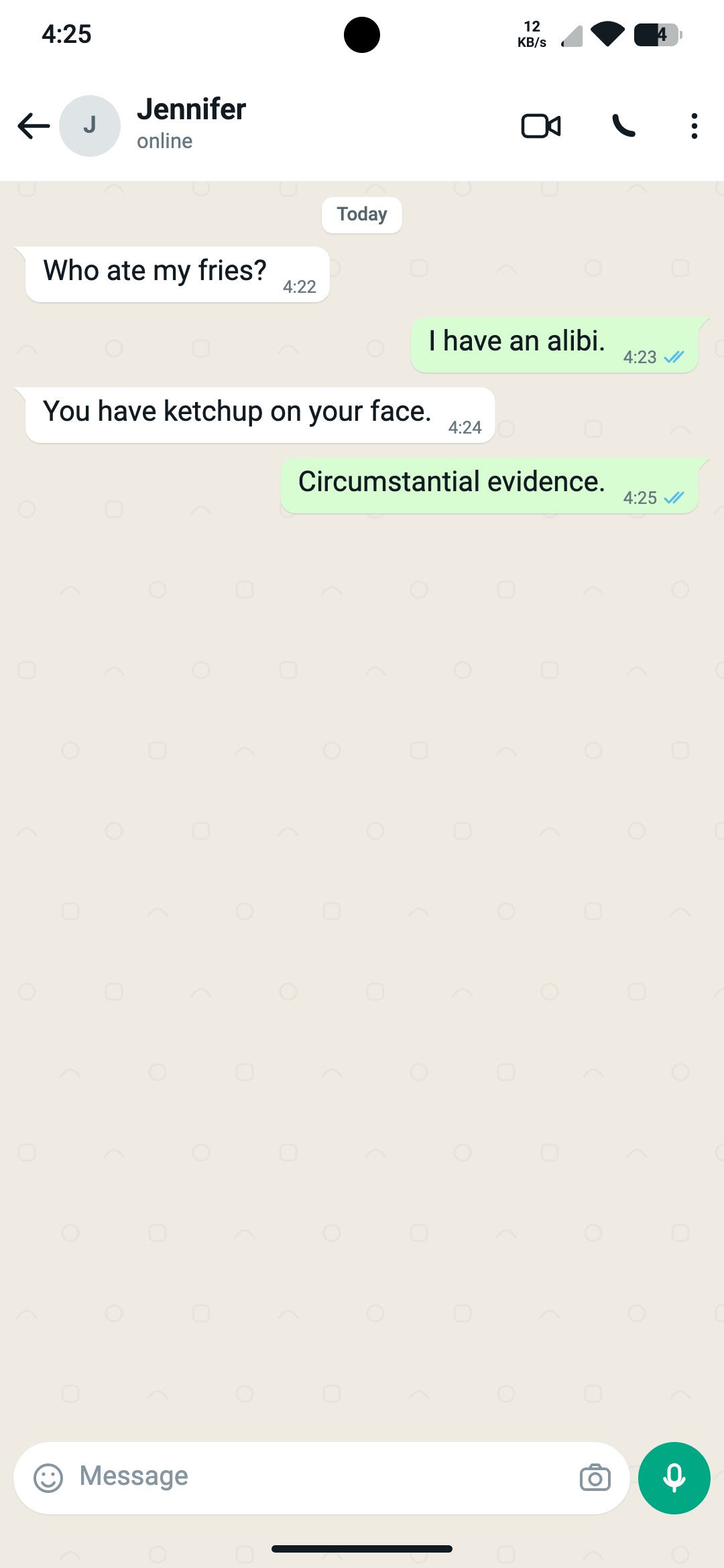
| Выход | Фактическое имя файла | Результат измерения |
|---|---|---|
| Видео · Быстро · звук включен | ChatStory_WhoAteMyFries_GreenChat_Android_Video_22.11.2026.mp4 | 1080 × 2340 · 1 380 829 байт · 13,79 секунды |
| Фото · PNG | ChatStory_WhoAteMyFries_GreenChat_Android_Photo_22.11.2026.png | 1080 × 2340 · 189 881 байт |
| Фото · JPG | ChatStory_WhoAteMyFries_GreenChat_Android_Photo_22.11.2026.jpg | 1080 × 2340 · 109 370 байт |
MP4 был проверен на предмет размеров видео, продолжительности и звуковой дорожки. Изображения были вновь открыты и декодированы. Это фактические загрузки инструмента, сохраненные под псевдонимами, чтобы можно было сравнивать проекты. Поддержка записи в браузере и размеры файлов могут различаться.
Повторите этот пример
- Откройте Chat Story Maker и оставьте Майкла первым, Дженнифер вторым и четыре примера сообщений. Видео начинает воспроизводиться по умолчанию с выключенным звуком предпросмотра.
- Выберите зеленую плитку чата в разделе «Стиль»; в нижней панели выберите MP4, если предлагается, «Быстро» в разделе «Скорость» и «Звук» включен. Используйте панель инструментов в разделе «Предварительный просмотр» для просмотра: перетаскивайте линейку, переключайтесь между сообщениями или воспроизводите их повторно. Выберите «Загрузить» и оставьте вкладку видимой до завершения записи.
- Выберите «Фото» в разделе «Вывод», PNG в разделе «Формат и загрузка». Переключите формат на JPG и загрузите еще раз. Откройте видео и оба изображения, чтобы сравнить их содержимое.
Проверьте загрузку
Все три выходных изображения имеют разрешение 1080 × 2340. Дженнифер появляется слева, а Майкл — справа. В видео при наборе сообщения Дженнифер показаны точки, а Майкл печатает в нижнем поле перед каждым раскрытием. MP4 включает в себя звуковую дорожку; PNG и JPG фиксируют весь разговор без анимации.
Распространенная ошибка
Динамик предварительного просмотра управляет прослушиванием, а не экспортированной звуковой дорожкой. Используйте переключатель «Звук» на нижней панели, чтобы включить или отключить звук видео. Прежде чем искать PNG или JPG, выберите «Фото» в разделе «Вывод».
Сделайте вымышленное видео или фото чатаИсточники и авторы
Примеры оригинальных вымышленных чатов. Имена и сценарии вымышлены. На скриншотах показан текущий инструмент. Файлы изображений и видео — это неизмененные загрузки браузера, сохраненные под описательными именами файлов. Примеры текстовых файлов представляют собой ссылки на копирование, а не импорт материалов. В конструкциях чатов не используются подключенные учетные записи обмена сообщениями.
Начните с персонажей
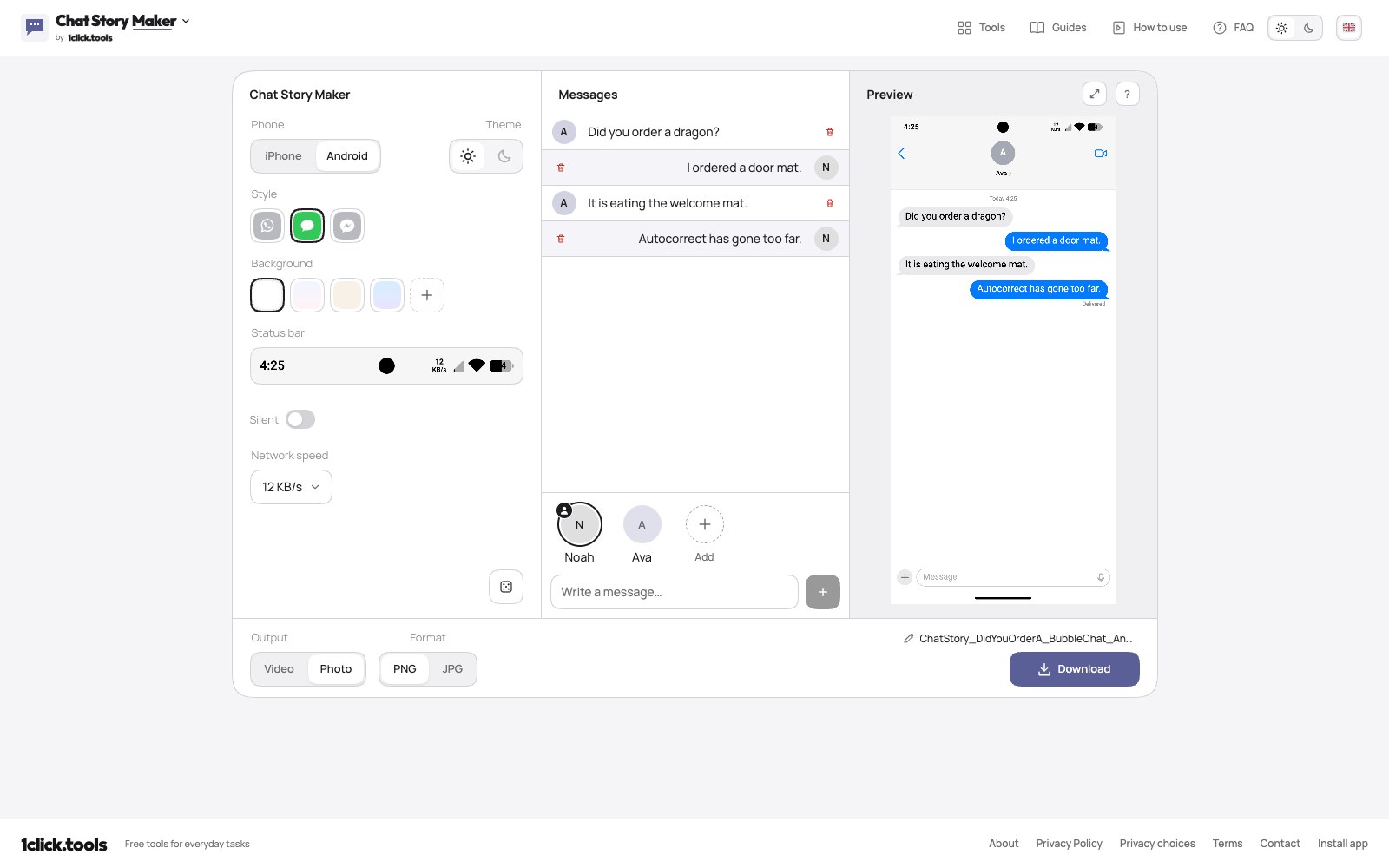
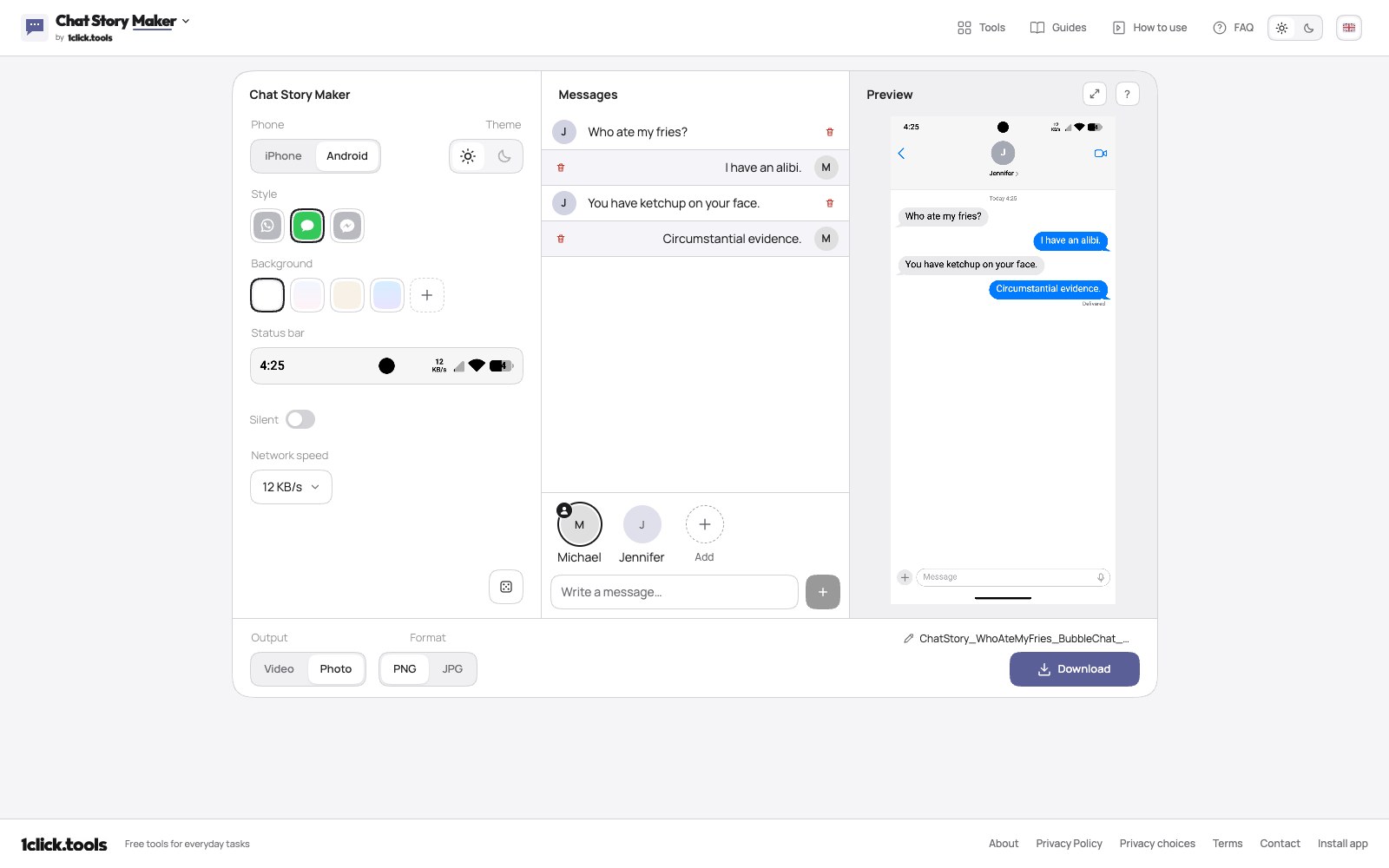
Chat Story Maker открывается с Майклом на первом месте и Дженнифер на втором, а также шуткой из четырех сообщений о пропавшей картошке фри. Первый персонаж всегда является владельцем: его ответы появляются справа. Инструмент имеет три столбца: Chat Story Maker слева (телефон, стиль и строка состояния), «Сообщения» посередине и «Предварительный просмотр» справа. Персонажи — это кружки на панели сообщений в нижней части Сообщений; В левом верхнем углу круга владельца имеется закрашенный значок человека. Нажмите имя под кружком, чтобы переименовать его, затем нажмите Enter. Чтобы добавить кого-либо, выберите кружок + и введите его имя. Имена должны быть разными и могут содержать до 20 символов; чат поддерживает до восьми человек. Аватары используют инициалы, пока вы не добавите фотографию с помощью маленькой камеры в круг персонажа; владельцу не нужна фотография, потому что его собственный аватар никогда не появляется.
Напишите каждую сторону разговора
Внизу стенограммы выберите кружок докладчика над окном сообщения (у выбранного есть кольцо), введите текст в центральное поле и нажмите кнопку + справа. Enter добавляет сообщение; Shift+Enter добавляет разрыв строки. Новые сообщения появляются внизу списка, по одной строке каждое, в том порядке, в котором вы их добавляете. Строки владельца зеркально отображены: корзина слева, текст и изображение справа. Пример текстового файла выше является ссылкой на копирование, а не файлом импорта.
Чтобы добавить участников и полностью переписать историю, используйте пошаговое руководство по редактированию персонажей и сообщений.
Посмотрите видео-превью
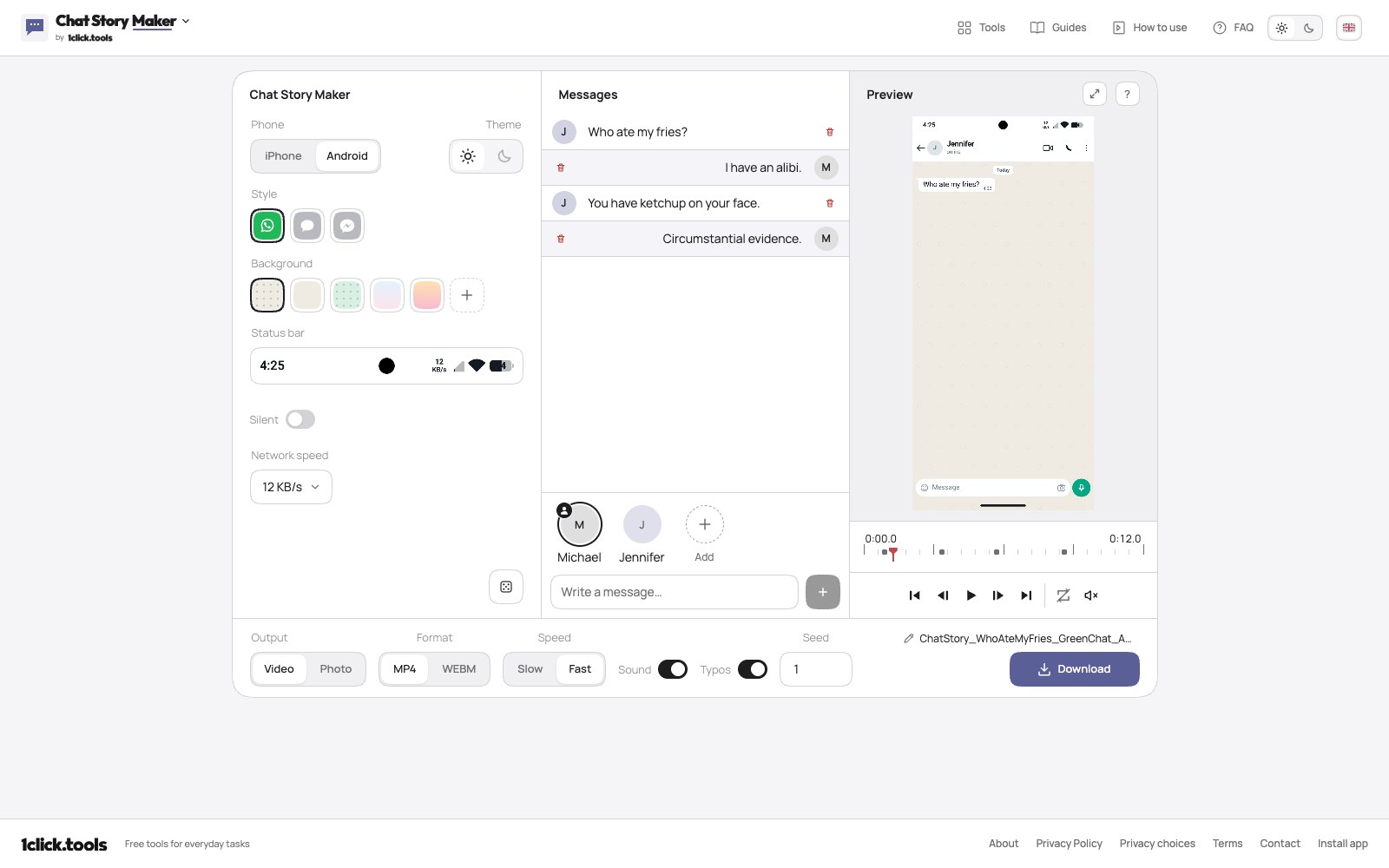
Видео выбрано по умолчанию, и воспроизведение начинается автоматически с отключённым звуком предпросмотра. Другие персонажи перед появлением сообщений показывают точки для ввода. Перед отправкой владелец печатает черновик букву за буквой в нижнем поле сообщения. Для ввода более длинных сообщений требуется больше времени в пределах временных ограничений инструмента. Панель инструментов в разделе «Предварительный просмотр» перемещается по линейке, переключается между сообщениями, воспроизводится или приостанавливается, а также зацикливается. Редактирование истории перезапускает предварительный просмотр.
Выберите стиль, скорость и звук
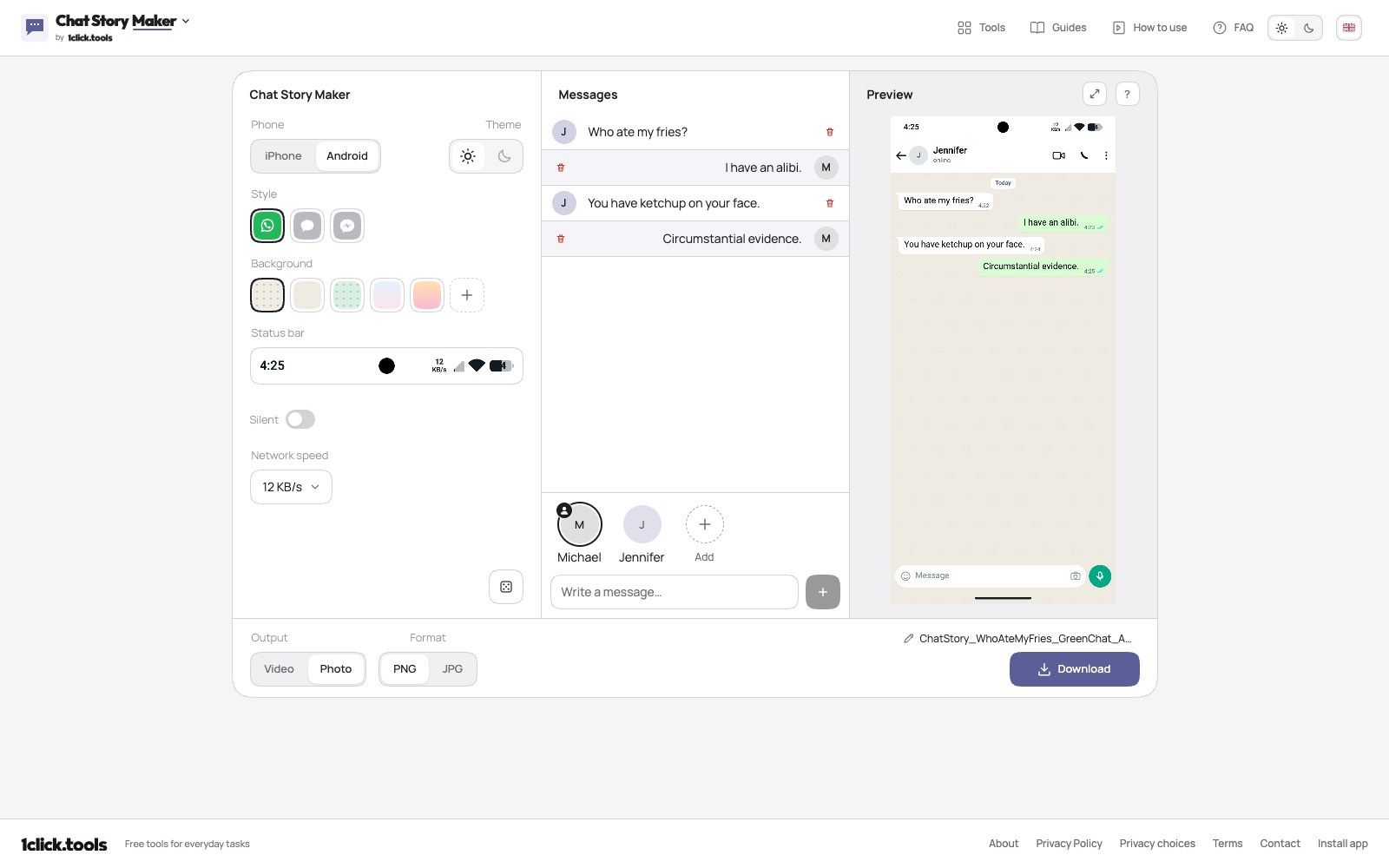
В верхней части левого столбца выберите Телефон; Справа от этого ряда переключатель темы «Солнце и луна» делает экран светлее или темнее. Ниже выберите Зеленый чат, Пузырьковый чат или Градиентный чат в разделе «Стиль». Выбранная плитка окрашена; остальные серые. В разделе «Фон» выберите один из вариантов оформления этого стиля или + для своей фотографии (по одному: удаляйте его с помощью ×, чтобы добавить еще один). Под ними находится сама строка состояния телефона: измените его время, сеть, сигнал и батарею прямо на ней или бросьте кубик в углу панели, чтобы получить случайную полоску. В нижней панели «Скорость» предлагает «Медленно» и «Быстро»; это меняет как предварительный просмотр, так и загрузку. Динамик в конце панели инструментов в разделе «Предварительный просмотр» отключает звук только при предварительном просмотре. Переключатель «Звук» на нижней панели управляет звуком ввода текста и уведомлений о сообщениях в загруженном видео. Чтобы прослушать предварительный просмотр, оставьте звук включенным и включите динамик панели инструментов; включение только звука не включает воспроизведение.
Выберите формат и имя файла
Внизу находятся тип результата (видео или фото), формат, для видео — скорость и звук, затем имя файла и скачивание. Видеоформаты MP4 и WebM предлагаются только при поддержке записи браузером. Фото показывает всю беседу сразу в PNG или JPG; по умолчанию PNG. Размер любого результата — 1080 × 2340. Имя состоит из ChatStory, начала первого сообщения, стиля, телефона, типа и даты, например ChatStory_WhoAteMyFries_GreenChat_IPhone_Video_22.11.2026.mp4. Карандаш задаёт ручное имя, которое не меняется при редактировании.
Сравните дизайн чата, элементы управления видео и форматы фотографий перед экспортом.
Скачайте и проверьте результат
Выберите «Загрузить». Видео записывается локально в режиме реального времени: держите вкладку видимой, пока прогресс заполняет кнопку «Загрузить», или нажмите ту же кнопку, чтобы отменить. Откройте готовый файл и проверьте имена, порядок сообщений, время и звук. Если формат видео недоступен, попробуйте другой предложенный формат, отключите звук видео или воспользуйтесь другим браузером. Фото остается вариантом. Фактические загрузки изображений и видео ниже используют одну и ту же историю из четырех сообщений.
Сохраните копию вашего сценария
Редактор вмещает до 30 сообщений длиной до 280 символов каждое, но весь разговор должен умещаться на одном экране телефона. Сократите или удалите сообщения, если предварительный просмотр сообщает, что оно не помещается. Имена, сообщения, рендеринг и записи остаются в вашем браузере; они не отправляются в аналитику. Ваша работа останется в этом браузере после перезагрузки и после вашего возвращения; В разделе «Сохранить мою работу» в разделе «Параметры конфиденциальности» вы можете хранить ее только до тех пор, пока не закроете вкладку, не сохраните ее вообще или не удалите. Загрузите результат и сохраните сценарий отдельно, если захотите воссоздать его позже.