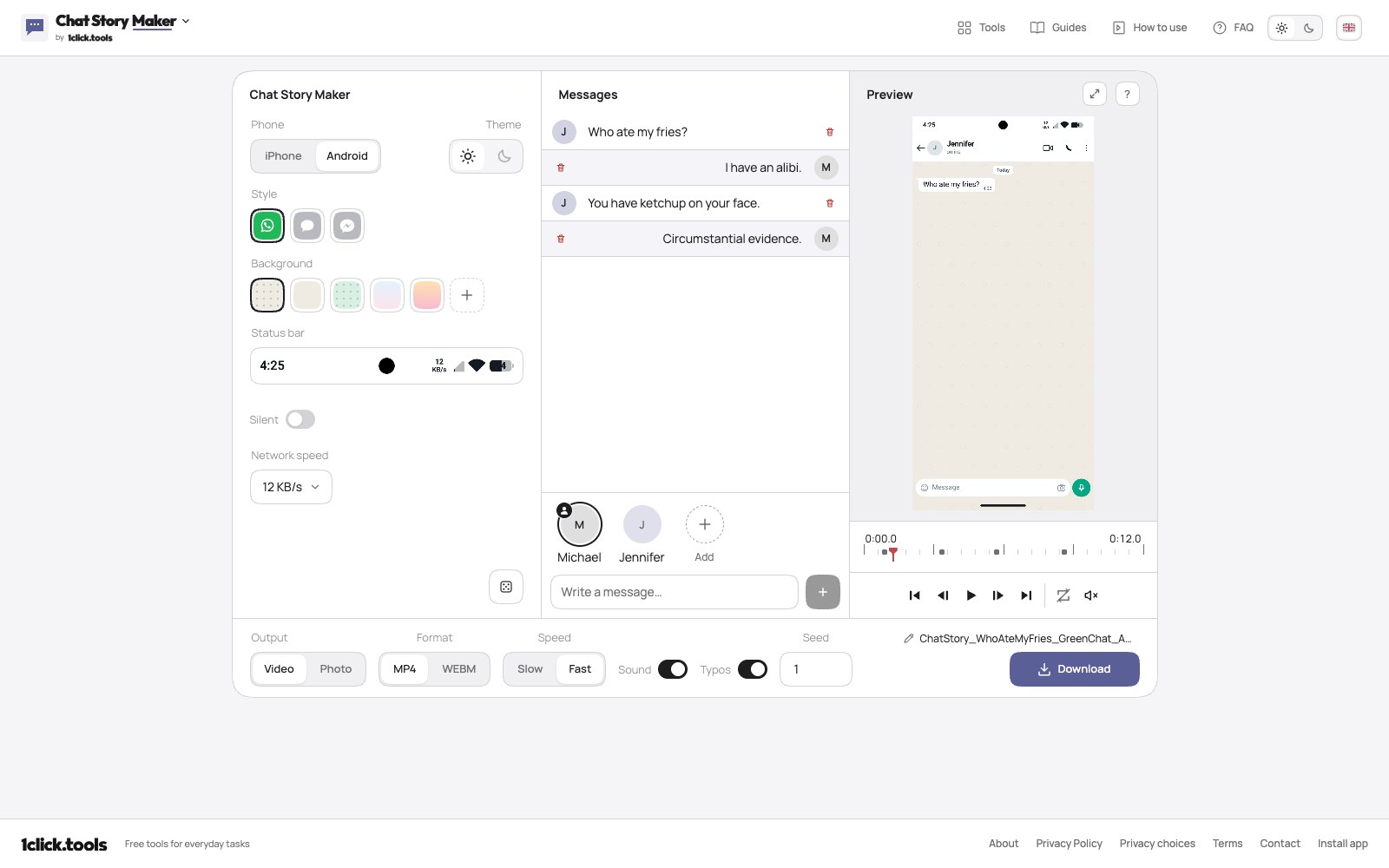
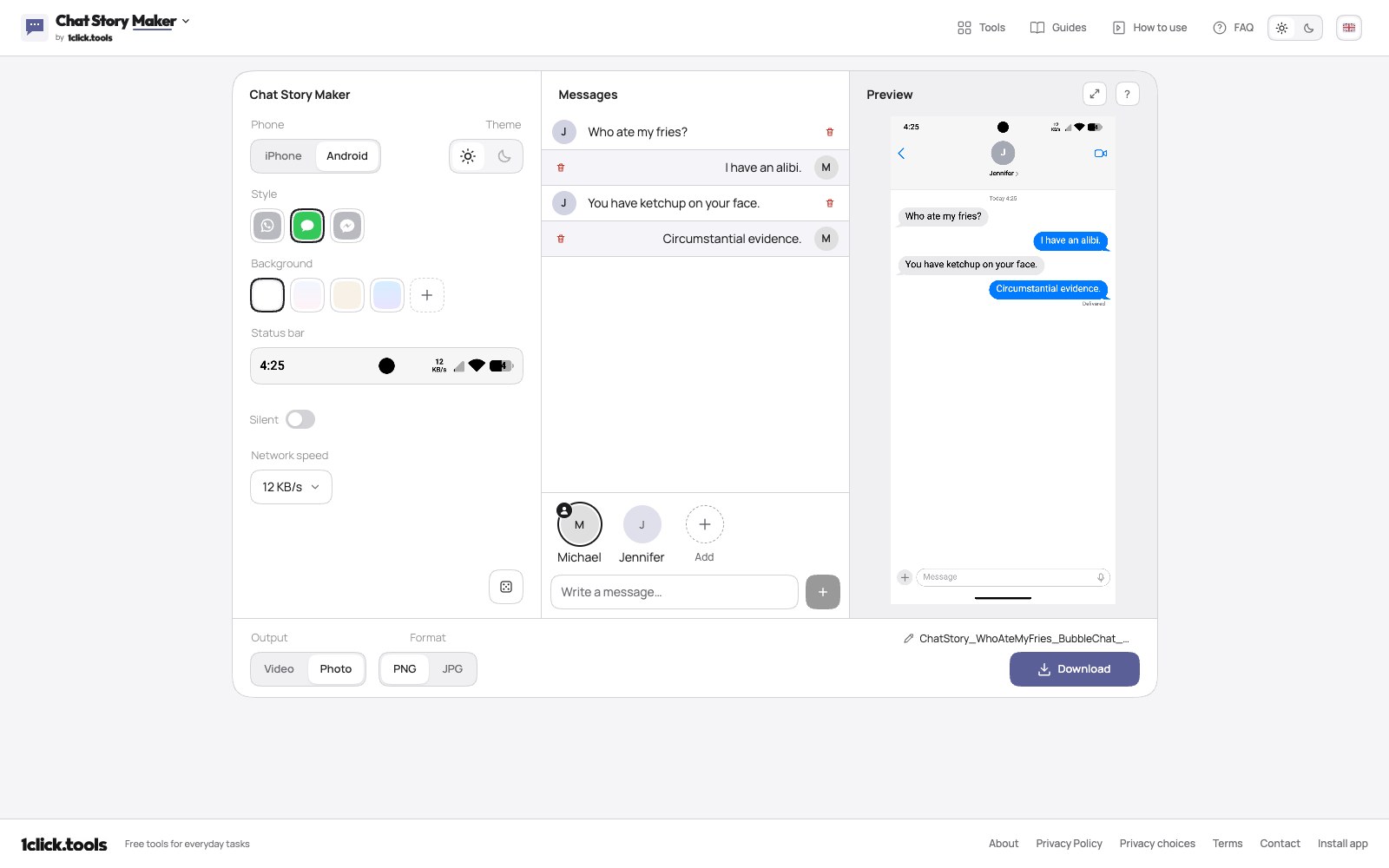
Un poco de orientación
Cómo editar personajes y mensajes de un chat
Añade personajes, cambia sus nombres, elige al dueño del chat y edita o elimina mensajes. Sigue un ejemplo de entrega de un dragón.
Ejemplo real: cambiar el nombre del propietario y reescribir una entrega de dragón
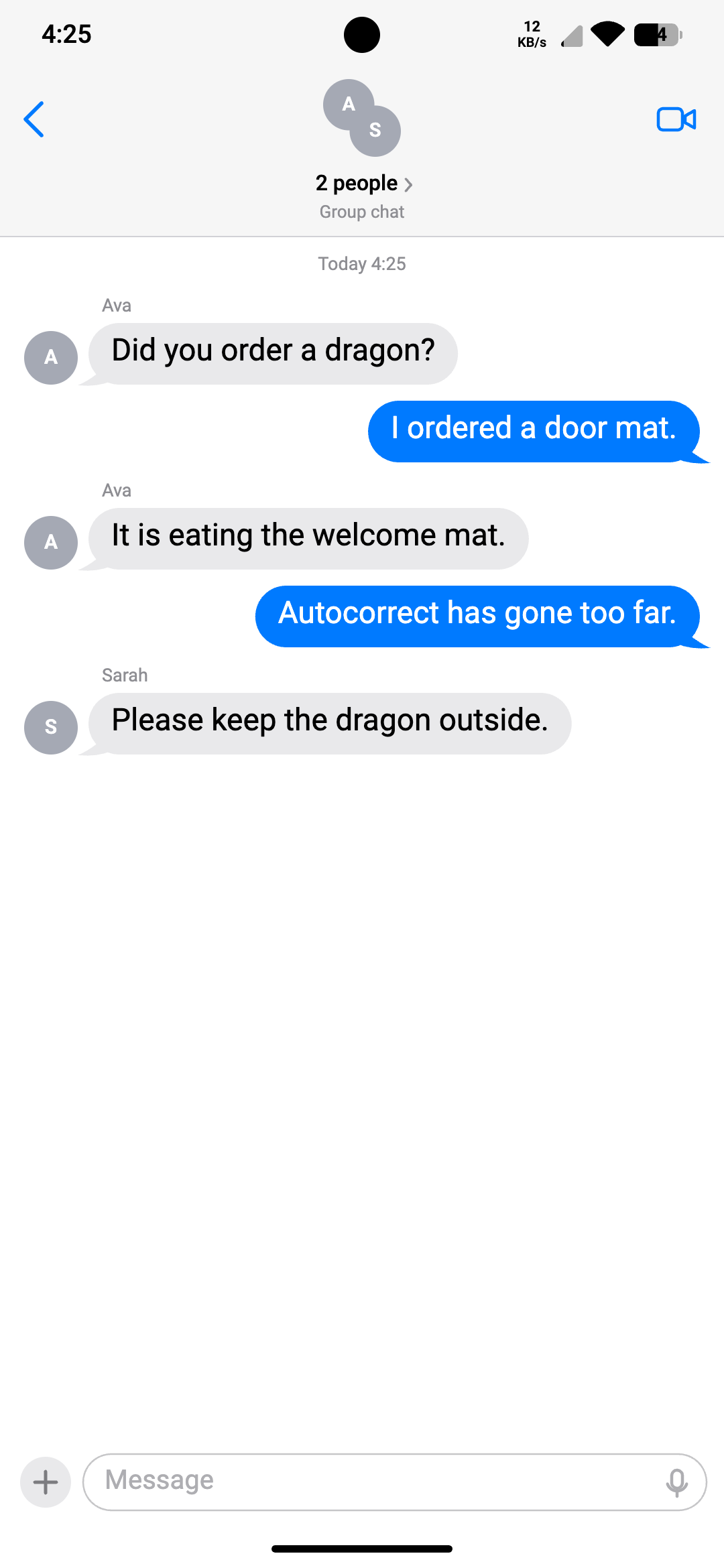
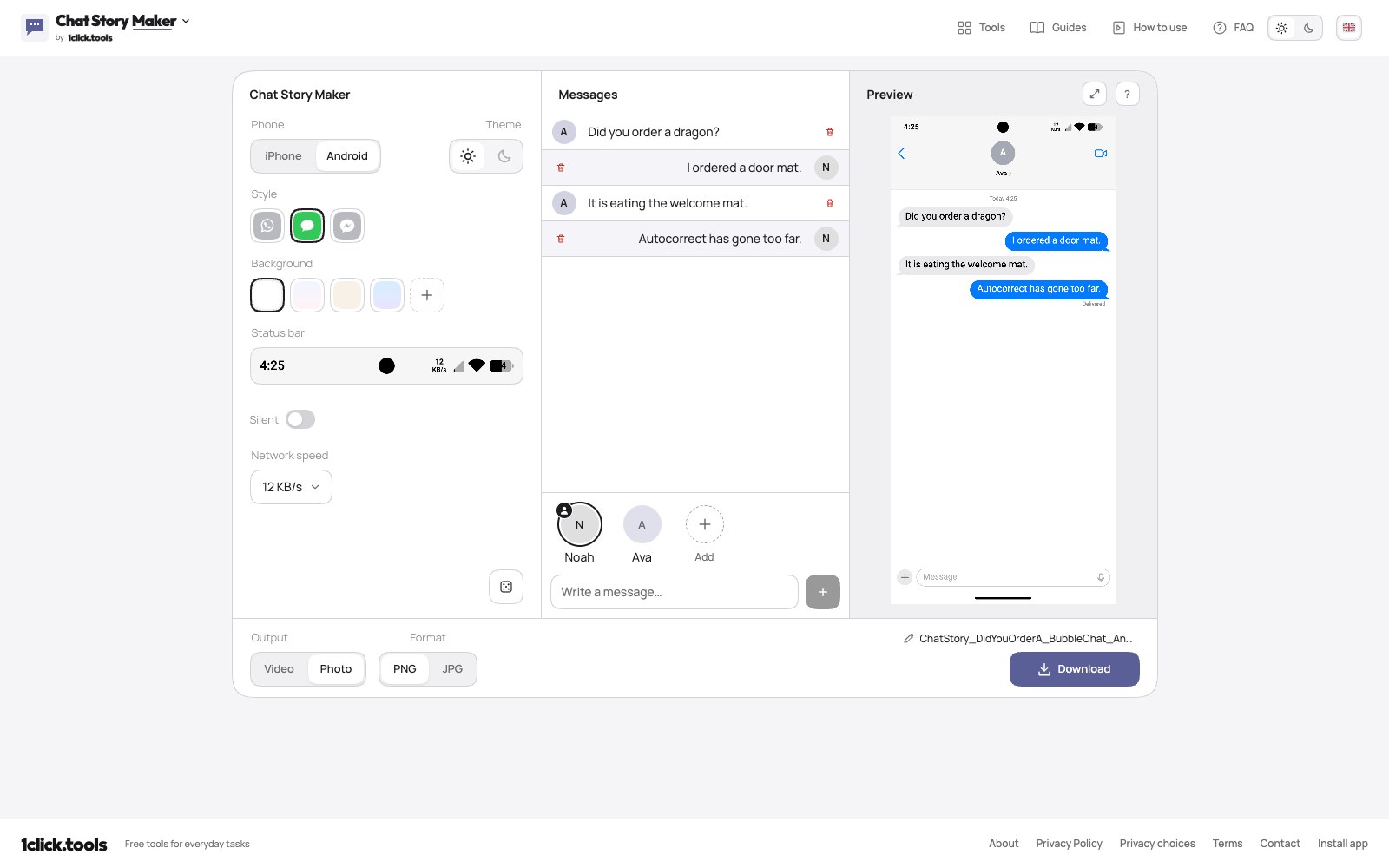
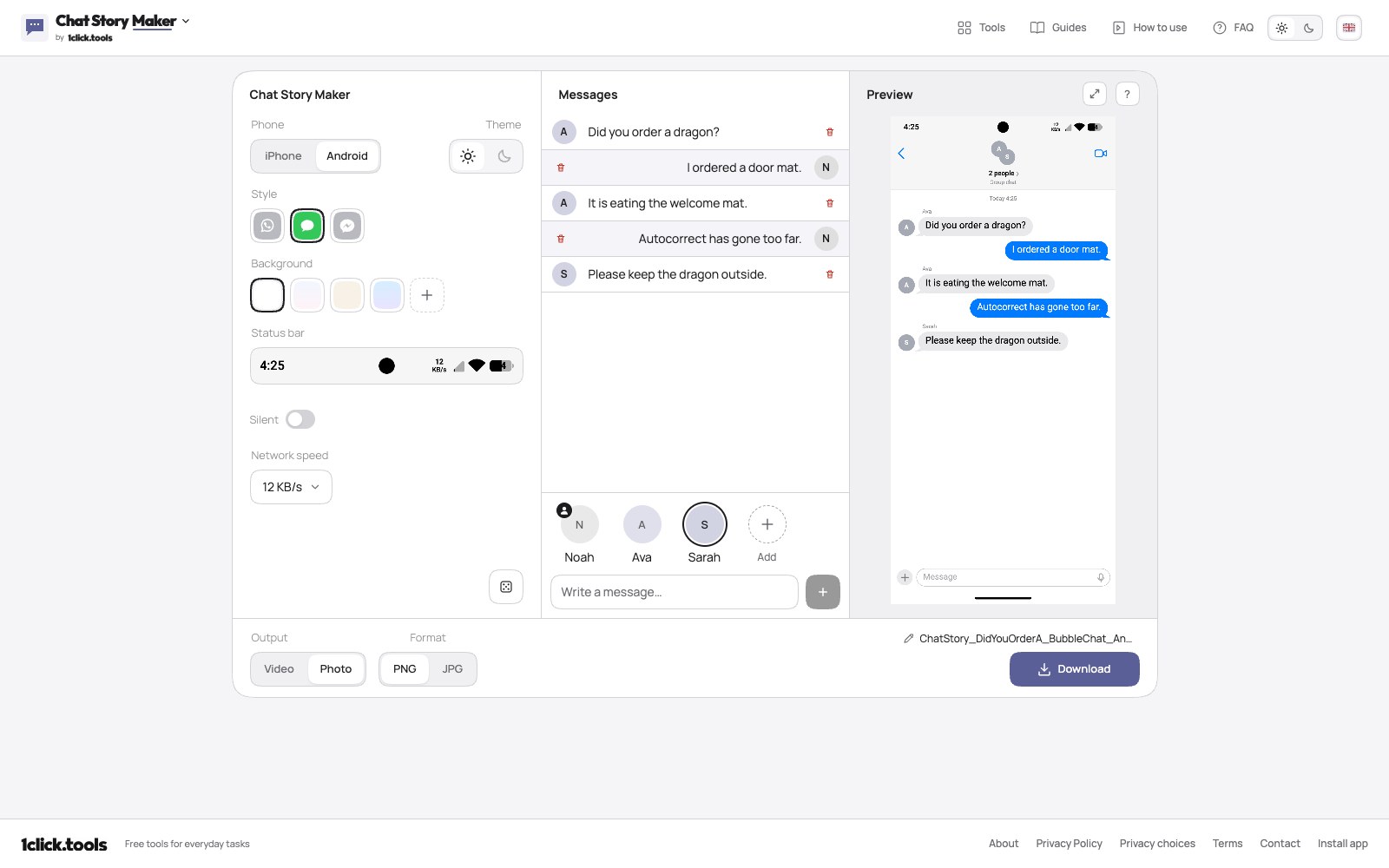
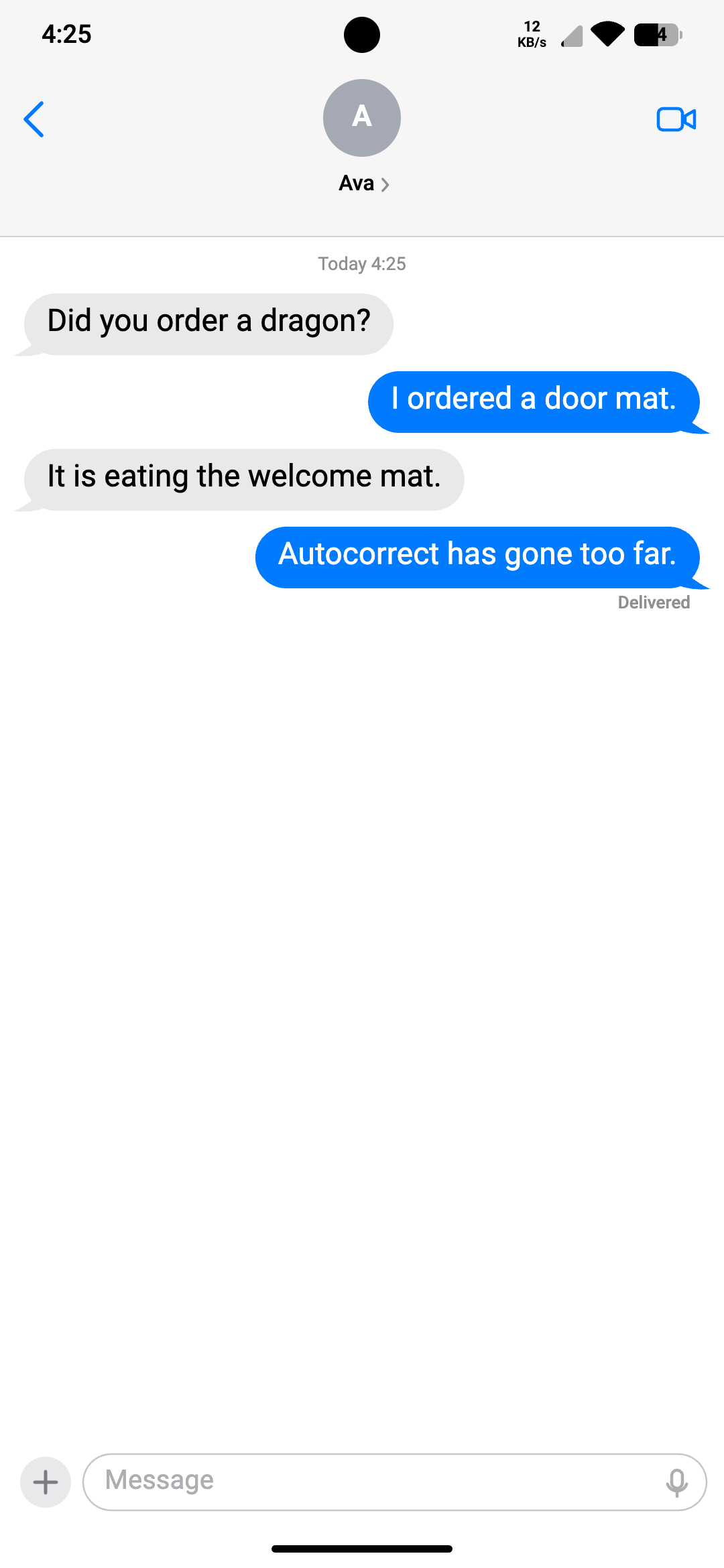
Cambiamos el nombre de Michael a Noah y Jennifer a Ava editando los nombres debajo de sus círculos. Noah se quedó primero y siguió siendo el dueño. Después de editar los primeros tres mensajes, eliminamos la cuarta respuesta anterior y agregamos un nuevo final de Noah. Descargamos el PNG de Bubble Chat de cuatro mensajes, luego agregamos a Sarah y su respuesta y exportamos un PNG de grupo de cinco mensajes por separado.
Comience con estos archivos
Compara las descargas reales
| Posición | Interlocutor | Mensaje final |
|---|---|---|
| 1 | Ava · izquierda | Did you order a dragon? |
| 2 | Noah · dueño, derecha | I ordered a door mat. |
| 3 | Ava · izquierda | It is eating the welcome mat. |
| 4 | Noah · dueño, derecha | Autocorrect has gone too far. |
| Foto · PNG | ChatStory_DidYouOrderA_BubbleChat_Android_Photo_22.11.2026.png | 1080 × 2340 · 134.285 bytes |
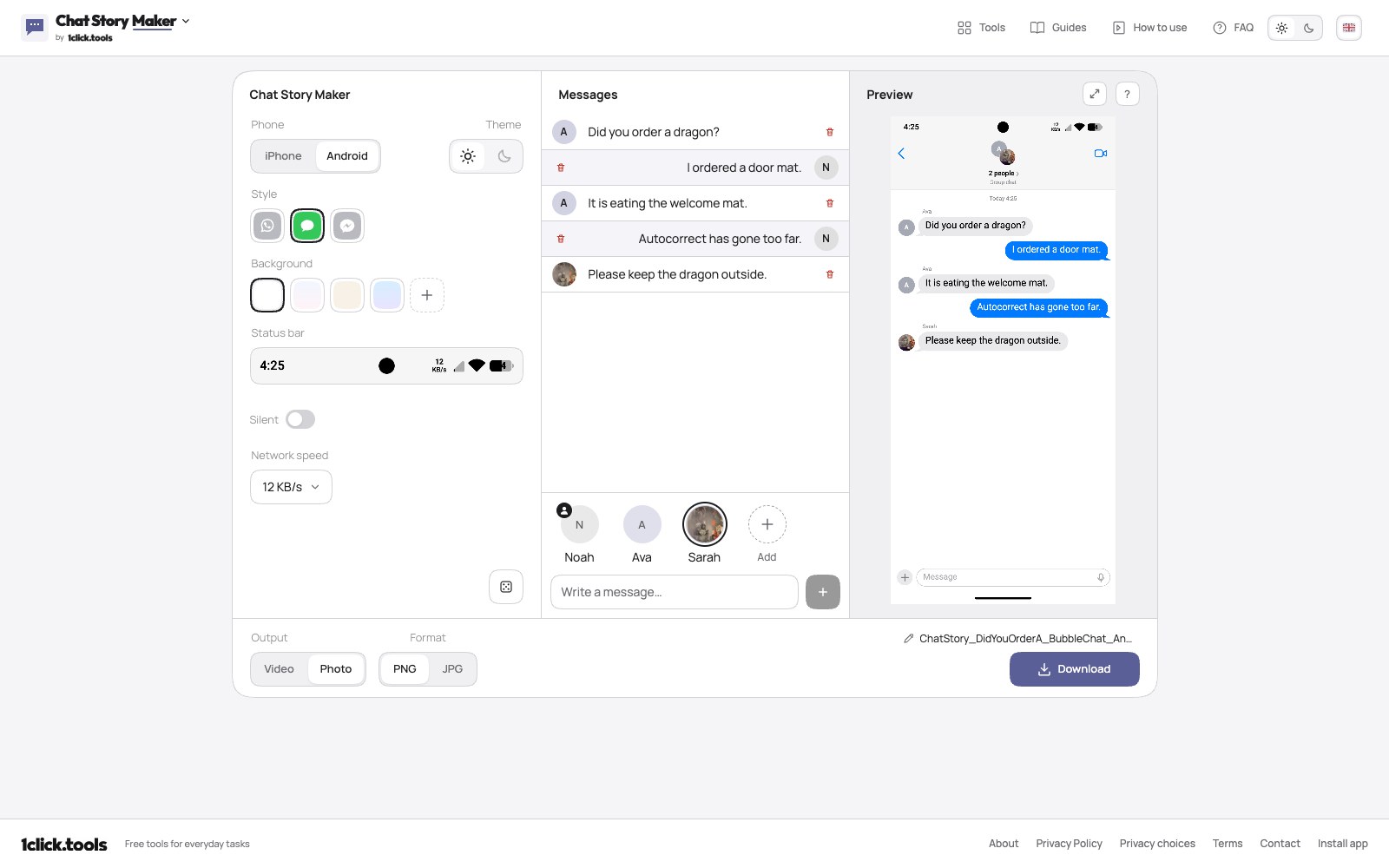
El PNG de cuatro mensajes es la descarga real almacenada como chat-story-edited.png. El PNG del grupo y la captura de pantalla incluyen un quinto mensaje de Sarah; ese mensaje adicional no está en el PNG de cuatro mensajes. Una captura de pantalla separada muestra la imagen del museo proporcionada, utilizada como avatar de demostración y luego eliminada. El script incluye tanto la edición original como la extensión de grupo opcional.
Repita este ejemplo
- Haga clic en el nombre de Michael debajo de su círculo, escriba Noah y presione Entrar. Cambie el nombre de Jennifer a Ava de la misma manera. Edite los primeros tres mensajes escribiendo directamente en sus filas en la lista de Mensajes, usando el script anterior.
- Elimine el cuarto mensaje antiguo, seleccione el círculo de Noah encima del cuadro de mensaje y agregue La autocorrección ha ido demasiado lejos. Elija el mosaico de chat de burbujas en Estilo, luego Foto y PNG en la barra inferior y Descargar.
- Para el grupo opcional, seleccione el círculo + encima del cuadro de mensaje, escriba Sarah y presione Entrar. Sarah es seleccionada para escribir; añada «Please keep the dragon outside.». Descarga el grupo PNG si quieres conservar esta versión. Seleccione un círculo encima del cuadro de mensaje para cambiar de interlocutor. Para eliminarla más tarde, seleccione la papelera en su círculo; su mensaje va con ella.
Comprueba tu descarga
El PNG tiene exactamente cuatro mensajes y Noah sigue siendo el propietario. El grupo PNG tiene cinco mensajes e iniciales para cada no propietario. La captura de pantalla de la foto separada muestra cómo reemplazar las iniciales de Sarah con una imagen elegida localmente. Cambiar el nombre cambia los nombres adjuntos a los mensajes existentes sin cambiar sus hablantes ni sus posiciones.
Un error común
Escape cancela el cambio de nombre de un personaje antes de enviarlo, pero se aplica inmediatamente una edición de mensaje en línea. Escape abandona ese campo de mensaje mientras conserva los cambios.
Probar la edición de personajes y mensajesFuentes y créditos
Ejemplos originales de chat ficticio.. Los nombres y guiones son ficticios. Las capturas de pantalla muestran la herramienta actual. Los archivos de imagen y video son descargas del navegador sin cambios guardadas con nombres de archivo de guía descriptiva. Los archivos de texto de muestra son referencias de copia, no importaciones de historias. Los diseños de chat no utilizan cuentas de mensajería conectadas.
Fotografía del museo de las muestras de guía suministradas.. La fuente museum-photo.jpg no ha cambiado. Se utiliza como avatar de demostración en la captura de pantalla y luego se elimina; el grupo descargable PNG utiliza iniciales.
Cambiar el nombre de los interlocutores
Haga clic en el nombre de Michael debajo de su círculo, reemplácelo con Noah y presione Entrar. Luego haga clic en el nombre de Jennifer y cámbiele el nombre a Ava. Noah conserva la icono de persona relleno y es dueño del chat, por lo que sus respuestas permanecen a la derecha; Las de Ava permanecen a la izquierda. Para cambiar de lado, seleccione la insignia de persona en el círculo de Ava: ella se convierte en la propietaria y pasa al primer círculo, y cada mensaje conserva su autor. Los nombres y las iniciales se actualizan en los mensajes existentes, los controles del interlocutor y los archivos exportados. Presione Escape para cancelar el cambio de nombre de un personaje antes de enviarlo. Cada nombre debe ser único, sin distinguir mayúsculas y minúsculas y contener entre 1 y 20 caracteres.
Para ver todo el proceso, consulte cómo hacer un video o una imagen de una historia de chat.
Añadir y eliminar personajes adicionales
Seleccione el círculo +, escriba Sarah sobre el nombre sugerido y presione Entrar para agregar una tercera persona. Puede haber hasta ocho personajes. Los participantes adicionales aparecen a la izquierda con su propio nombre e iniciales (o foto); el encabezado de vista previa se convierte en chat grupal. Para eliminar a una persona adicional y sus mensajes, seleccione el contenedor rojo en la esquina superior derecha de su círculo (se muestra al pasar el mouse o al foco del teclado, y siempre en las pantallas táctiles). Se puede cambiar el nombre de las dos primeras personas, pero permanecen en el chat. Retire a Sarah nuevamente antes de repetir el siguiente ejemplo de dos personas.
Agregar o eliminar fotos de personajes
Encima del cuadro de mensaje, seleccione la cámara pequeña en el círculo de Ava o Sarah y elija un JPG, PNG o WebP de hasta 10 MB. Las fotos reemplazan las iniciales en el encabezado y los avatares donde ese diseño las muestra, incluido el editor de mensajes y los medios terminados. En el círculo del propietario no se pueden añadir fotos. Seleccione la pequeña × en la esquina inferior derecha de un círculo para volver a las iniciales. La captura de pantalla de la fotografía elaborada utiliza la imagen del museo suministrada como avatar de demostración; no es un retrato de un participante real.
Editar un mensaje en su fila
Los mensajes forman una lista compacta con una fila por mensaje. Pulse el texto de la primera fila y sustitúyalo por «Did you order a dragon?». Sustituya el segundo por «I ordered a door mat.» y el tercero por «It is eating the welcome mat.». La vista previa se actualiza mientras escribe. Pulse Enter, Escape o haga clic fuera para salir del mensaje conservando los cambios; Shift+Enter añade un salto de línea. La papelera de cada fila elimina el mensaje: está a la derecha en las filas de Ava y a la izquierda en las de Noah, cuyo texto y foto están a la derecha. No hay un botón Guardar aparte. A diferencia de cancelar el cambio de nombre de un personaje, Escape no deshace la edición de un mensaje.
Elimina el final anterior y agrega una nueva respuesta.
Utilice el ícono de papelera al lado del cuarto mensaje para eliminar evidencia circunstancial. Seleccione el círculo de Noah encima del cuadro de mensaje e ingrese La autocorrección ha ido demasiado lejos. y presione Enter o seleccione el botón +. La nueva respuesta se adjunta a la conversación. La edición cambia un mensaje en su lugar; no cambia de altavoz ni de posición. Verifique las iniciales antes de agregar una respuesta.
Reparar un mensaje vacío o un lienzo lleno
Cada mensaje acepta hasta 280 caracteres y el editor tiene capacidad para 30 mensajes como máximo. Cada mensaje necesita texto. Un mensaje editado vacío o una conversación que no cabe deshabilita la descarga hasta que se corrija. Acorta el texto o elimina mensajes con el ícono de la papelera. La conversación permanece en el editor para que puedas repararla.
Exportar la historia revisada
Seleccione Chat de burbujas en Estilo. Para el PNG, elija Foto en Salida, PNG en Formato y Descargar. El nombre automático sigue ChatStory_DidYouOrderADragon_BubbleChat_IPhone_Photo_22.11.2026.png; la guía guarda la misma descarga como chat-story-edited.png. Compruebe que Ava pregunta por un dragón y Noah acaba con Autocorrect has gone too far. Para animación, cambie a Vídeo, revise Velocidad y Sonido y descargue en un formato de vídeo.
Para otros formatos de salida, consulte la comparación de diseño y formato del chat.