Un poco de orientación
Cómo crear un chat en vídeo o imagen
Crea un chat ficticio con iniciales, revisa la animación y descarga MP4, WebM, PNG o JPG. Sigue capturas actuales y archivos de ejemplo reales.
Ejemplo real: el mismo chiste que un vídeo escribiendo y dos fotos
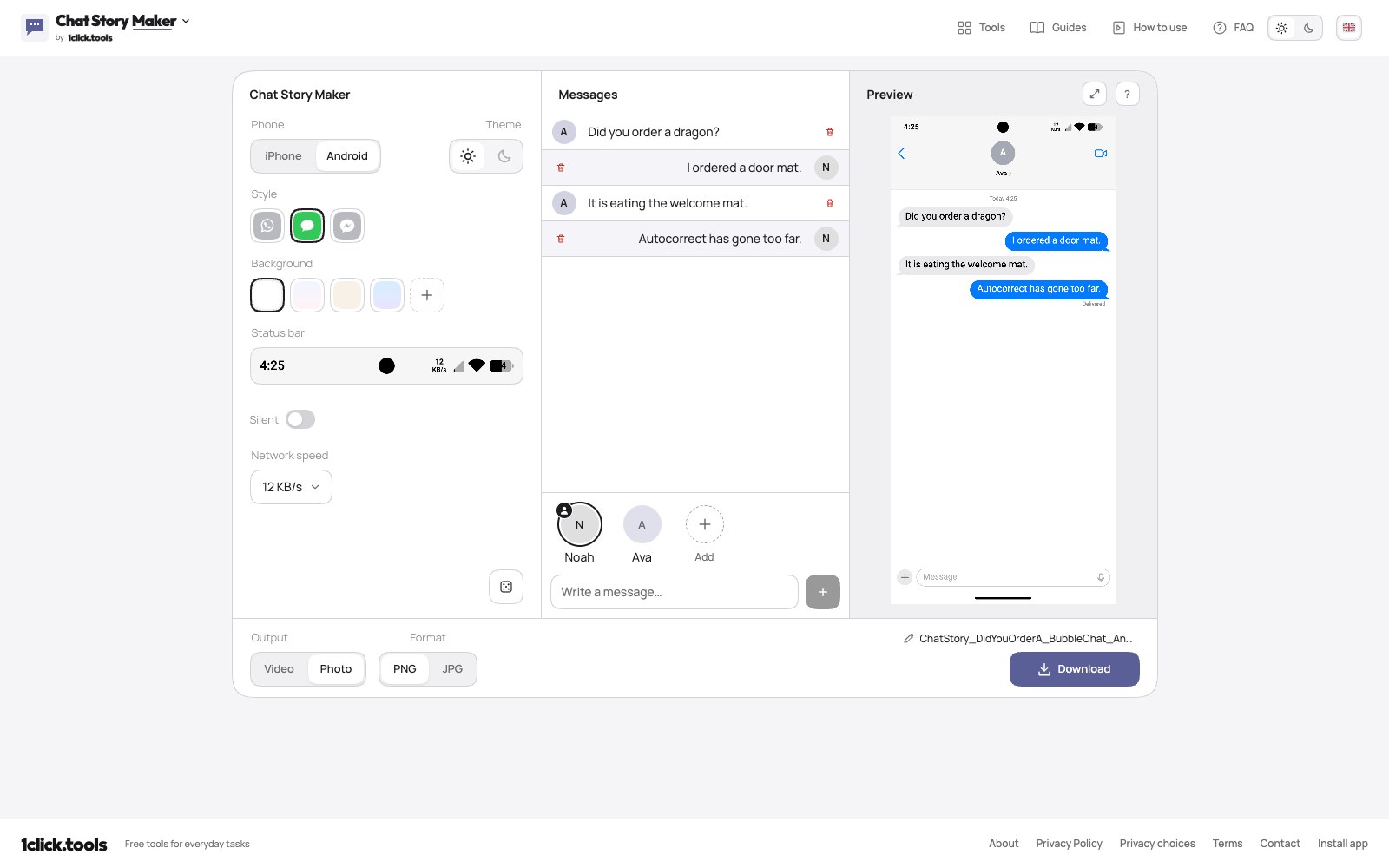
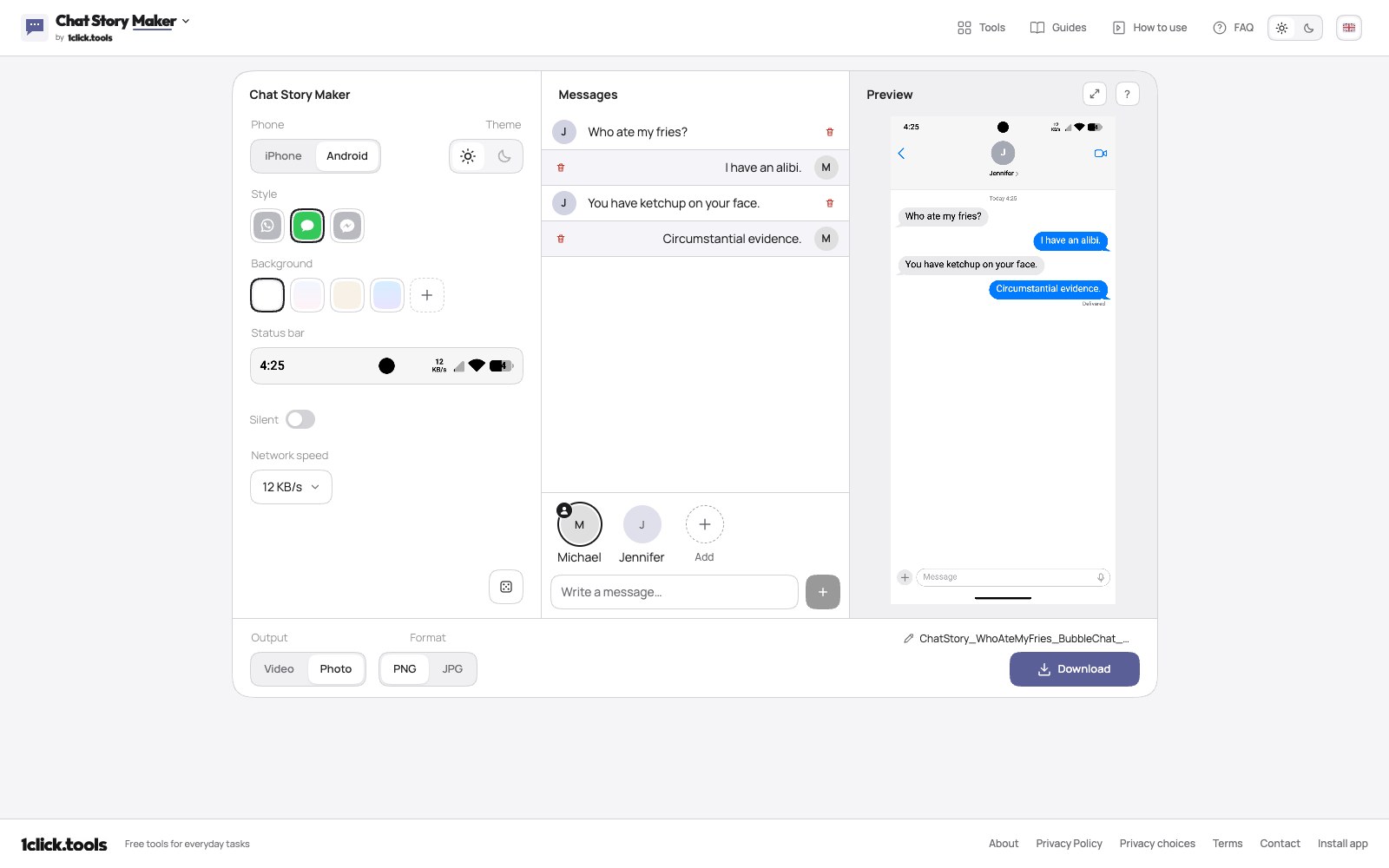
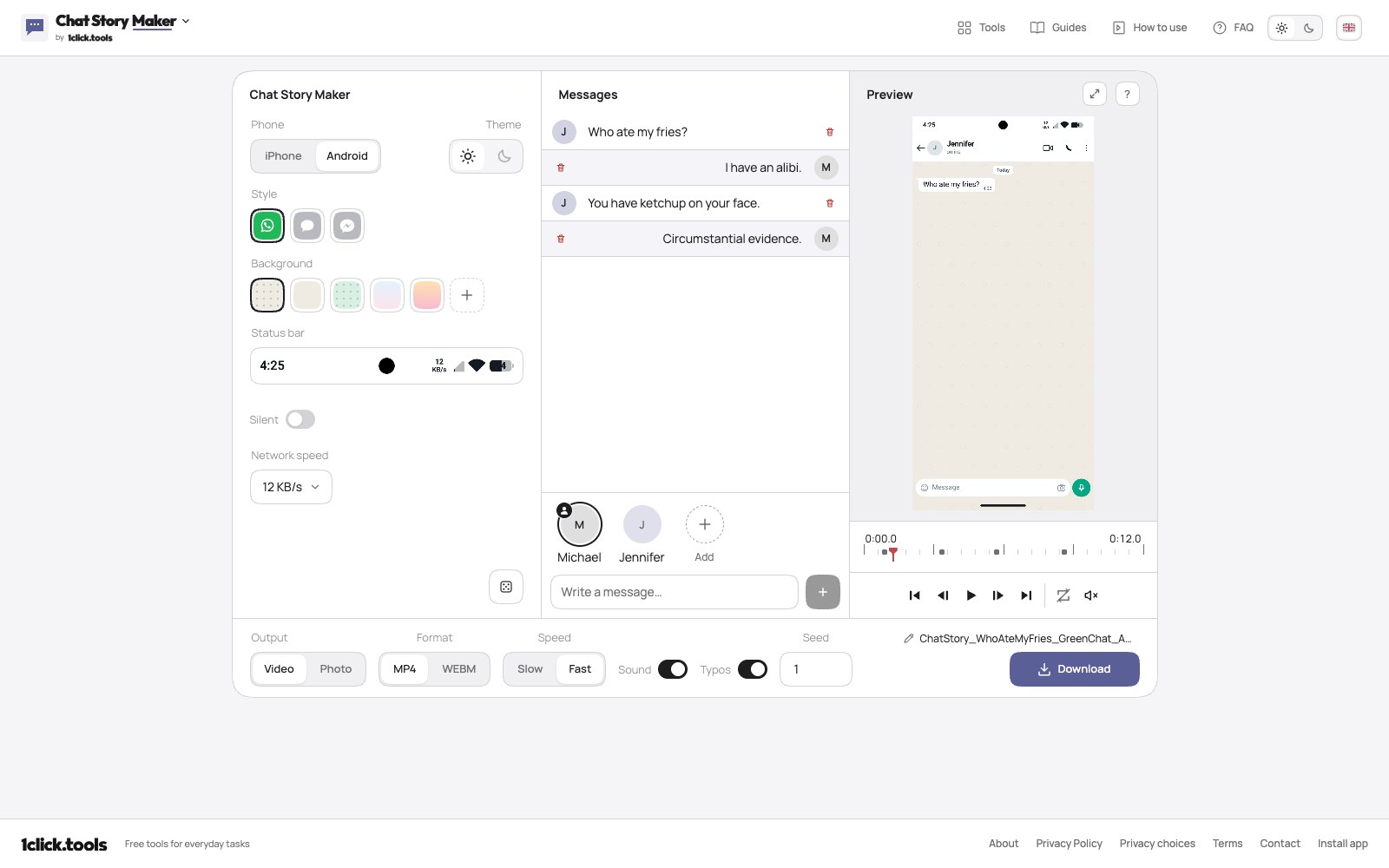
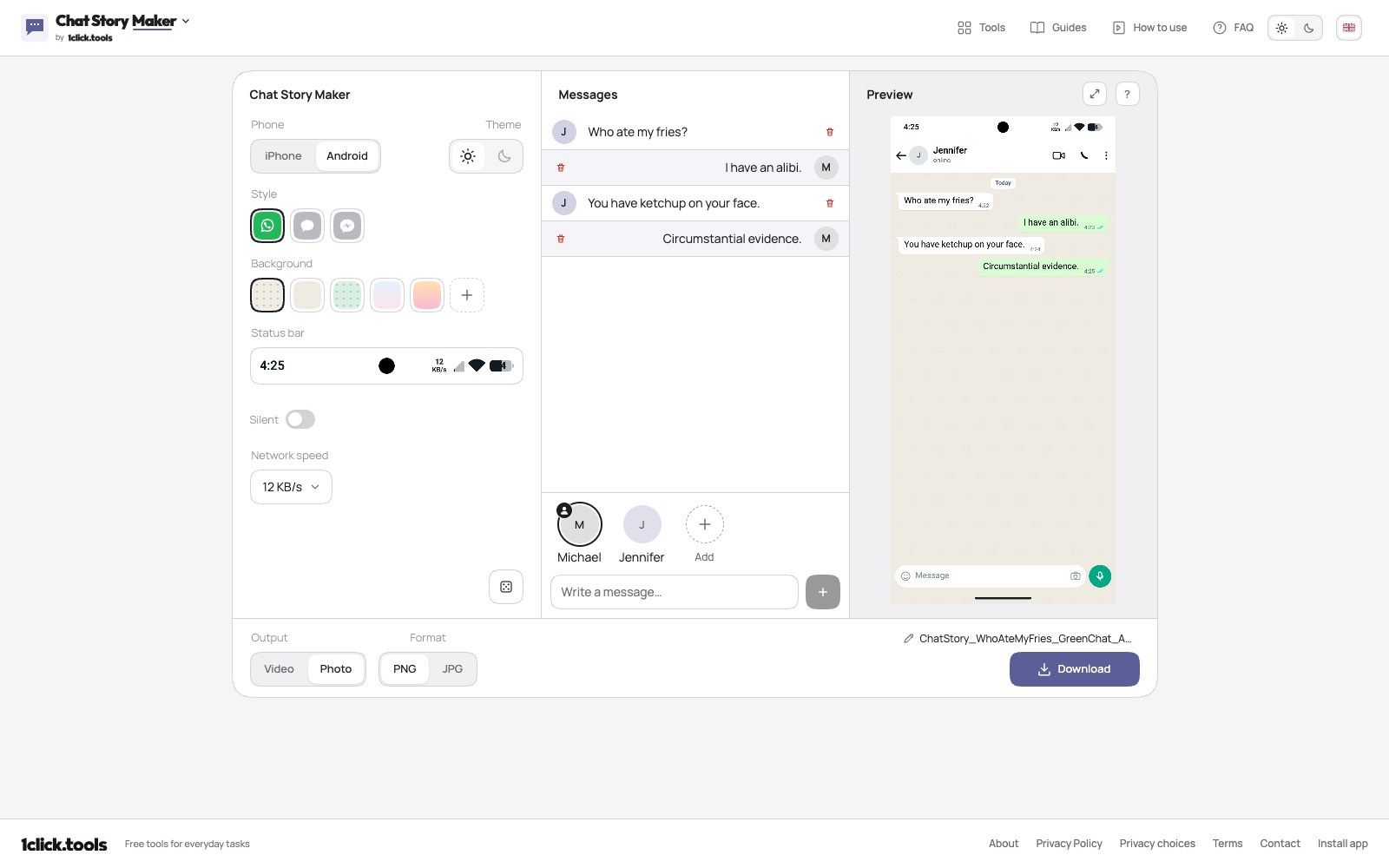
Mantuvimos a Michael como el primer personaje y dueño, con Jennifer preguntando por las papas fritas que faltaban. Descargamos el diseño del chat Green como MP4 rápido con sonidos de escritura y notificación, luego como fotografías PNG y JPG de la conversación completa de cuatro mensajes.
Comience con estos archivos
Compara las descargas reales
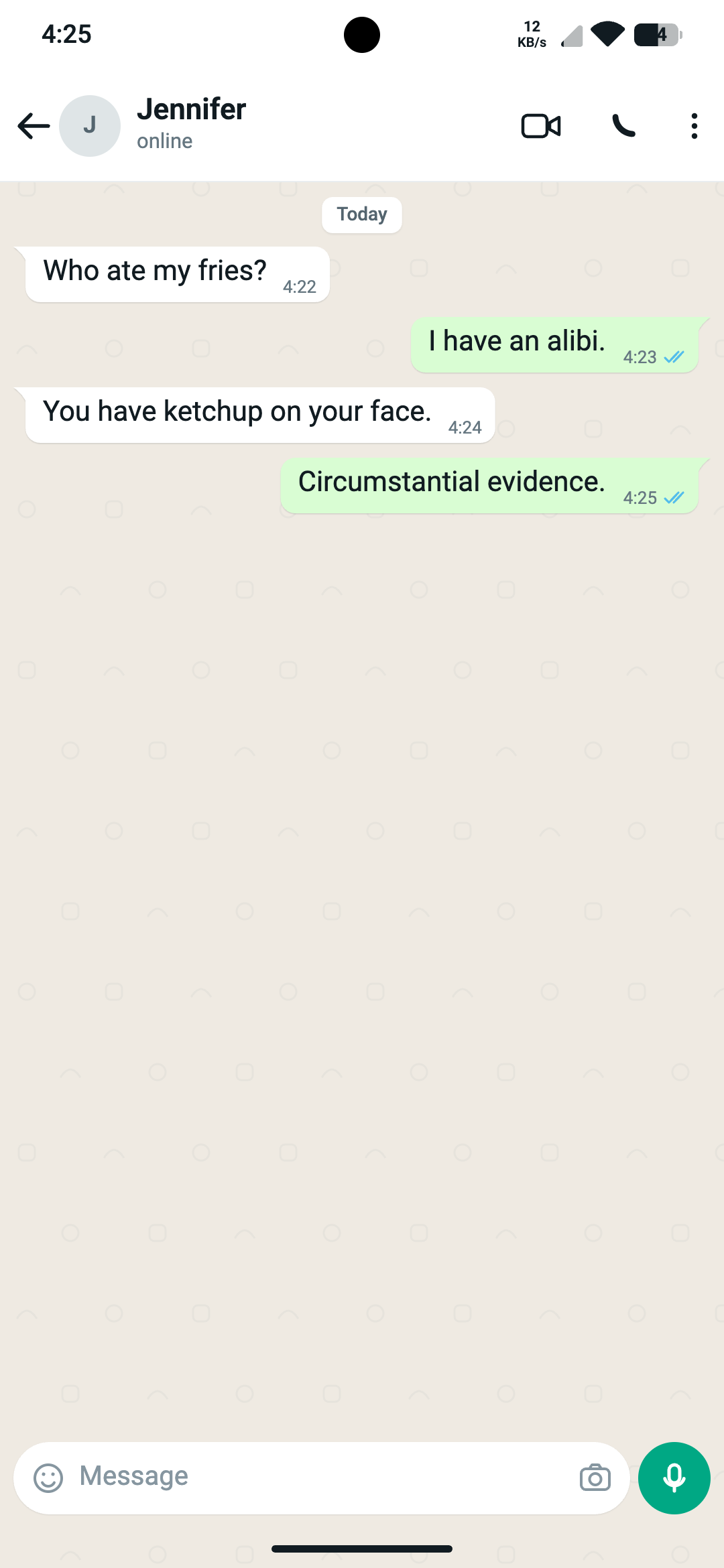
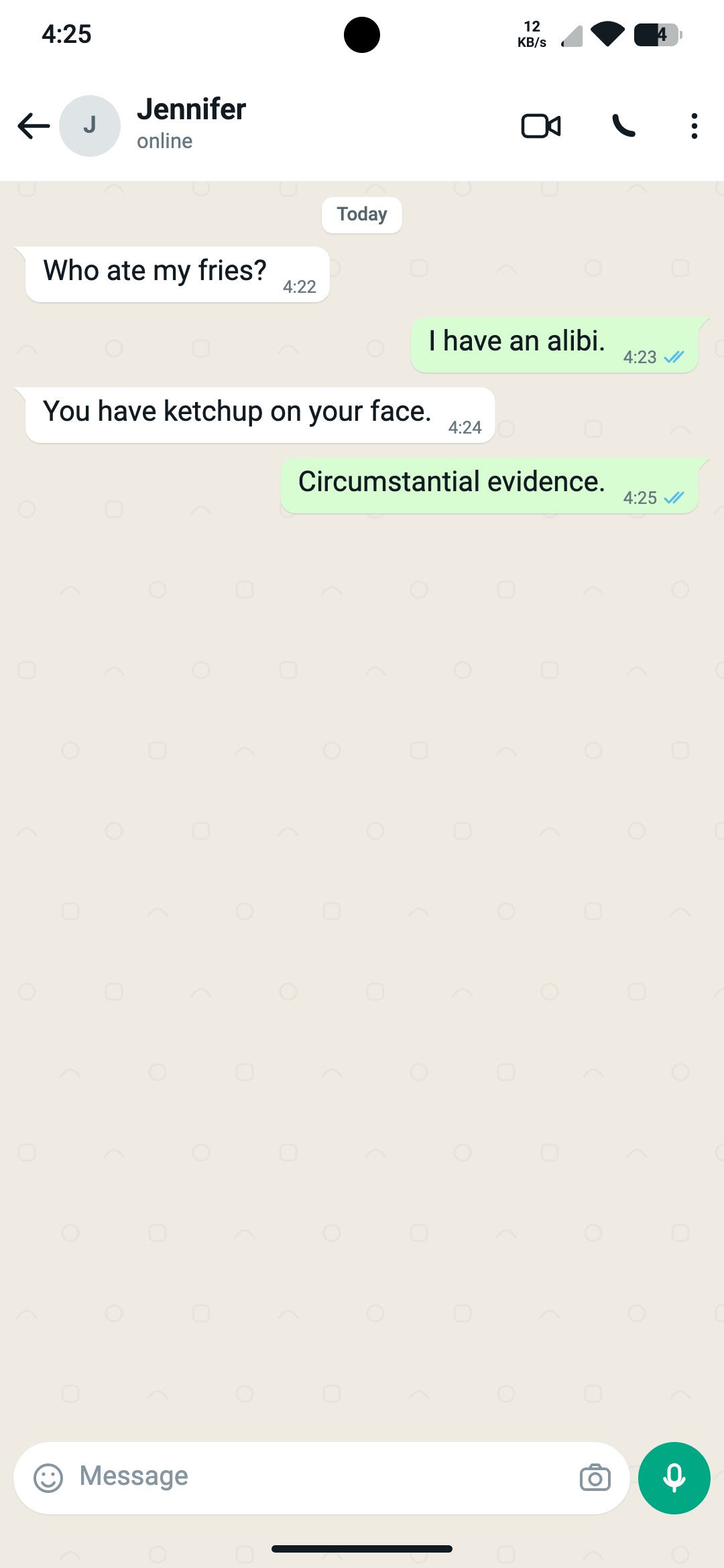
| Salida | Nombre de archivo real | Resultado medido |
|---|---|---|
| Vídeo · Rápido · sonido activado | ChatStory_WhoAteMyFries_GreenChat_Android_Video_22.11.2026.mp4 | 1080 × 2340 · 1.380.829 bytes · 13,79 segundos |
| Foto · PNG | ChatStory_WhoAteMyFries_GreenChat_Android_Photo_22.11.2026.png | 1080 × 2340 · 189.881 bytes |
| Foto · JPG | ChatStory_WhoAteMyFries_GreenChat_Android_Photo_22.11.2026.jpg | 1080 × 2340 · 109.370 bytes |
El MP4 fue inspeccionado para determinar las dimensiones del video, la duración y la pista de audio. Las imágenes fueron reabiertas y decodificadas. Estas son las descargas reales de la herramienta, guardadas bajo alias para que se puedan comparar los diseños. La compatibilidad con la grabación del navegador y el tamaño de los archivos pueden variar.
Repita este ejemplo
- Abra Chat Story Maker y mantenga a Michael primero, Jennifer segundo y los cuatro mensajes de muestra. El vídeo comienza a reproducirse de forma predeterminada, con la vista previa silenciada.
- Elija el mosaico de chat verde en Estilo; en la barra inferior, elija MP4 si está disponible, Rápido en Velocidad y Sonido activado. Utilice la barra de herramientas en Vista previa para revisar: arrastre la regla, salte entre mensajes o reproduzca. Seleccione Descargar y mantenga la pestaña visible hasta que finalice la grabación.
- Elija Foto en Salida, PNG en Formato y Descargar. Cambie el formato a JPG y descargue nuevamente. Abre el vídeo y ambas imágenes para comparar su contenido.
Comprueba tu descarga
Las tres salidas son 1080 × 2340. Jennifer aparece a la izquierda y Michael a la derecha. En el video, Jennifer muestra puntos escribiendo y Michael escribe en el campo inferior antes de cada revelación. El MP4 incluye una pista de audio; PNG y JPG capturan la conversación completa sin animación.
Un error común
El altavoz de vista previa controla la escucha, no la banda sonora exportada. Utilice el interruptor Sonido en la barra inferior para incluir o excluir el sonido del video. Elija Foto en Salida antes de buscar PNG o JPG.
Haz un video o una foto de chat ficticioFuentes y créditos
Ejemplos originales de chat ficticio.. Los nombres y guiones son ficticios. Las capturas de pantalla muestran la herramienta actual. Los archivos de imagen y video son descargas del navegador sin cambios guardadas con nombres de archivo de guía descriptiva. Los archivos de texto de muestra son referencias de copia, no importaciones de historias. Los diseños de chat no utilizan cuentas de mensajería conectadas.
Empieza con los personajes.
Chat Story Maker comienza con Michael primero y Jennifer segundo, además de una broma de cuatro mensajes sobre las papas fritas que faltan. El primer personaje es siempre el propietario: sus respuestas aparecen a la derecha. La herramienta tiene tres columnas: Chat Story Maker a la izquierda (teléfono, estilo y barra de estado), Mensajes en el medio y Vista previa a la derecha. Los personajes son los círculos en la barra de mensajes en la parte inferior de Mensajes; El círculo del propietario tiene una icono de persona relleno en la esquina superior izquierda. Haga clic en el nombre debajo de un círculo para cambiarle el nombre y luego presione Entrar. Para agregar a alguien, seleccione el círculo + y escriba su nombre. Los nombres deben ser diferentes y pueden contener hasta 20 caracteres; el chat admite hasta ocho personas. Los avatares usan iniciales hasta que agregas una foto con la cámara pequeña en el círculo de un personaje; el propietario no necesita foto porque su propio avatar nunca aparece.
Escribe cada lado de la conversación.
En la parte inferior de la transcripción, seleccione el círculo del orador encima del cuadro de mensaje (el elegido tiene un anillo), escriba en el campo central y seleccione el botón + a la derecha. Enter agrega el mensaje; Shift+Enter añade un salto de línea. Los mensajes nuevos aparecen al final de la lista, una fila cada uno, en el orden en que los agrega. Las filas del propietario se reflejan: contenedor a la izquierda, texto e imagen a la derecha. El archivo de texto de muestra anterior es una referencia de copia, no un archivo de importación.
Para añadir participantes y reescribir la historia, siga el tutorial de edición de personajes y mensajes.
Mira la vista previa del vídeo
El vídeo se selecciona de forma predeterminada y la reproducción comienza automáticamente con la vista previa silenciada. Otros personajes muestran puntos de escritura antes de que aparezcan sus mensajes. El propietario escribe su borrador letra por letra en el campo de mensaje inferior antes de enviarlo. Los mensajes más largos tardan más en escribirse, dentro de los límites de tiempo de la herramienta. La barra de herramientas en Vista previa se desplaza con su regla, salta entre mensajes, reproduce o pausa y realiza bucles. Al editar la historia se reinicia la vista previa.
Elige un estilo, velocidad y sonido.
En la parte superior de la columna izquierda, elija Teléfono; a la derecha de esa fila, el interruptor de Tema del sol y la luna ilumina u oscurece la pantalla. A continuación, seleccione Chat verde, Chat de burbujas o Chat degradado en Estilo. El mosaico seleccionado se colorea; los demás son grises. En Fondo, elige una de las apariencias de ese estilo o + para tu propia foto (una a la vez: elimínala con × para agregar otra). Debajo de ellos está la barra de estado del teléfono: cambia la hora, la red, la señal y la batería directamente en él, o tira el dado en la esquina del panel para obtener una barra aleatoria. En la barra inferior, Velocidad ofrece Lento y Rápido; cambia tanto la vista previa como la descarga. El altavoz al final de la barra de herramientas en Vista previa silencia solo la vista previa. El interruptor Sonido en la barra inferior controla la escritura y el audio de notificación de mensajes en el video descargado. Para escuchar la vista previa, mantenga activado el sonido y active el altavoz de la barra de herramientas; habilitar el sonido por sí solo no reactiva la reproducción.
Elija un formato y nombre de archivo
La barra inferior contiene Salida (Video o Foto), Formato y, para la Velocidad y el Sonido del video, luego el nombre del archivo y Descargar. En el modo Vídeo, elija MP4 o WebM; Sólo se ofrecen los formatos que su navegador puede grabar. Elija Foto para obtener una imagen fija de la conversación completa, luego PNG o JPG; Inicialmente se selecciona PNG para las fotografías. Cada salida es de 1080 × 2340 píxeles. El nombre de archivo automático combina ChatStory, las palabras iniciales del primer mensaje, el estilo, el teléfono, el tipo de salida y la fecha, como ChatStory_WhoAteMyFries_GreenChat_IPhone_Video_22.11.2026.mp4. Utilice el lápiz de nombre de archivo para establecer un nombre manual que permanezca fijo mientras edita.
Compare Diseños de chat, controles de vídeo y formatos de fotos. antes de exportar.
Descarga y comprueba el resultado.
Seleccione Descargar. El video se graba localmente en tiempo real: mantenga la pestaña visible mientras el progreso llena el botón Descargar, o seleccione el mismo botón para cancelar. Abra el archivo terminado y verifique los nombres, el orden de los mensajes, el tiempo y el sonido. Si un formato de video no está disponible, pruebe con el otro formato ofrecido, apague el sonido del video o use otro navegador. La foto sigue siendo una opción. Las descargas de imágenes y videos reales a continuación utilizan la misma historia de cuatro mensajes.
Guarde una copia de su guión
El editor tiene capacidad para 30 mensajes de hasta 280 caracteres cada uno, pero toda la conversación debe caber en la pantalla de un teléfono. Acorte o elimine mensajes si la vista previa informa que no caben. Los nombres, mensajes, renderizados y grabaciones permanecen en su navegador; no se envían a análisis. Su trabajo permanece en este navegador durante la recarga y cuando regresa; En Conservar mi trabajo en Opciones de privacidad, puede conservarlo solo hasta que cierre la pestaña, no conservarlo en absoluto o eliminarlo. Descargue su resultado y guarde el script por separado si desea recrearlo más tarde.