ちょっとしたご案内
カラーパレットをWord・Excel・CSSで保存する方法
3つのプレビューを使い、それぞれの形式で保存。同じ6色パレットから作ったDOCX、編集済みXLSX、CSSを実ファイルで比較します。
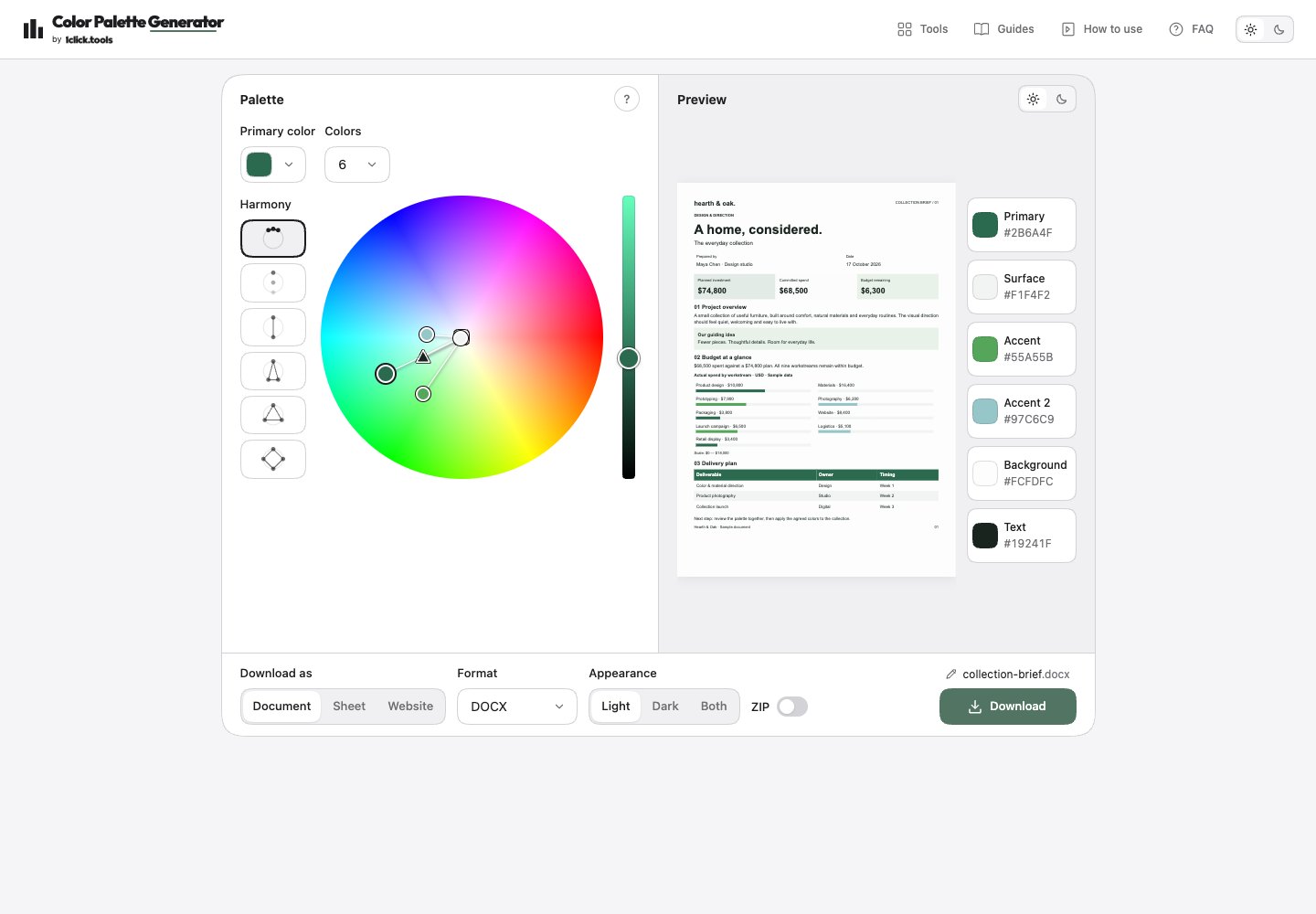
実際の例: 1 つのパレット、3 つのエクスポート形式
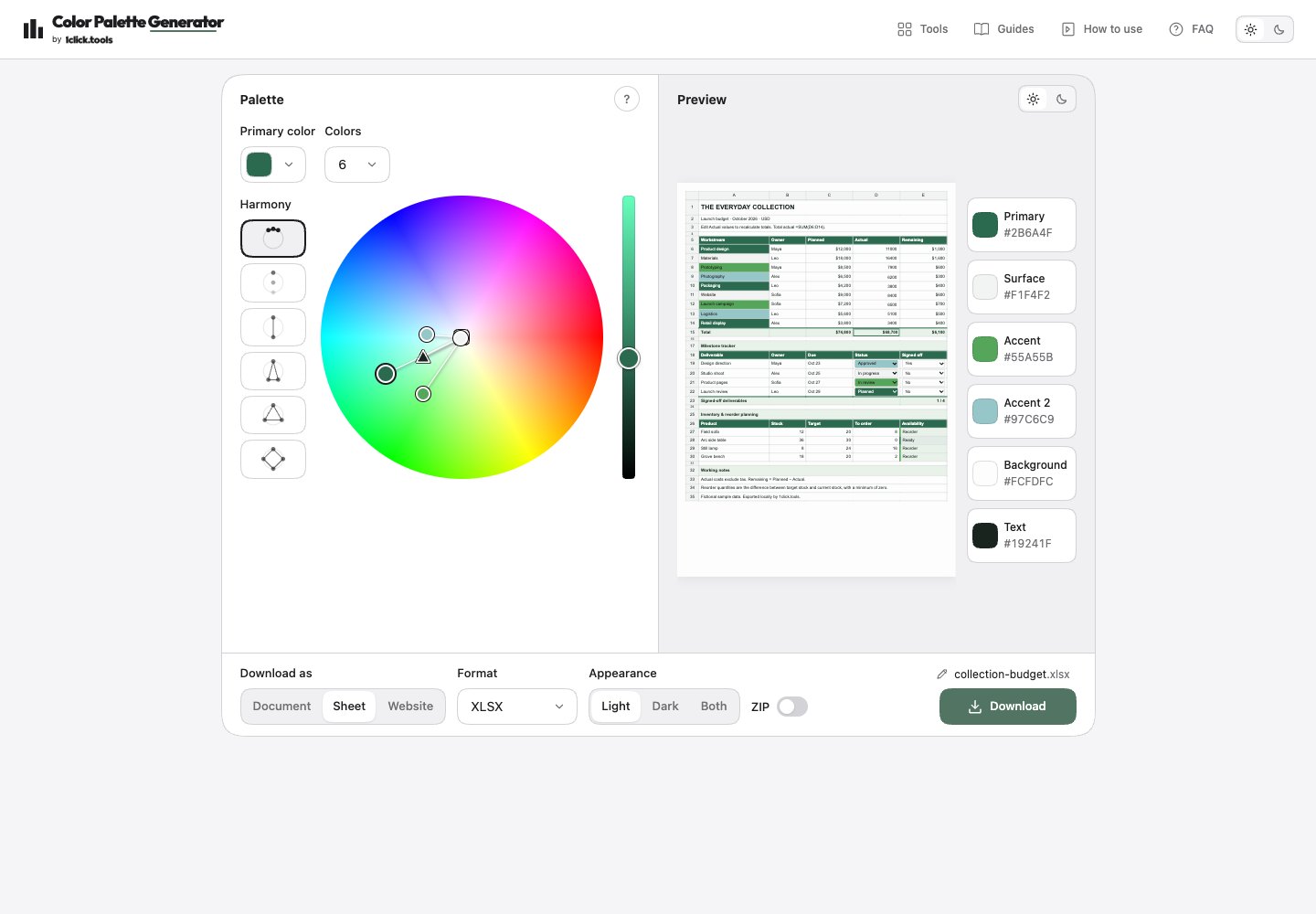
3 つのエクスポートすべてで、プライマリ #2B6A4F、類似色、および合計 6 色を維持しました。シートのみで、ダウンロード前に製品デザインの実際のコストを 10800 から 11000 に変更しました。
実際のダウンロードを比較する
- 実際の Word レポートをダウンロードする11.7 KiB
- 編集した Excel ワークブックをダウンロードする9.1 KiB
- ウェブサイトの CSS をダウンロードする542バイト
| プレビュー/ダウンロード | 検証内容 | 実際のファイルサイズ |
|---|---|---|
| ドキュメント / DOCX | タイトルが A home, considered. のサンプルレポート | 11,984バイト |
| シート/XLSX | D6 = 11000 · 合計実績 68700 · 残り 6100 | 9,280バイト |
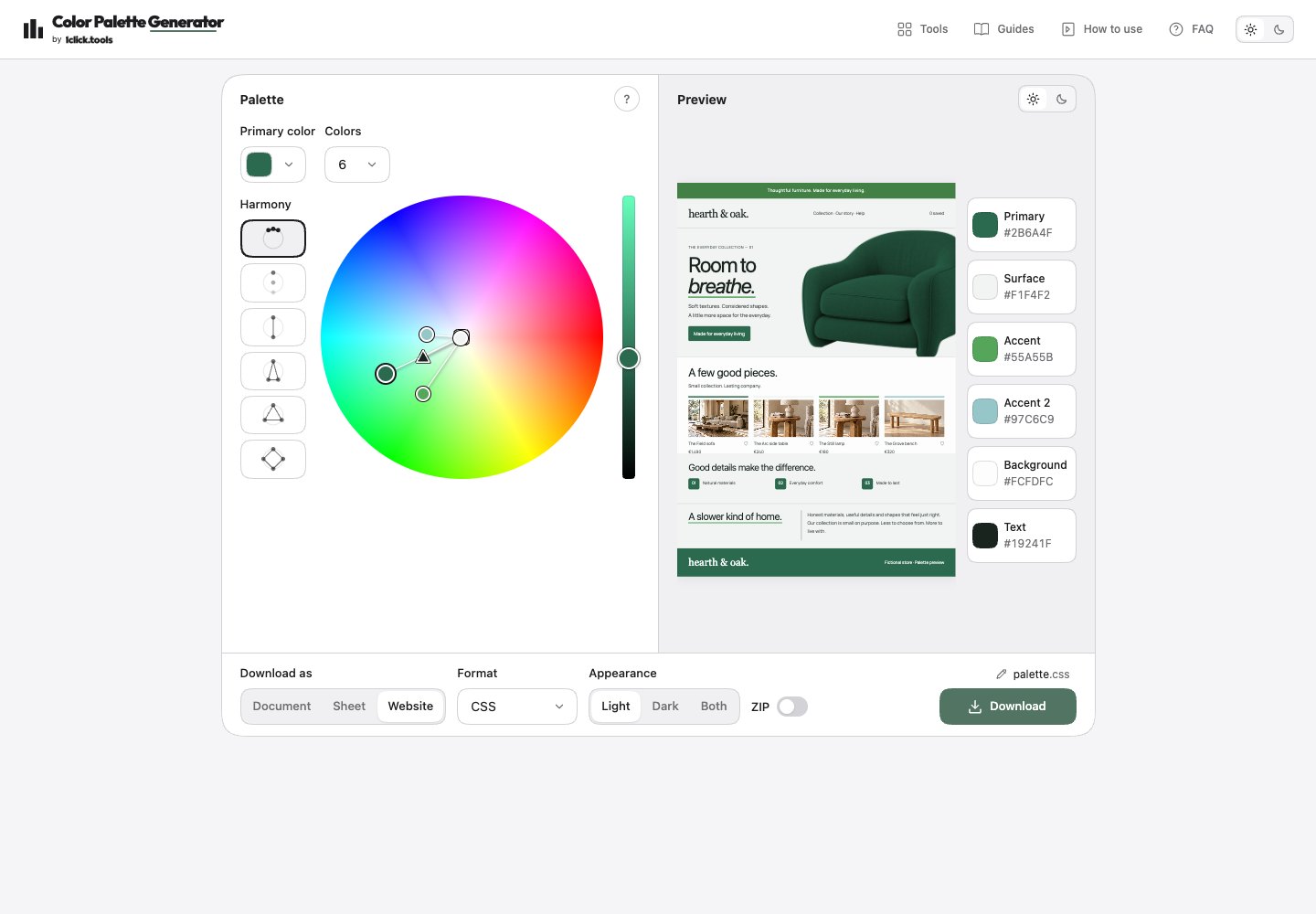
| ウェブサイト / CSS | 6 つのパレット トークン、2 つのヘルパー フォアグラウンド、およびスターター ルール | 542バイト |
XLSX を再度開いて、SUM(D6:D14) 式を含む、編集された値とキャッシュされた合計を確認しました。 DOCX パッケージを再度開き、レポート テキストを確認しました。ファイル サイズはエクスポート実行ごとに異なる場合があります。
この例を繰り返します
- 「プライマリ」を選択し、「#2B6A4F」と入力します。 [類似] を選択し、[色] で 6 色を選択します。
- [形式を指定してダウンロード] で [ドキュメント] を選択し、[ダウンロード] を選択します。次に、[シート] を選択し、[製品設計の実際のコスト] に 11000 を USD で入力し、再度 [ダウンロード] を選択します。
- [形式を指定してダウンロード] で [Web サイト] を選択し、[ダウンロード] を選択します。各ファイルを再度開きます。レポート、スプレッドシートの値/数式、および正確な CSS トークンを確認します。
ダウンロードを確認してください
ブックには D6 = 11000、キャッシュ値が68700の D15 = SUM(D6:D14)、値が6100の E15 が入っています。Word レポートは別で、元のサンプル数値を保持します。CSS には --primary: #2B6A4F が含まれます。
よくある間違い
各プレビューには独自のファイル タイプがあります。 CSS をダウンロードしてもストアフロント HTML や写真は保存されません。また、シートを編集しても別のサンプル Word レポートは更新されません。
各プレビューを自分でエクスポートする出典とクレジット
実際のカラー パレット ジェネレーター セッション. 1click.tools が提供する架空の Hearth & Oak のサンプルデザインです。ダウンロードはブラウザーで生成し、再度開いて内容を確認しました。
エクスポートする前にパレットを選択してください
例に従って、Primary を #2B6A4F に設定し、Analogous を選択して 6 色を選択します。ドキュメント、シート、Web サイトはアクティブなパレットを共有しますが、ダウンロードはそれぞれ異なります。下部バーの [形式を指定してダウンロード] の下でいずれかを選択します。プレビューが切り替わり、パレットは所定の位置に残ります。 2026 年 11 月 22 日のデフォルト形式では、自動ファイル名は ColorPalette_Document_Analogous_22.11.2026.docx、ColorPalette_Sheet_Analogous_22.11.2026.xlsx、および ColorPalette_Website_Analogous_22.11.2026.css です。鉛筆を選択してファイルの名前を変更します。
開始セットアップについては、を参照してください。6色パレットの作り方.
ドキュメントを Word ファイルとしてダウンロードする
[形式を指定してダウンロード] で [ドキュメント] を選択し、[ダウンロード] を選択します。このファイルは、アクティブなパレットを使用してスタイル設定された見出し、グラフ、表を含むサンプル コレクション ブリーフです。 Word または他の互換性のあるアプリケーションで開いて、レイアウトを確認します。 Office アプリケーションは、ブラウザーのプレビューとは異なる方法でそれをリフローできます。これはフォーマットされたサンプル レポートであり、スクリーンショットや PDF エクスポートではありません。
シートを編集して Excel ワークブックをダウンロードする
[シート] を選択し、製品設計の実際のコストを 10,800ドルから11,000ドルに変更します。サンプルの実際の支出総額は 68,700 ドルになり、残りの予算は 6,100 ドルになります。 [ダウンロード] を選択し、セル D6、合計数式、およびパレットの書式設定を検査します。シートの編集はスプレッドシートに属します。個別のサンプル ドキュメント レポートは書き換えられません。他の対話型シート フィールドもワークブックに含めることができます。
Web サイトのスタイルを CSS としてダウンロード
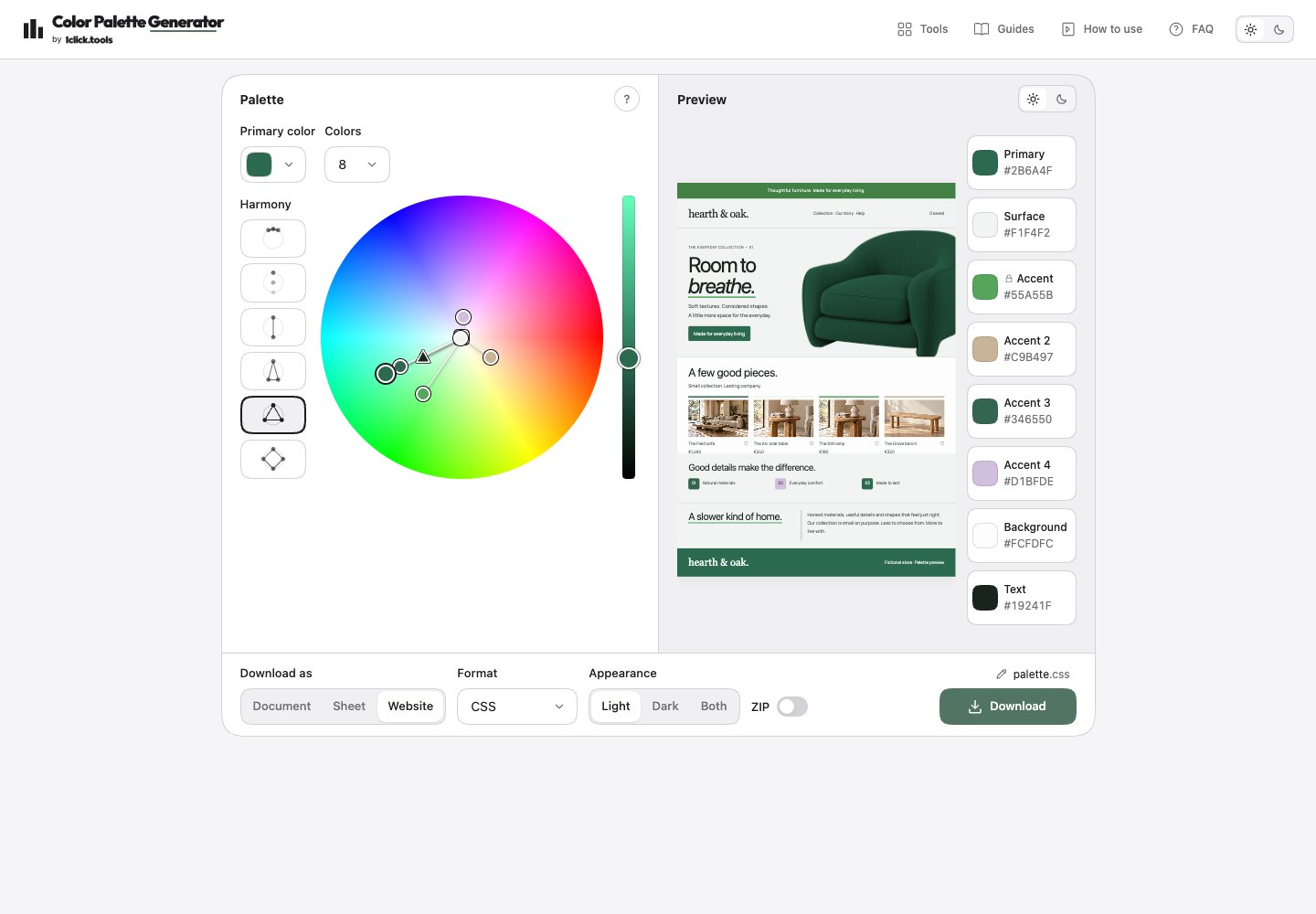
[形式を指定してダウンロード] で [Web サイト] を選択し、[ダウンロード] を選択します。このファイルには、CSS カスタム プロパティとしてアクティブなパレットと、本文、カード、ボタンのスターター ルールが含まれています。これは店頭の HTML、製品の写真、または完全な Web サイトではありません。制御するレイアウトにトークンを適用し、独自のコンテンツがどのように見えるかを確認します。 A4 型の店頭は視覚的な構成であり、エクスポートされた固定 Web サイト サイズではありません。
このパレットを既存の Word または Excel ファイルに適用できますか?
DOCX および XLSX のダウンロードは、あなたの色でスタイル設定された新しいサンプル ドキュメントです。すでに所有しているファイルの色は変更されません。また、このツールはドキュメントをインポートしません。既存のレポートまたはワークブックでパレットを使用するには、HEX 値をコピーし、そのアプリケーションのカラー コントロールを介して適用します。エクスポートされたカラー トークンのテキスト レコードが必要な場合は、[形式を指定してダウンロード] で [Web サイト] を選択し、ダウンロードします。実際の見出し、セル、背景を一緒に確認してください。サンプル プレビューでは、別のドキュメントの読みやすさを確立できません。
外観を比較してファイルを保存する
ヘッダー テーマのスイッチはツール インターフェイスに影響します。プレビューの右上にある太陽と月のスイッチは、パレットの中間色を変更します。両方のバージョンを保持するには、下部バーの「外観」で「両方」を選択します。1 つの ZIP に明るいファイルと暗いファイルが含まれます。必要なプレビューをそれぞれ保存します。リロードするとパレットが保持されます。 Office ファイルは編集可能な出力です。 CSS はエクスポートされた正確な HEX トークンを保持しますが、サンプル デザインは読みやすくするために表示される前景を調整する場合があります。
代替案を検討しながら、アクセントを 1 つだけ維持したいですか?読むハーモニーがどのように変化し、ロックが連動するか.