ちょっとしたご案内
HEXカラーから配色パレットを作る方法
HEXカラーを1つ指定して配色の調和を選び、文書・表・Webサイトでプレビュー。6色の実例を使って解説します。
実際の例: 6 色の緑のパレット
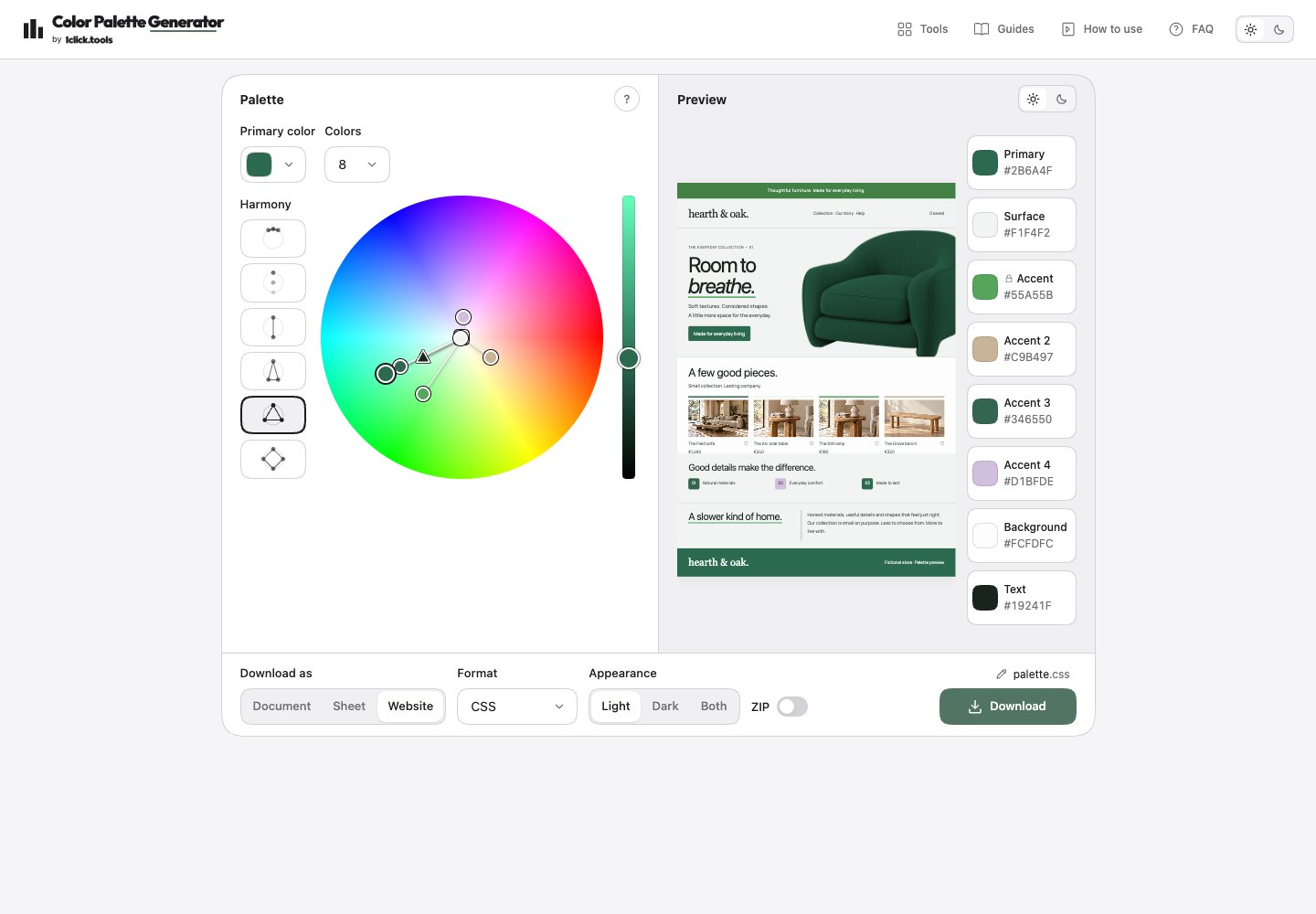
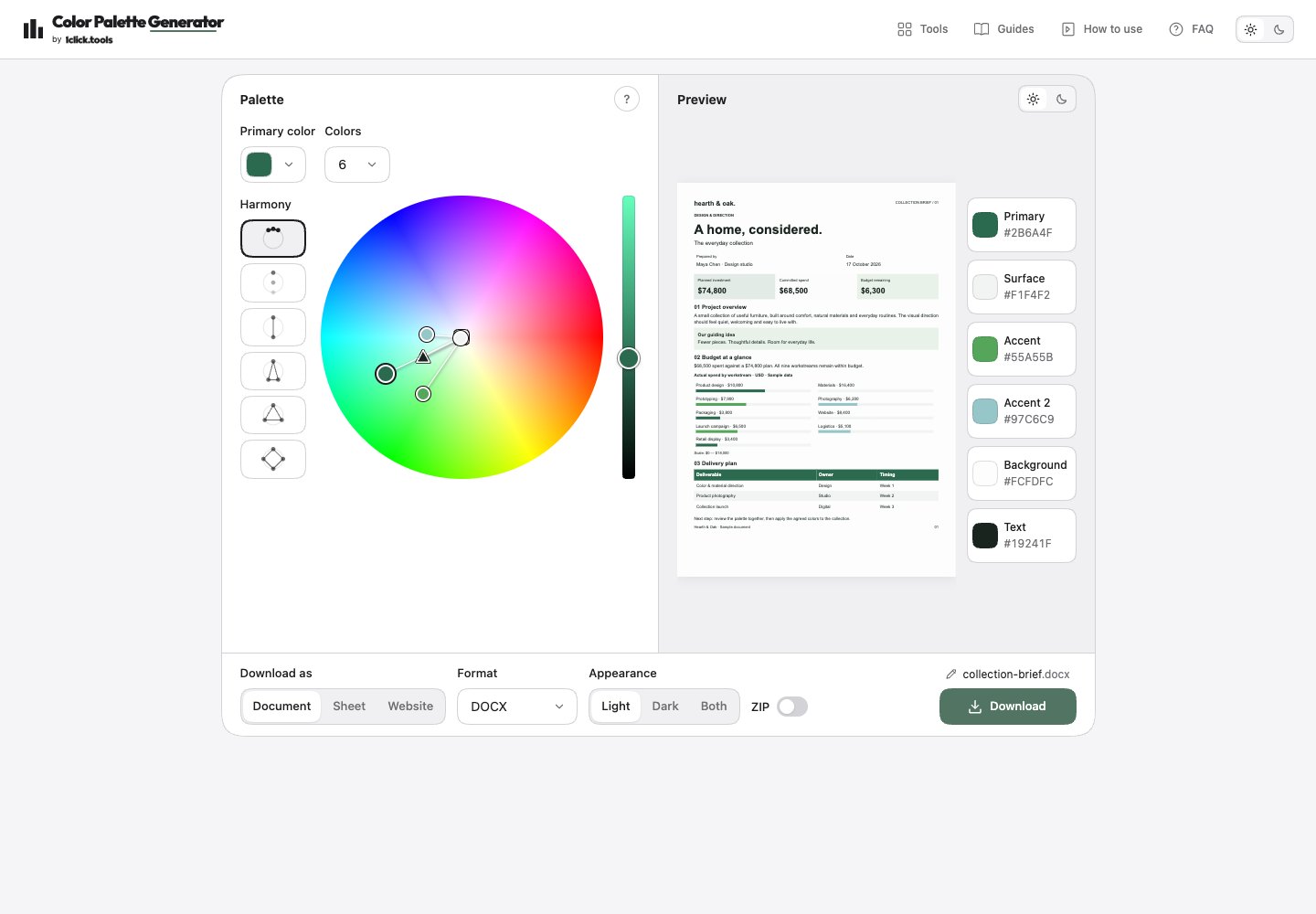
プライマリーに #2B6A4F を入力し、類似色を選んで合計6色にしました。ドキュメントのプレビューは生成したパレットを使い、ダウンロードできる CSS には実際の HEX 値6個がすべて記録されます。
実際のダウンロードを比較する
- 実際の6色CSSをダウンロードする542バイト
| 役割 | 観測された HEX | どこで見つけられますか |
|---|---|---|
| プライマリー | #2B6A4F | 編集可能な主なスウォッチ |
| 表面 | #F1F4F2 | スウォッチストリップ |
| アクセント | #55A55B | スウォッチストリップ |
| アクセント2 | #97C6C9 | スウォッチストリップ |
| 背景 | #FCFDFC | スウォッチストリップ・ニュートラル |
| テキスト | #19241F | スウォッチストリップ・ニュートラル |
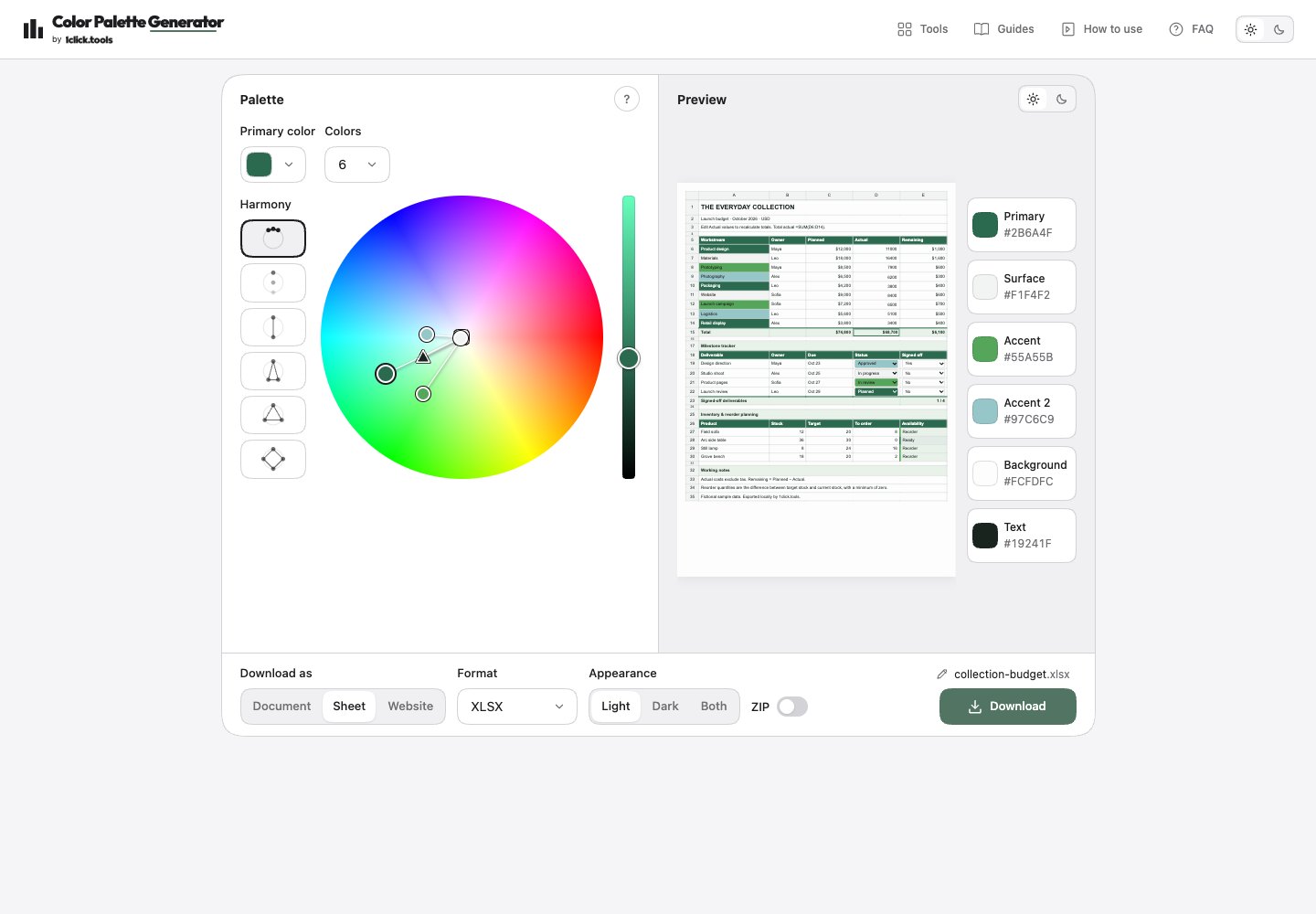
合計には、背景とテキストのニュートラルが含まれており、プレビューの横にある色のリストはこれで終わります。したがって、6 つのカラーは、生成された 4 つのカラーと 2 つのニュートラルの 6 つのスウォッチとして表示されます。
この例を繰り返します
- 「プライマリ」を選択し、「#2B6A4F」と入力します。 [類似] を選択し、[色] で 6 色を選択します。
- パレットを変更せずにドキュメント、シート、Web サイトを比較します。
- [形式を指定してダウンロード] で [Web サイト] を選択し、[ダウンロード] を選択します。ファイルを開き、その 6 つのパレット トークンを上記の観測値と比較します。
ダウンロードを確認してください
CSS には、--primary: #2B6A4F と表内の他の 5 つのパレット値に加えて、2 つのヘルパー前景値とスターター ルールが含まれています。
よくある間違い
6 色の数には、カラー リストの最後に生成された 2 つのニュートラル、背景とテキストが含まれます。
このパレットをツールで作成します出典とクレジット
実際のカラー パレット ジェネレーター セッション. 1click.tools が提供する架空の Hearth & Oak のサンプルデザインです。ダウンロードはブラウザーで生成し、再度開いて内容を確認しました。
プライマリーカラーから始める
カラーパレット生成を開きます。パレット列はプライマリーから始まり、色はプレビューの横に並びます。プライマリーカラーと色数はパレット列の最上段にあり、配色の調和はホイールの左、右上の ? はホイールと各ハンドルの説明です。プライマリーカラーの選択欄を開き、HEX 欄に #2B6A4F と入力して Enter を押します。ホイールをドラッグしても調整できます。円周方向が色相、白い中心から端への方向が彩度、横のバーが明るさです。プライマリーを変えるとすぐに合う色が生成されるため、生成ボタンはありません。別のハンドルを選ぶと、色の選択欄と明るさバーはその色を編集します。
ハーモニーとトータルカウントを選択
[Analogous] を選択し、[Colors] で 6 を選択します。カウントには、生成された背景とテキストのニュートラルが含まれます。この 6 色の例では、プレビューの横にあるスウォッチ リストに、プライマリ、サーフェス、アクセント、アクセント 2、背景、テキストが表示されます。このツールは合計 4 ~ 8 色をサポートします。
代替案を比較するには、次の手順に従ってくださいハーモニーとロックされたアクセントの例.
デザイン内の色を検査する
下部バーの [形式を指定してダウンロード] で、ドキュメント、シート、Web サイトを切り替えます。同じパレットを 3 つの架空のサンプル デザインに適用するので、見出し、表の塗りつぶし、ボタン、および周囲の表面を検査できます。パレットは見本としては魅力的に見えても、実際のレイアウトでは強すぎたり、薄すぎたりすることがあります。完全な A4 比率のプレビューは、利用可能なスペースに合わせて拡大縮小されます。
すべてを再生成せずにスウォッチを調整する
カラー ホイールでアクセントのハンドルを選択し、カラー ピッカーで編集するか、ハンドルとホイールの横の明るさバーをドラッグして、その色だけを変更します。背景 (丸い四角形) とテキスト (三角形) にもホイールにハンドルがあります。プライマリは最大のドットです。プレビューの横にあるスウォッチにマウスを置くかクリックすると、その色が使用されている場所が表示されます。値を固定したままにしたい場合は、再生成する前にカラーをロックします。スウォッチにカーソルを合わせてロックを選択します。確認のために、その HEX に一時的に「ロック済み」と表示されます。ヘッダーのテーマを切り替えると、ツールのインターフェイスが変わります。プレビューの右上にある太陽と月のスイッチは、パレット自体の背景、表面、テキストを変更します。下部バーの「外観」の下の「ライト」、「ダーク」、「両方」で、ダウンロードするバージョンを選択します。
出発前にパレットを保管してください
各スウォッチのコピー ボタンを使用して個々の HEX 値をコピーするか (HEX には「コピー済み」と短く表示されます)、または [形式を指定してダウンロード] で [Web サイト] を選択し、[ダウンロード] を選択してパレット トークンを保持します。ドキュメントとシートには、独自の DOCX および XLSX ダウンロードがあります。以前のパレットの歴史はありません。パレットはリロード中および戻ってきたときもこのブラウザに残りますが、必要な色とファイルは別途保存してください。最終デザインでテキストと背景の組み合わせをテストします。
実際のファイルとワークブックのチェックについては、次を参照してください。Word、Excel、CSS のダウンロードのチュートリアル.