Небольшое руководство
Как настроить QR-шаблоны и отдельные углы
Сравните семь узоров, отрегулируйте округлость и расстояние, а также задайте разные внешние и центральные формы для трех маркеров искателя.
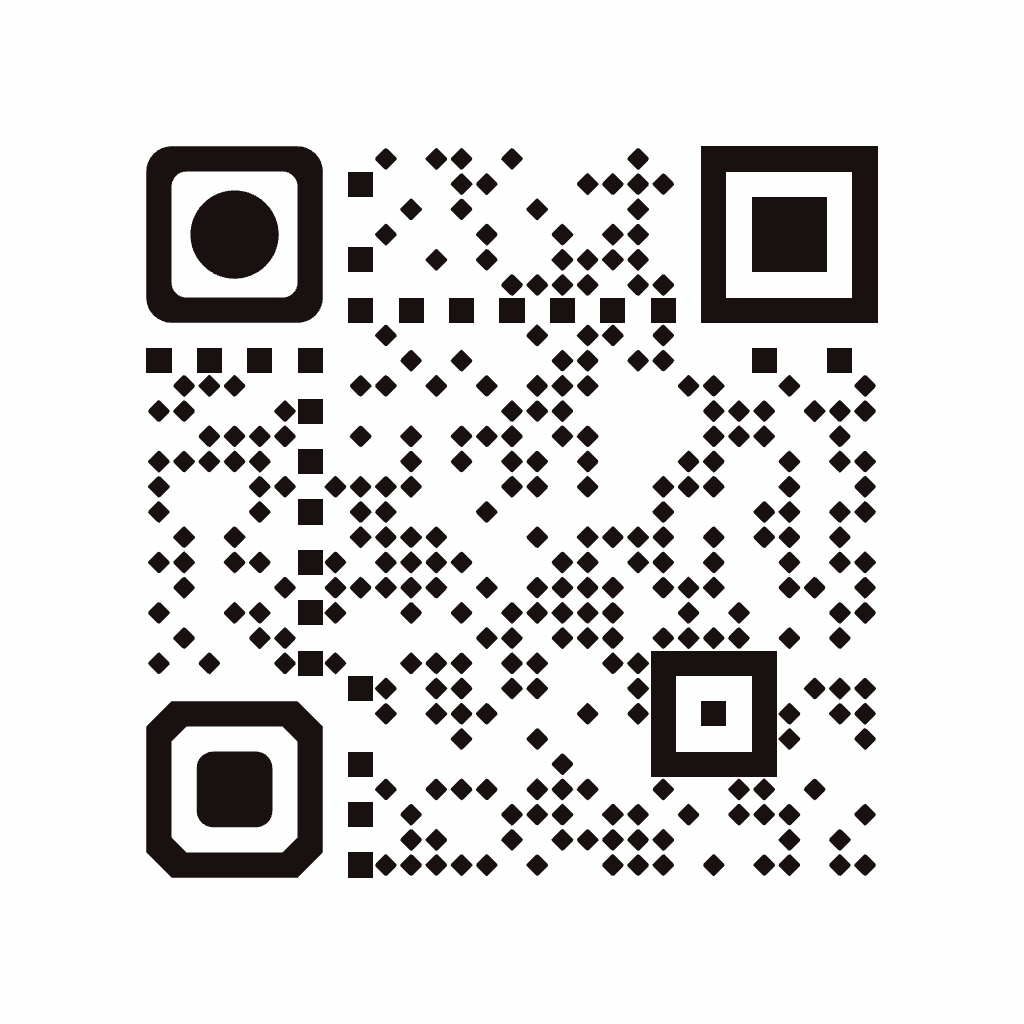
Блоки данных об алмазах с тремя различными конструкциями искателей
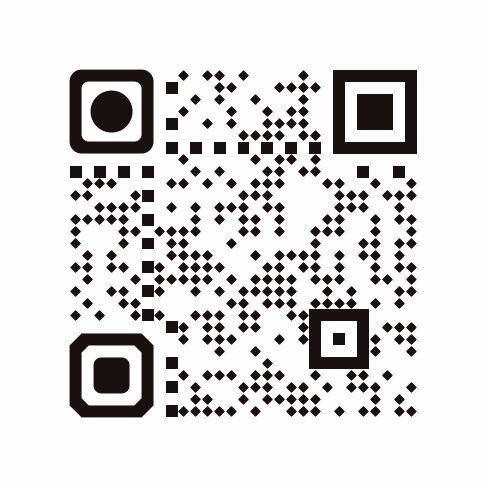
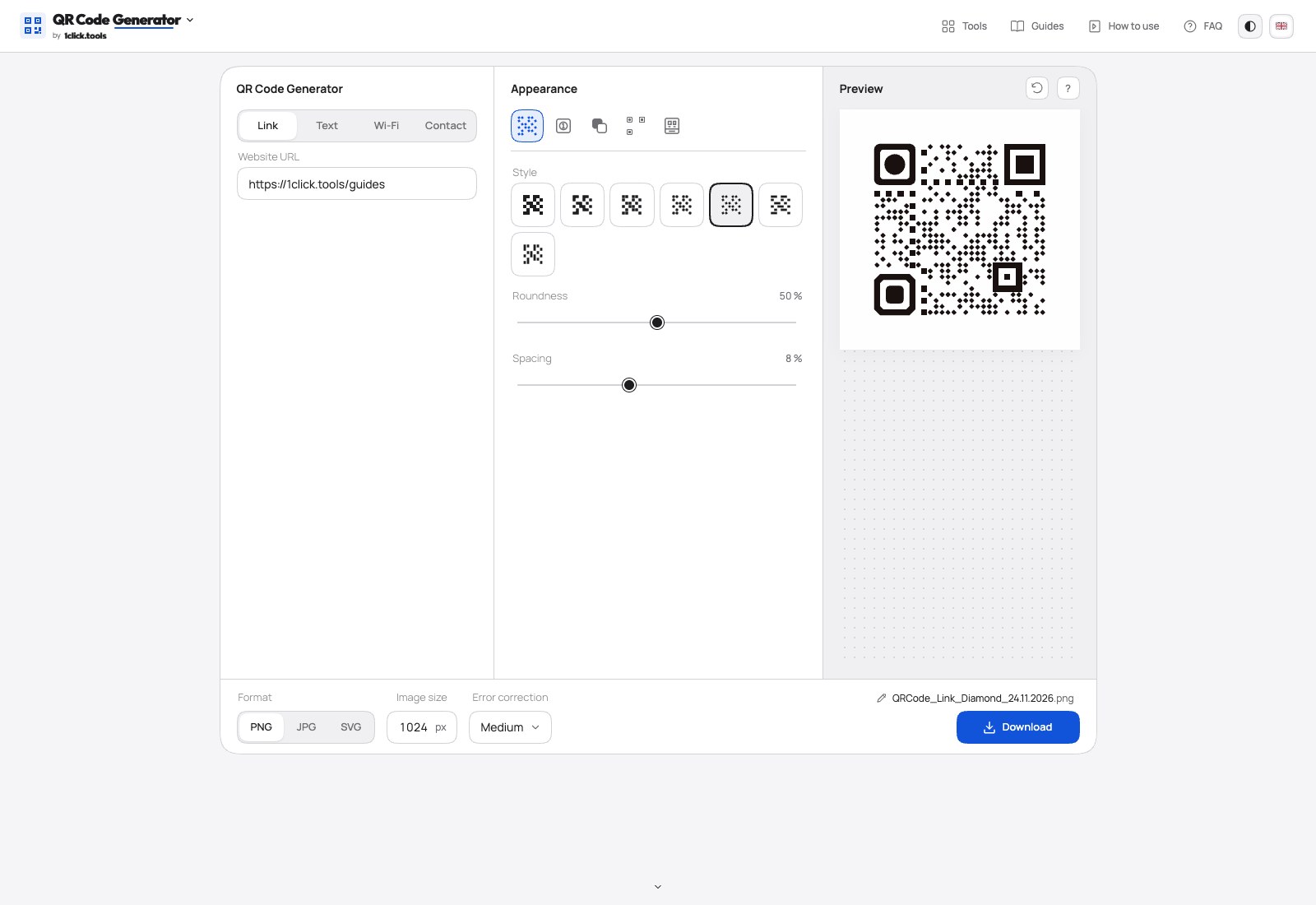
Мы удалили логотип, выбрали «Ромб» с округлостью 50% и интервалом 8%, а затем отредактировали все три раздела поиска отдельно. Сплошные темные цвета и 20% маржа сделали пример простым. PNG и SVG декодируются по одному и тому же URL-адресу.
Сравните фактические загрузки
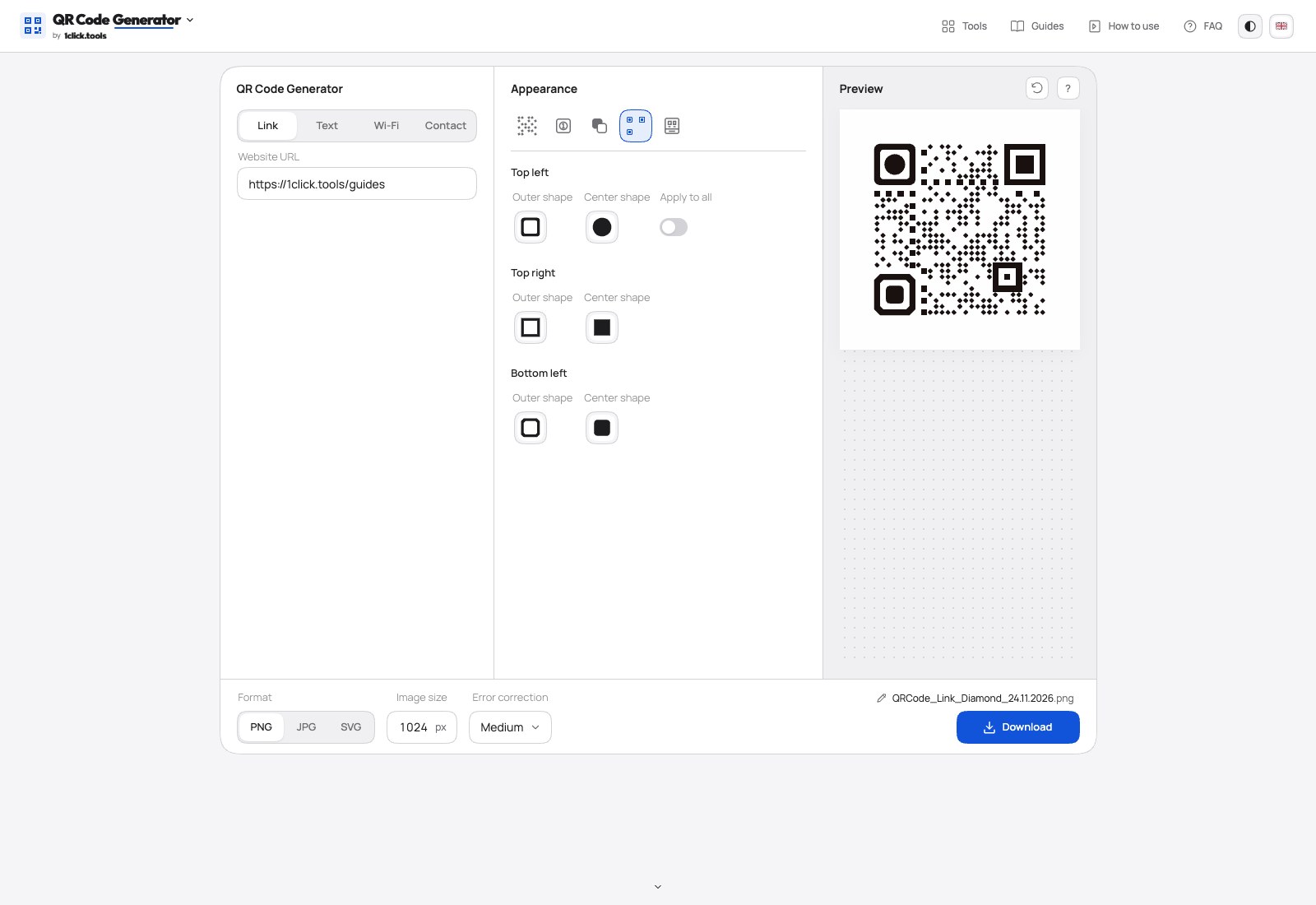
| Часть | Записанная настройка |
|---|---|
| Узор | Ромб · 50% округлость · 8% интервал |
| Вверху слева | Внешнее кольцо скругления · Центр окружности |
| Вверху справа | Квадратное наружное кольцо · совпадающий центр |
| Внизу слева | Фаска наружного кольца · Закругленный центр |
| Применить ко всем | Выкл. |
Повторите этот пример
- Введите https://1click.tools/guides в поле «Ссылка». В Logo удалите изображение по умолчанию; в разделе «Цвета» выберите «Сплошной» и установите «Поля» на 20%.
- В разделе «Узор» выберите «Ромб», «Округлость» 50% и «Интервал» 8%.
- В разделе «Углы и глаза» оставьте параметр «Применить ко всем» выключенным. Выберите «Скругление/Окружность» вверху слева, «Квадрат/Совпадение углов» вверху справа и «Фаска/Скругление» внизу слева. Загрузите PNG или SVG.
Проверьте результат декодирования
Оба экспортированных файла декодируются по URL-адресу каталога руководства. Каждый искатель использует выбранную форму, а блоки данных используют ромб.
Распространенная ошибка
Если оставить параметр «Применить ко всем» включенным, параметры «Верхний правый» и «Нижний левый» отключаются. Отключите его, прежде чем редактировать эти разделы по отдельности.
Создайте свой собственный QR-кодИсточники и авторы
Фактические сеансы генератора QR-кода. Файлы представляют собой неизмененные экспортированные файлы браузера, сохраненные под описательными названиями руководств. И PNG, и растровая визуализация экспортированного SVG были независимо декодированы с помощью jsQR. При этом проверяются образцы, а не физическая печать, импорт телефонных контактов или реальные соединения Wi-Fi.
ZXing: форматы содержимого штрих-кодов. Описывает URL-адреса, обычный текст, Wi-Fi и соглашения о полезной нагрузке контактов. Что делает телефон после сканирования, зависит от его ридера.
Выберите узор
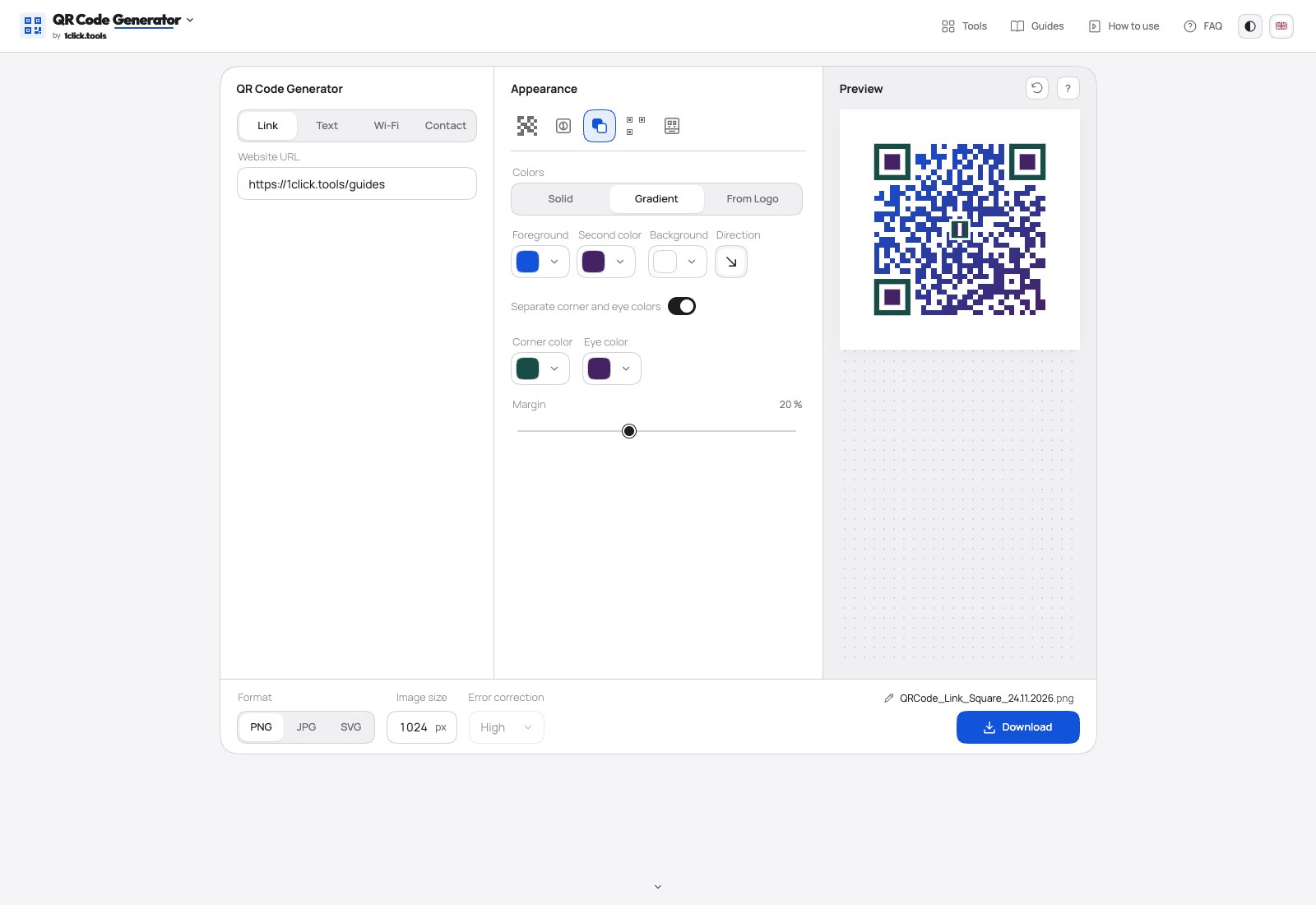
Шаблон — это первая вкладка внешнего вида. Выберите «Квадрат», «Связной», «Скругленный», «Точки», «Ромб», «Горизонтальные полосы» или «Вертикальные полосы». Шаблон изменяет блоки данных; большие маркеры искателя контролируются отдельно в разделе «Углы и глаза». В примере используется ромб с округлостью 50% и интервалом 8%.
Отрегулируйте округлость и расстояние
Округлость работает с моделями «Соединенный», «Закругленный», «Ромбовидный» и двумя полосками. Он отключен для квадратов и точек. Интервал варьируется от 0 до 20%. Большие промежутки и очень маленькие печатные блоки могут сделать сканирование менее надежным, поэтому сравните окончательный экспорт с простой квадратной версией.
Редактировать каждый маркер поиска
Открытые углы и глаза. Вверху слева, Вверху справа и Внизу слева есть раскрывающиеся списки «Внешняя форма» и «Центральная форма». В примере используется внешняя форма «Скругление» и центр «Окружность» вверху слева, квадрат вверху справа, а также внешняя форма «Фаска» и «Скругленный центр» внизу слева. Включите «Применить ко всем» рядом с верхним левым, чтобы скопировать его фигуры во все три и отключить остальные разделы.
Разделяйте цвет и интервал печати
Используйте цвета для переднего плана/фона и поля. Отдельные цвета углов и глаз меняют все три кольца и центры независимо от формы каждого угла. В примере используется темный сплошной передний план, белый фон и поле 20% без логотипа. Загрузите PNG/SVG и отсканируйте файл перед печатью.
Фирменную палитру см.цвета и градиенты логотипа.