Небольшое руководство
Как использовать цвета и градиенты логотипа в QR-коде
Примените цвета логотипа, выберите двухцветный градиент и направление и задайте углам и глазам отдельные цвета. Загрузите и протестируйте стилизованный результат.
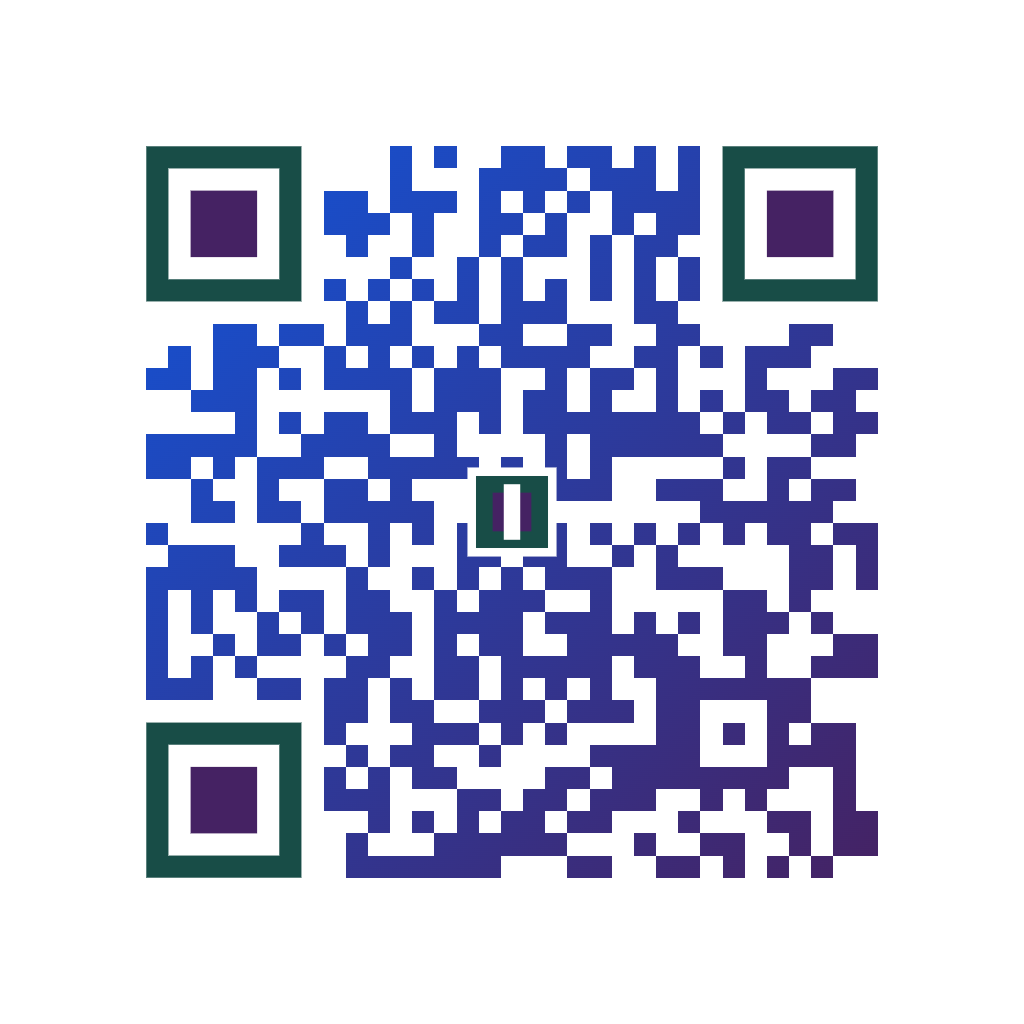
Градиент от синего к фиолетовому с зелеными кольцами искателя.
Мы загрузили предоставленный образец геометрического логотипа, выбрали «Градиент в цветах», установили синие и фиолетовые конечные точки и значок диагонального направления после «Фона», а затем включили отдельные цвета углов и глаз. Оба экспорта декодируются в URL-адрес направляющего каталога.
Начните с этих файлов
- Скачать образец логотипа2,4 КиБ
Сравните фактические загрузки
- Загрузите PNG-файл размером 1024 пкс.288,2 КиБ
- Загрузите соответствующий SVG43,2 КиБ
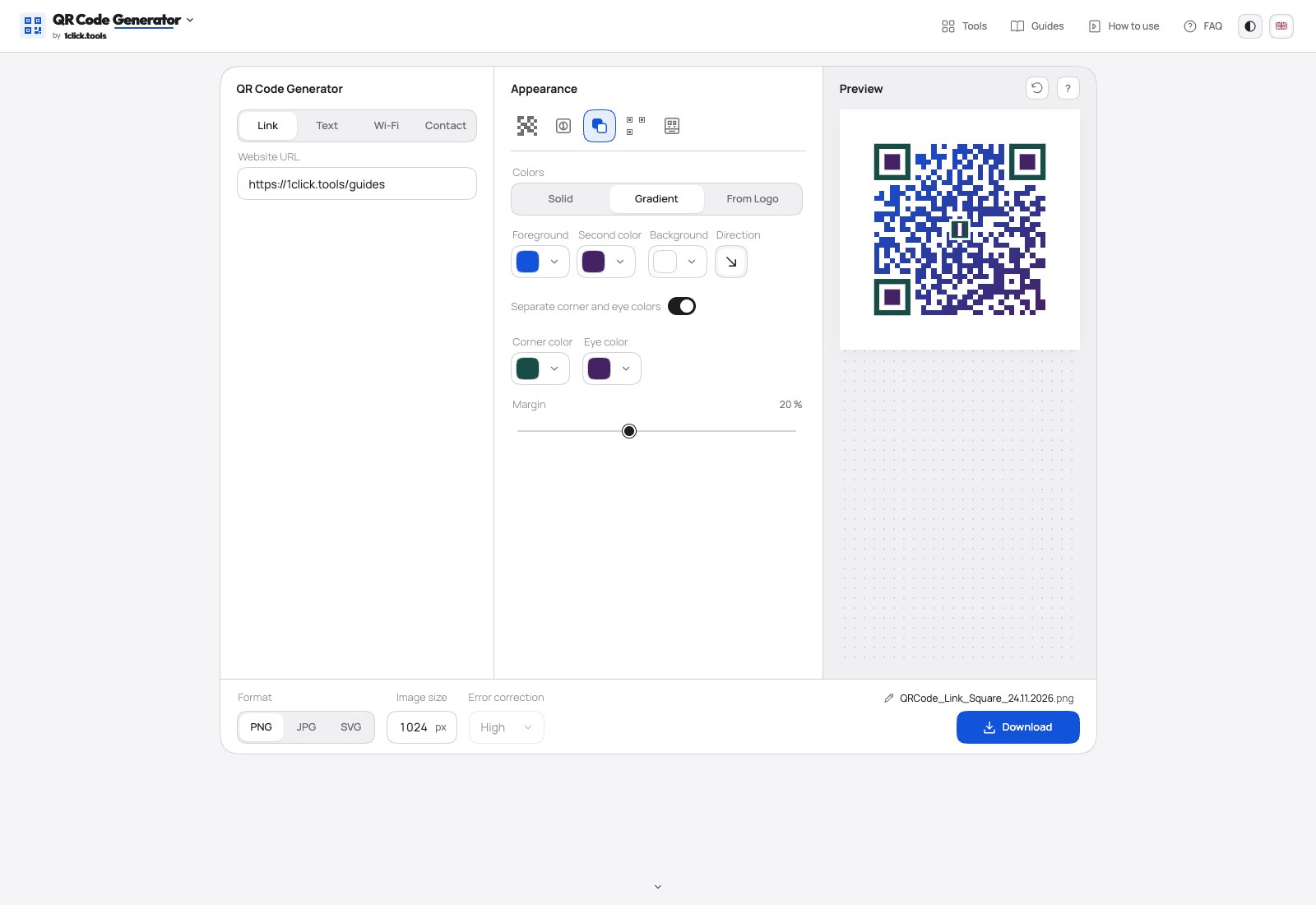
| Контроль | Записанная настройка |
|---|---|
| Передний план/Второй цвет | #1254D9 / #452263 |
| Направление | Слева сверху вниз справа |
| Фон | #FFFFFF |
| Цвет углов/Цвет глаз | #184D47 / #452263 |
| Отступ | 20% |
Повторите этот пример
- Введите https://1click.tools/guides в поле «Ссылка» и загрузите предоставленный PNG в поле «Логотип».
- В «Цветах» выберите «Градиент»; установите передний план на #1254D9, второй цвет на #452263 и фон на #FFFFFF. Выберите диагональную стрелку направления вниз-вправо после «Фон».
- Включите отдельные цвета углов и глаз, используйте #184D47 для цвета углов и #452263 для цвета глаз и установите поле на 20%. Загрузите PNG или SVG.
Проверьте результат декодирования
Оба файла декодируются в https://1click.tools/guides.. SVG содержит один непрерывный градиент переднего плана и отдельные цвета для всех трех колец и центров искателя.
Распространенная ошибка
Использование яркой конечной точки градиента на белом может убрать локальный контраст, даже если другая конечная точка темная.
Создайте свой собственный QR-кодИсточники и авторы
Фактические сеансы генератора QR-кода. Файлы представляют собой неизмененные экспортированные файлы браузера, сохраненные под описательными названиями руководств. И PNG, и растровая визуализация экспортированного SVG были независимо декодированы с помощью jsQR. При этом проверяются образцы, а не физическая печать, импорт телефонных контактов или реальные соединения Wi-Fi.
ZXing: форматы содержимого штрих-кодов. Описывает URL-адреса, обычный текст, Wi-Fi и соглашения о полезной нагрузке контактов. Что делает телефон после сканирования, зависит от его ридера.
Геометрический образец логотипа. Простое демонстрационное изображение, созданное для этого руководства; он не содержит стороннего логотипа.
Начните с логотипа
Откройте «Цвета», третью вкладку внешнего вида. Параметр «Из логотипа» выбран по умолчанию и применяет цвета переднего плана и фона из логотипа в вашем браузере. Загрузите логотип в Logo, чтобы использовать его цвета. Если в логотипе отсутствует контрастная пара, недостающий цвет заменяется светлым или темным нейтральным цветом. Предустановки в палитре цветов остаются неизменными.
Выберите сплошной или градиент
Сплошная использует один цвет переднего плана. Градиент использует цвет переднего плана и второй цвет. После «Фона» откройте меню выбора стрелок направления, чтобы выбрать одно из восьми направлений. В примере используется цвет от синего #1254D9 до фиолетового #452263 сверху слева направо вниз на белом фоне. Обе конечные точки оставьте достаточно темными на фоне.
Отдельно раскрасьте уголки и глаза.
Включите отдельные цвета углов и глаз в разделе «Цвета». Цвет углов меняет три внешних кольца искателя; Цвет глаз меняет их центры. Эти два цвета применяются ко всем трем маркерам независимо от настроек их формы. В примере используются зеленые кольца #184D47 и фиолетовые глаза #452263. Элементы управления непрозрачностью находятся внутри палитр цветов переднего и заднего плана QR.
Экспортируйте и проверьте конечную поверхность
Для этого примера увеличьте поле до 20% и загрузите PNG или SVG. Направление градиента и цвета искателя включены в оба файла. PNG/SVG может сохранять прозрачность; JPG использует сплошной фон. Отсканируйте экспортированный файл в его окончательном размещении, поскольку фоновые поверхности и бледные или светлые цвета могут снизить контраст.
Информацию о интервале печати см.руководство по печати QR-кодов.