ちょっとしたご案内
QR パターンと個々のコーナーをカスタマイズする方法
7つのパターンを比較し、丸みや間隔を調整し、3つのファインダーマーカーの外側と中心の形を異なるように設定します。
3 つの異なるファインダー設計を備えたダイヤモンド データ ブロック
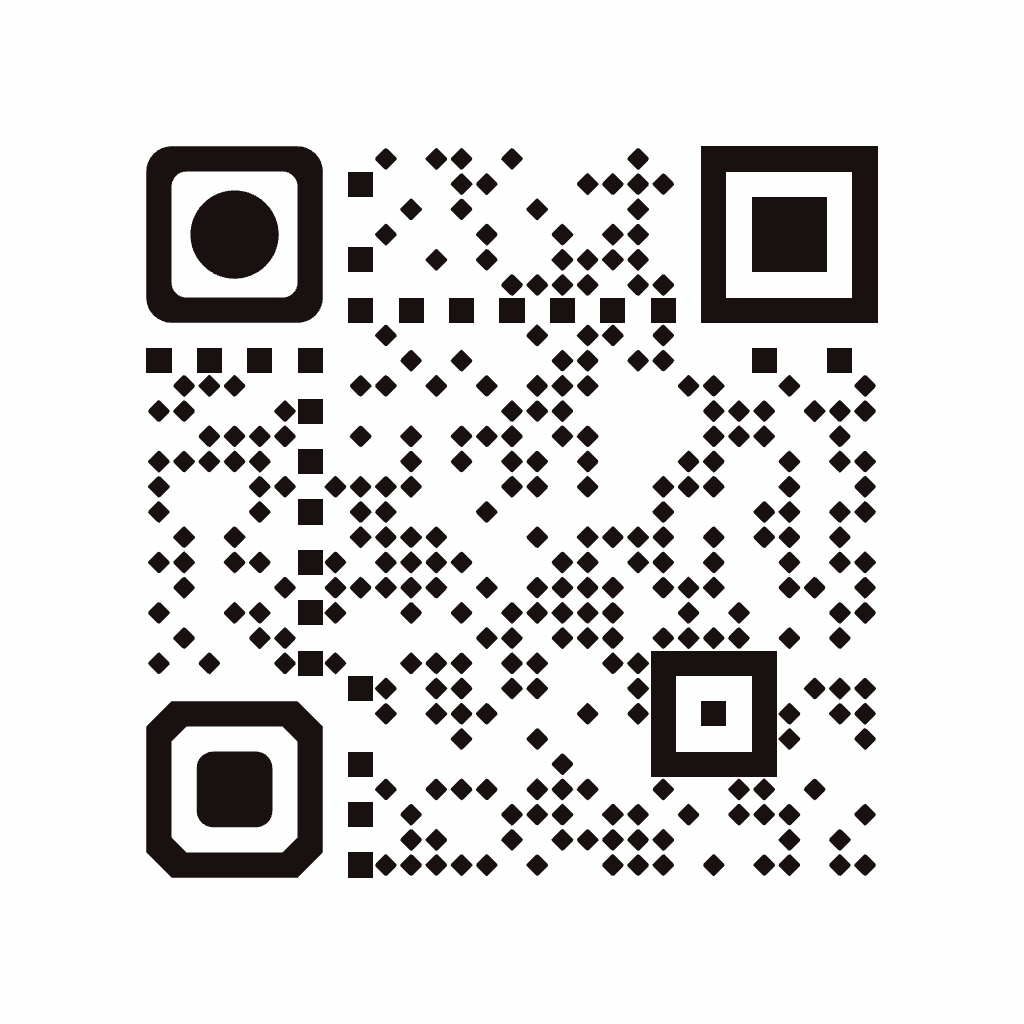
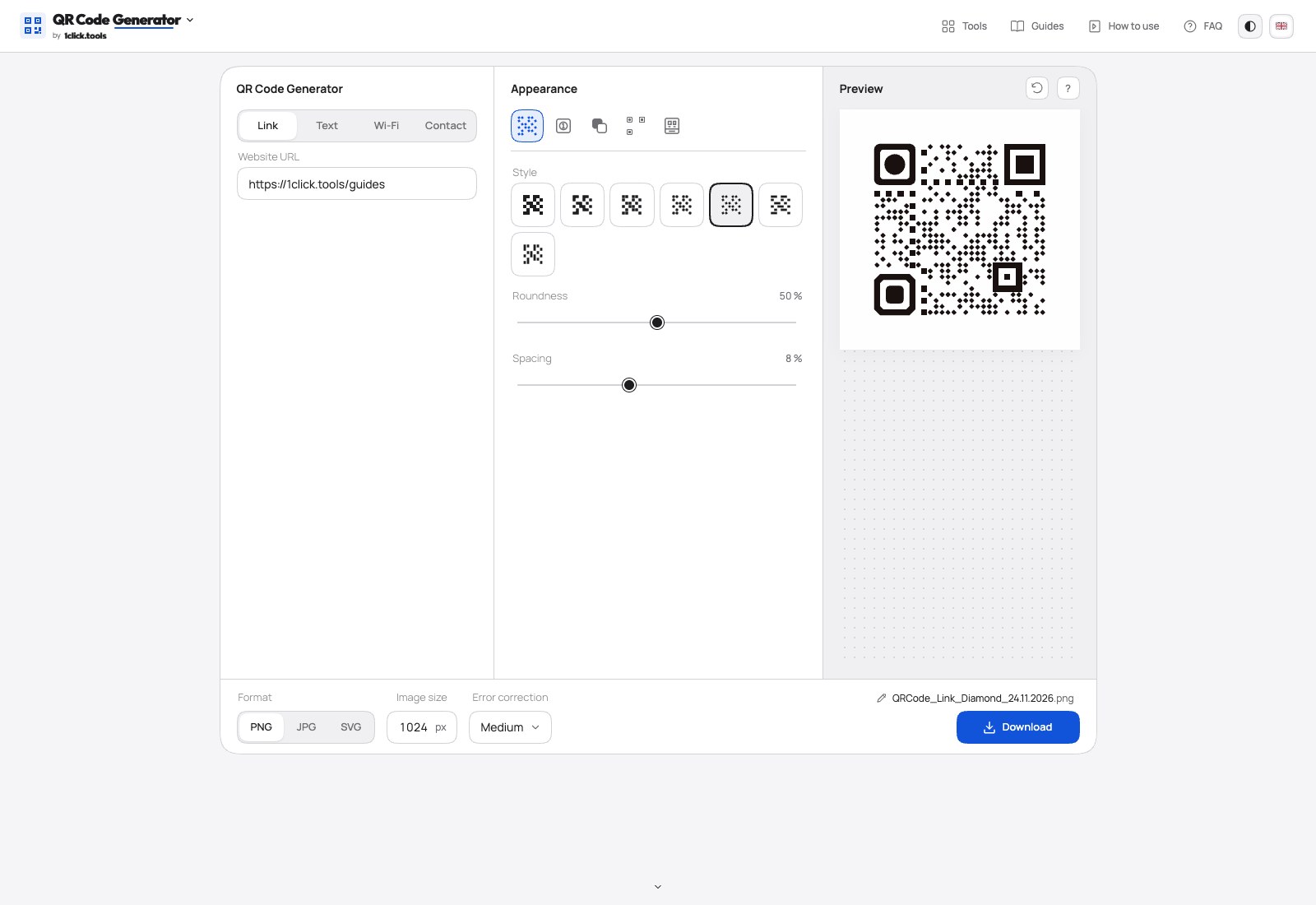
ロゴを削除し、真円度 50%、間隔 8% のダイヤモンドを選択し、3 つのファインダー セクションすべてを個別に編集しました。濃い色一色と 20% のマージンにより、例がシンプルになりました。 PNG と SVG は同じ URL にデコードされます。
実際のダウンロードを比較する
- 1024ピクセルのPNGをダウンロード82.3 KiB
- 一致する SVG をダウンロードする57.2 KiB
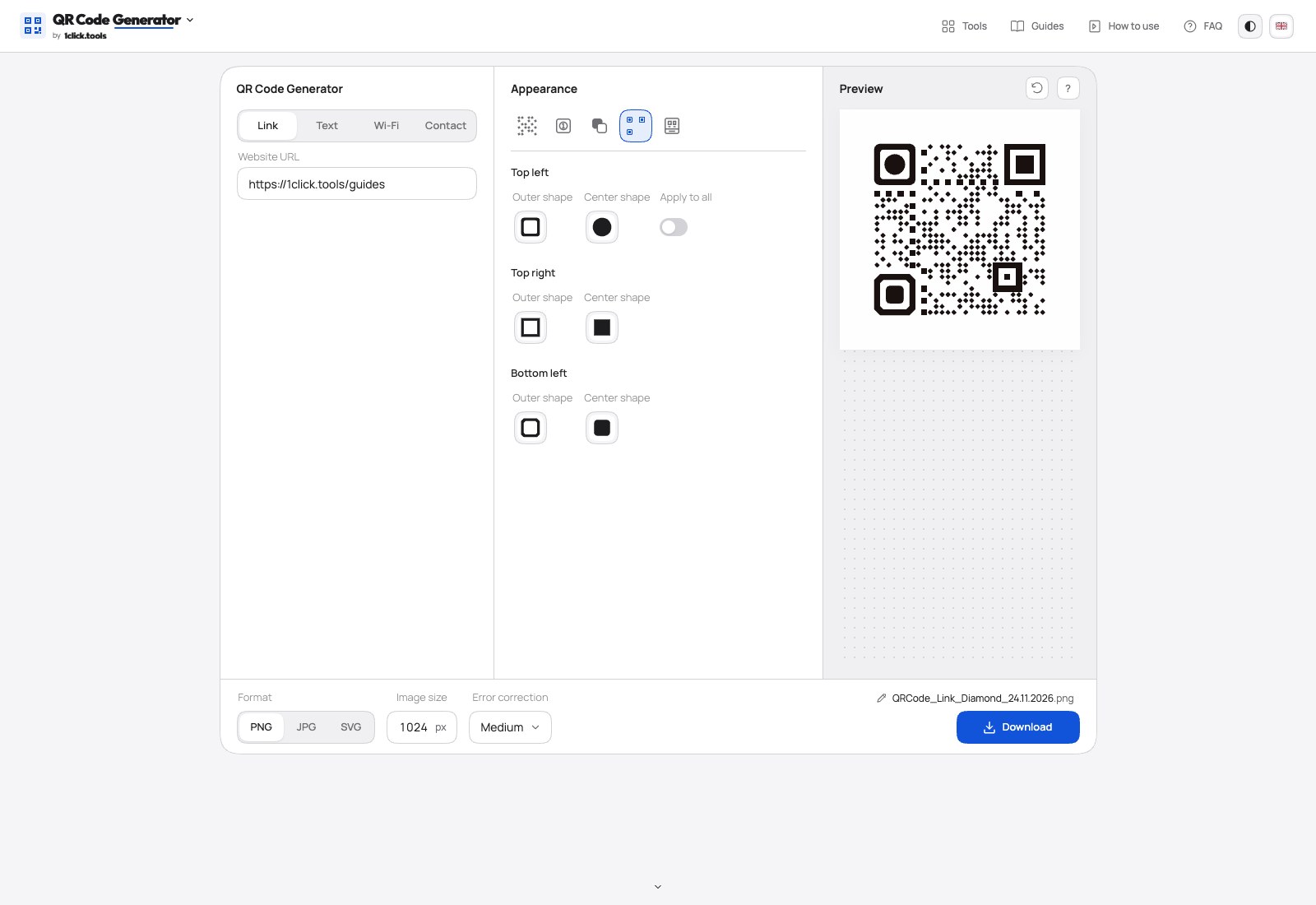
| パート | 記録された設定 |
|---|---|
| パターン | ダイヤモンド · 真円度 50% · 間隔 8% |
| 左上 | フィレット外輪・円中心 |
| 右上 | 四角外輪・合わせ中心 |
| 左下 | 外輪面取り・中心R |
| 全員に適用 | オフ |
この例を繰り返します
- リンクに「https://1click.tools/guides」と入力します。 [ロゴ] でデフォルトの画像を削除します。 [カラー] で [単色] を選択し、[マージン] を 20% に設定します。
- パターンでダイヤモンド、真円度 50%、間隔 8% を選択します。
- 隅や目元はすべてオフにしておきます。左上で「フィレット/円」、右上で「正方形/コーナーの一致」、左下で「面取り/丸め」を選択します。 PNG または SVG をダウンロードします。
デコード結果を確認する
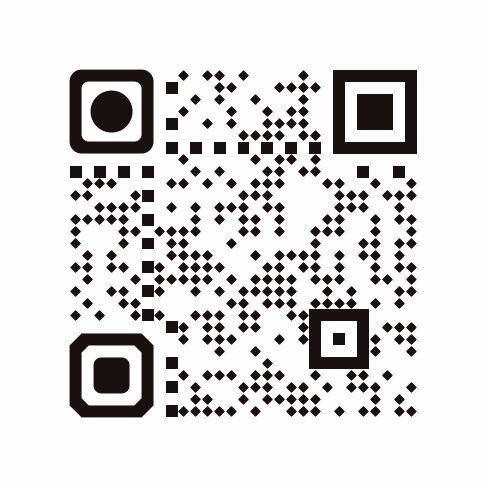
エクスポートされた両方のファイルは、ガイド ディレクトリ URL にデコードされます。各ファインダーは選択した形状を使用し、データ ブロックはダイヤモンドを使用します。
よくある間違い
[すべてに適用] を有効のままにすると、右上と左下が無効になります。これらのセクションを個別に編集する前に、これをオフにしてください。
独自の QR コードを作成する出典とクレジット
実際の QR コード ジェネレーター セッション. ファイルは、説明的なガイド名で保存された未変更のブラウザーエクスポートです。 PNG とエクスポートされた SVG のラスター レンダリングは両方とも、jsQR を使用して個別にデコードされました。これは、物理的な印刷、電話連絡先のインポート、または実際の Wi-Fi 接続ではなく、サンプルを検証します。
ZXing: バーコード コンテンツ形式. URL、プレーンテキスト、Wi-Fi、連絡先ペイロードの規則について説明します。スキャン後に携帯電話が何を行うかは、そのリーダーによって異なります。
パターンを選択してください
パターンは最初に表示されるタブです。正方形、接続、丸、ドット、ひし形、水平バー、または垂直バーを選択します。パターンはデータ ブロックを変更します。大きなファインダーマーカーはコーナーと中心で個別に制御されます。この例では、真円度 50%、間隔 8% のダイヤモンドを使用しています。
真円度や間隔を調整する
丸みは、Connected、Rounded、Diamond、および 2 つのバー パターンで機能します。正方形とドットでは無効になります。間隔の範囲は 0 ~ 20% です。大きなギャップや非常に小さな印刷ブロックはスキャンの信頼性を低下させる可能性があるため、最終的なエクスポートを通常の Square バージョンと比較してください。
各ファインダーマーカーを編集する
コーナーと中心を開きます。左上、右上、左下にはそれぞれ外側の形と中心の形のドロップダウンがあります。この例では、左上にフィレットの外形と円の中心、右上に正方形、左下に面取りの外形と丸い中心を使用しています。 「左上」の横にある「すべてに適用」を有効にして、その形状を 3 つすべてにコピーし、他のセクションを無効にします。
色と印刷間隔を別々に保つ
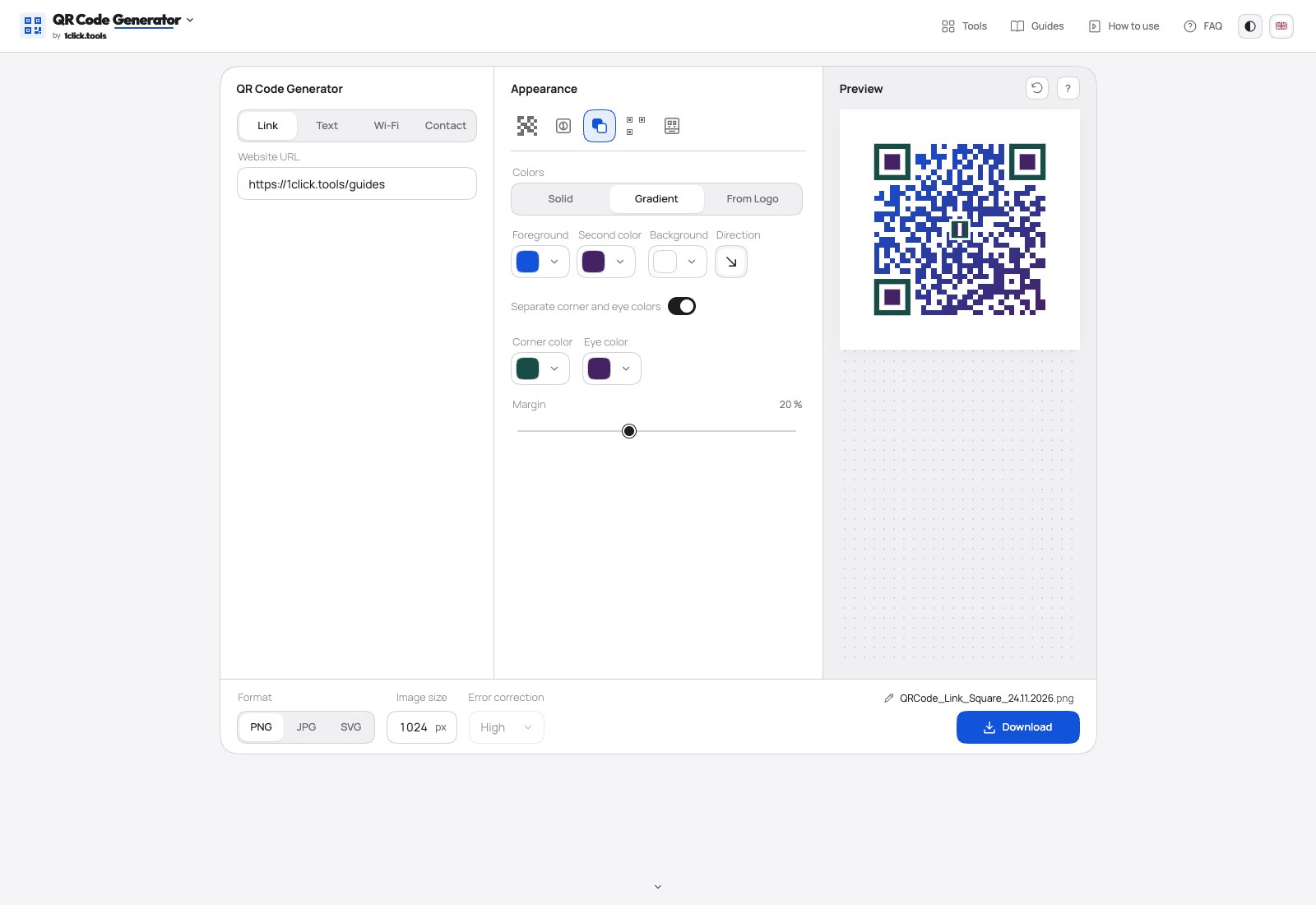
前景/背景と余白に色を使用します。角と目の色を個別に指定すると、角ごとの形状とは関係なく、3 つのリングと中心がすべて変更されます。この例では、暗い単色の前景、白い背景、およびロゴなしの 20% マージンを使用しています。 PNG/SVG をダウンロードし、印刷する前に実際のファイルをスキャンします。
ブランドパレットについては、を参照してください。ロゴの色とグラデーション.