Un peu de conseils
Comment personnaliser les modèles QR et les coins individuels
Comparez sept motifs, ajustez la rondeur et l'espacement, et définissez différentes formes extérieures et centrales pour les trois marqueurs de recherche.
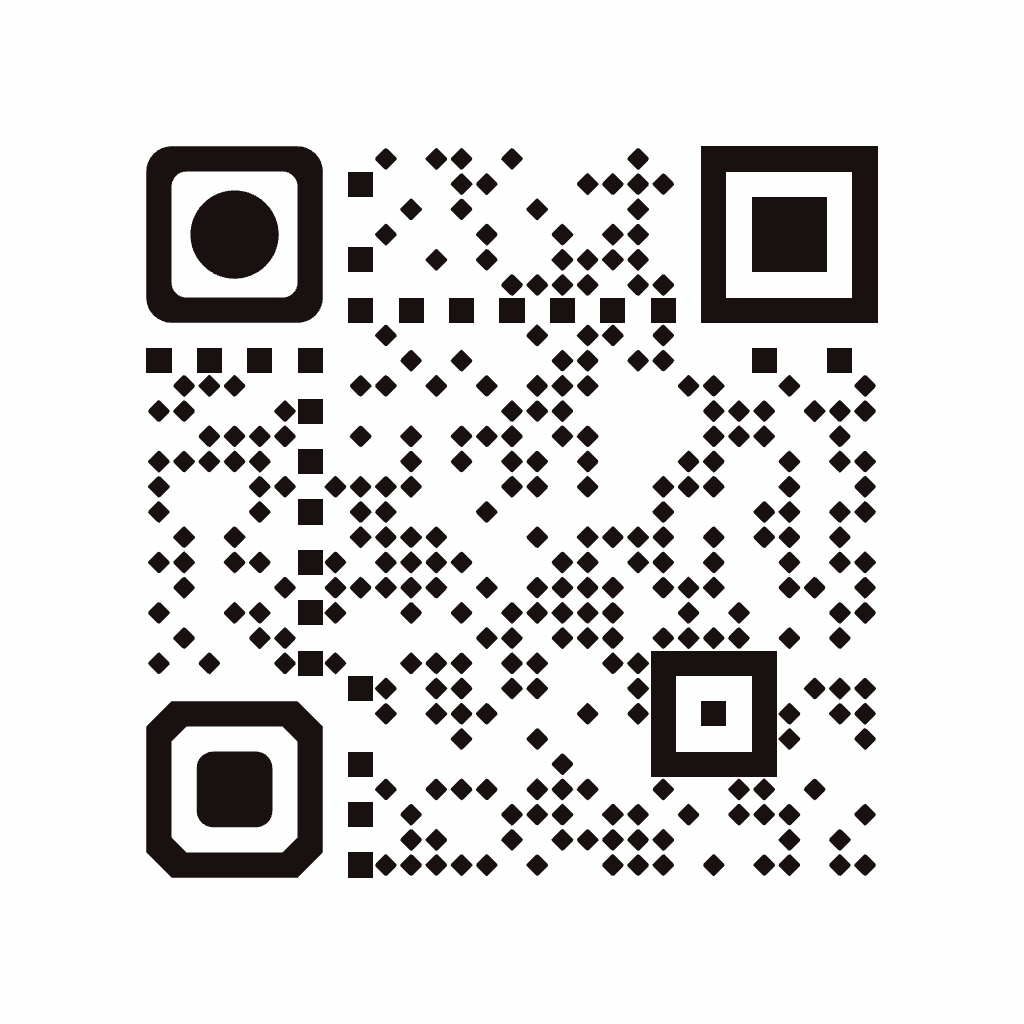
Blocs de données Diamond avec trois conceptions de recherche différentes
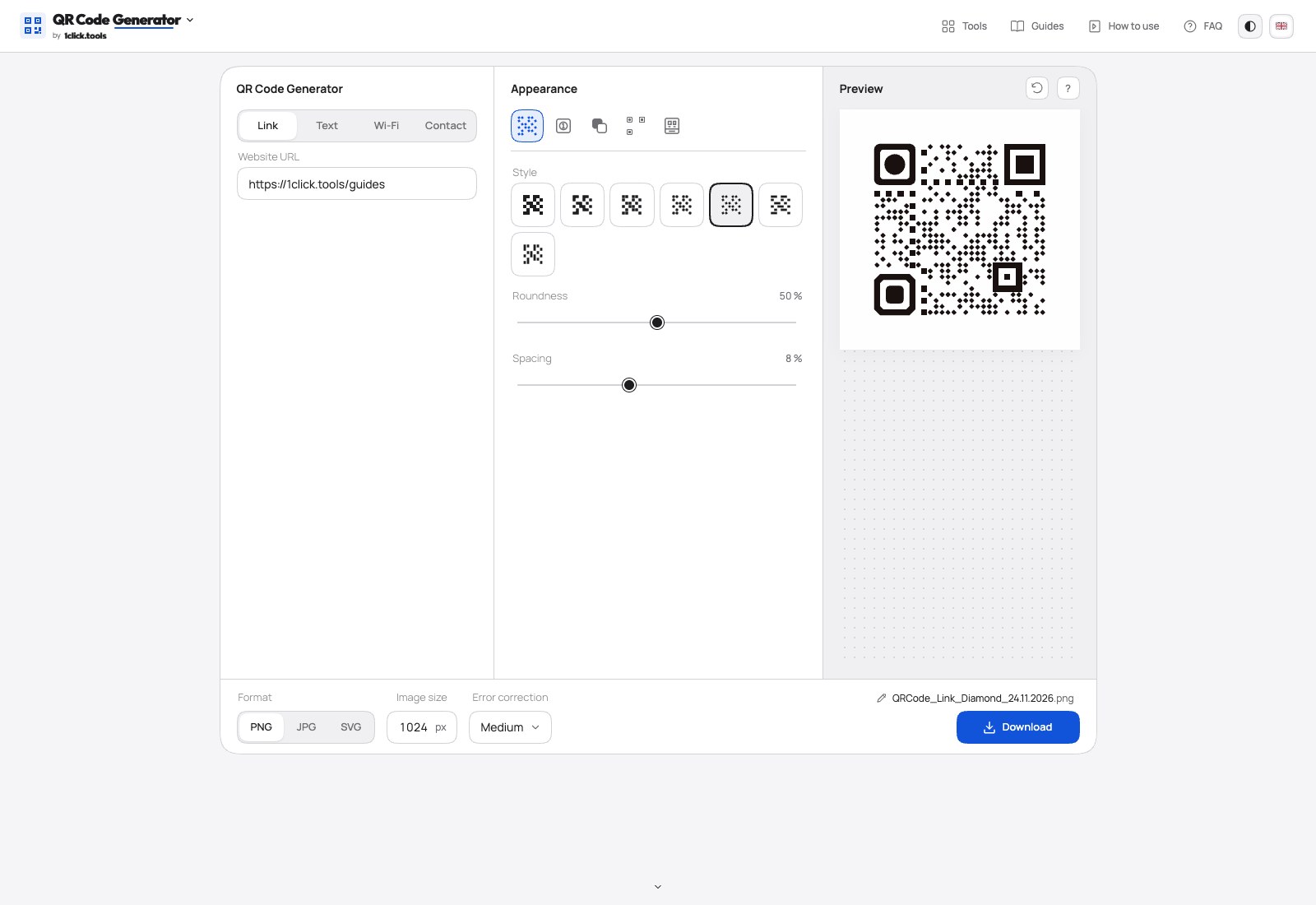
Nous avons supprimé le logo, choisi Diamond avec 50 % de rondeur et 8 % d'espacement, puis modifié les trois sections du chercheur séparément. Les couleurs sombres unies et la marge de 20 % ont permis de simplifier l'exemple. PNG et SVG décodés vers la même URL.
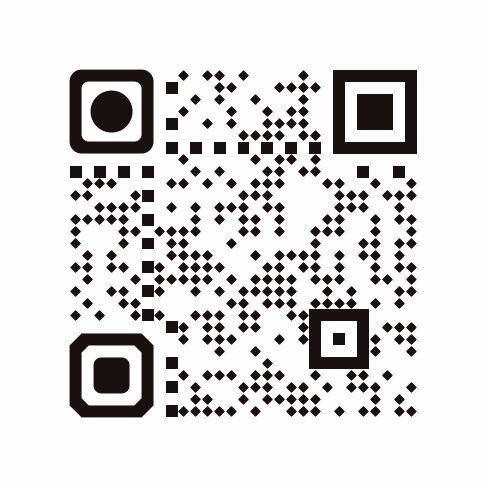
Comparez les téléchargements réels
- Téléchargez le PNG de 1024 px82,3 KiB
- Téléchargez le SVG correspondant57,2 KiB
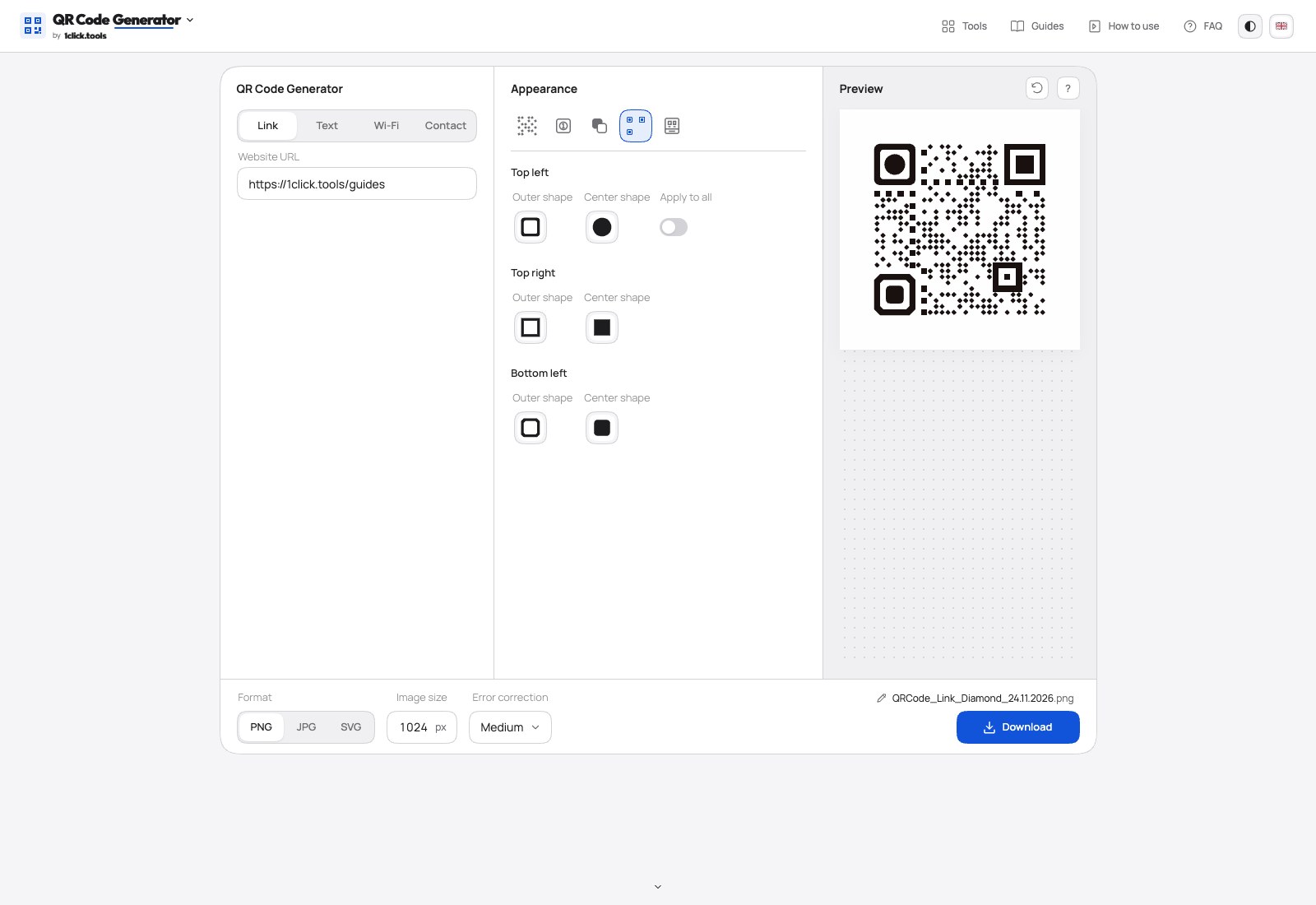
| Partie | Paramètre enregistré |
|---|---|
| Modèle | Diamant · 50 % de rondeur · 8 % d'espacement |
| En haut à gauche | Anneau extérieur du filet · Centre du cercle |
| En haut à droite | Bague extérieure carrée · centre assorti |
| En bas à gauche | Bague extérieure chanfreinée · Centre arrondi |
| Appliquer à tous | Désactivé |
Répétez cet exemple
- Entrez https://1click.tools/guides dans Lien. Dans Logo, supprimez l'image par défaut ; dans Couleurs, choisissez Unie et définissez la marge sur 20 %.
- Dans Motif, choisissez Diamant, Rondeur 50 % et Espacement 8 %.
- Dans les coins et les yeux, laissez Appliquer sur tout. Choisissez Congé/Cercle en haut à gauche, Carré/Correspondre aux coins en haut à droite et Chanfrein/Arrondi en bas à gauche. Téléchargez PNG ou SVG.
Vérifiez le résultat décodé
Les deux fichiers exportés sont décodés vers l’URL du répertoire guide. Chaque chercheur utilise sa forme sélectionnée tandis que les blocs de données utilisent Diamond.
Une erreur courante
Laisser Appliquer à tous activé désactive les options Haut droit et Bas gauche. Désactivez-le avant de modifier ces sections individuellement.
Créez votre propre code QRSources et crédits
Sessions réelles du générateur de code QR. Les fichiers sont des exportations de navigateur inchangées enregistrées sous des noms de guides descriptifs. Le PNG et un rendu raster du SVG exporté ont été décodés indépendamment avec jsQR. Cela vérifie les échantillons, et non l'impression physique, les importations de contacts téléphoniques ou les connexions Wi-Fi réelles.
ZXing : formats de contenu de codes-barres. Décrit les conventions de charge utile d’URL, de texte brut, de Wi-Fi et de contact. Ce que fait un téléphone après la numérisation dépend de son lecteur.
Choisissez un motif
Le motif est le premier onglet d'apparence. Choisissez Carré, Connecté, Arrondi, Points, Diamant, Barres horizontales ou Barres verticales. Le modèle modifie les blocs de données ; les grands marqueurs de recherche sont contrôlés séparément dans les coins et les yeux. L'exemple utilise Diamond avec 50 % de rondeur et 8 % d'espacement.
Ajuster la rondeur et l'espacement
La rondeur fonctionne avec Connecté, Arrondi, Diamant et les deux modèles de barres. Il est désactivé pour Square et Dots. L'espacement varie de 0 à 20 %. De grands espaces et de très petits blocs imprimés peuvent rendre la numérisation moins fiable, alors comparez l'exportation finale avec une version Square simple.
Modifier chaque marqueur de recherche
Coins ouverts et yeux. En haut à gauche, en haut à droite et en bas à gauche ont chacun des listes déroulantes de forme extérieure et de forme centrale. L'exemple utilise la forme extérieure du congé et le centre du cercle en haut à gauche, le carré en haut à droite, ainsi que la forme extérieure du chanfrein et le centre arrondi en bas à gauche. Activez Appliquer à tous à côté de En haut à gauche pour copier ses formes dans les trois et désactiver les autres sections.
Gardez les couleurs et l'espacement d'impression séparés
Utilisez les couleurs pour le premier plan/arrière-plan et la marge. Les couleurs séparées des coins et des yeux modifient les trois anneaux et centres, indépendamment des formes de chaque coin. L'exemple utilise un premier plan solide sombre, un arrière-plan blanc et une marge de 20 % sans logo. Téléchargez PNG/SVG et numérisez le fichier réel avant de l’imprimer.
Pour une palette de marque, voircouleurs et dégradés du logo.