Eine kleine Anleitung
So passen Sie QR-Muster und einzelne Ecken an
Vergleichen Sie sieben Muster, passen Sie Rundheit und Abstand an und legen Sie unterschiedliche Außen- und Innere Formen für die drei Suchmarkierungen fest.
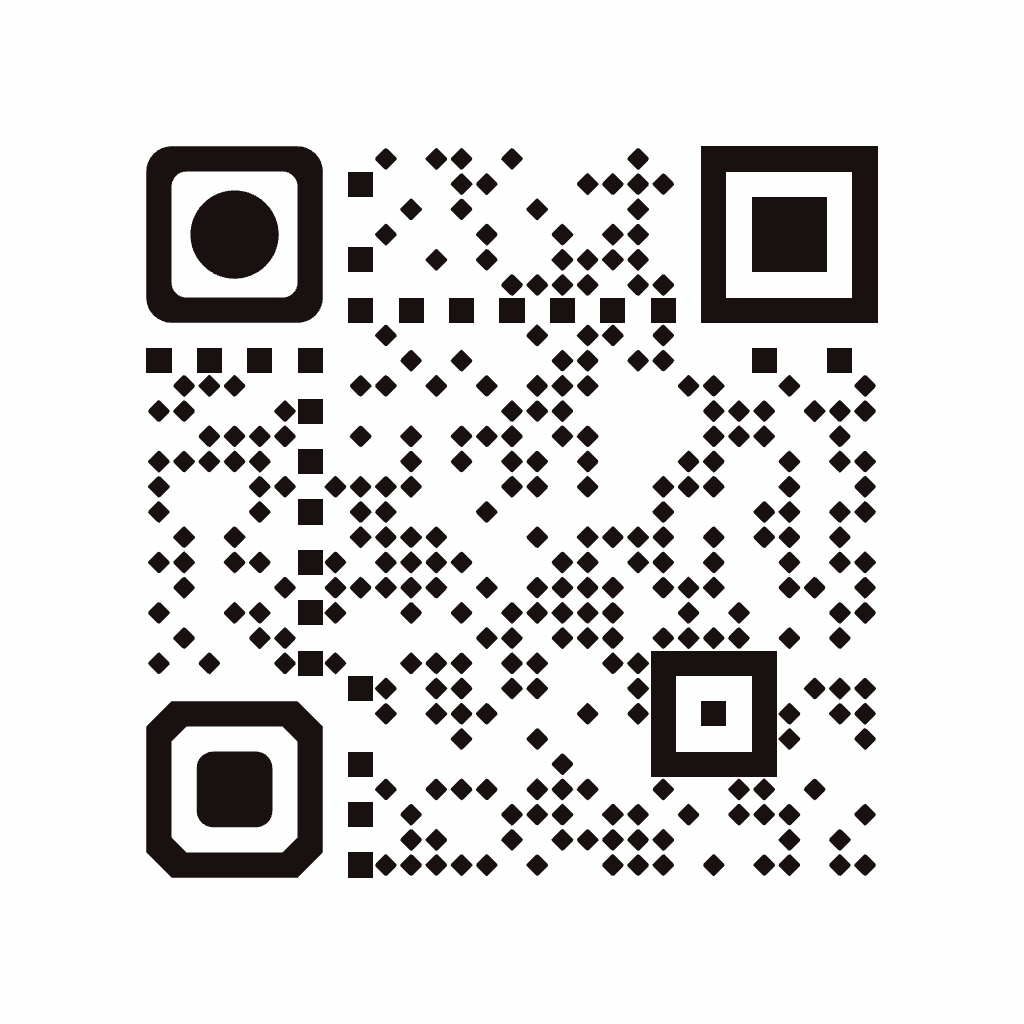
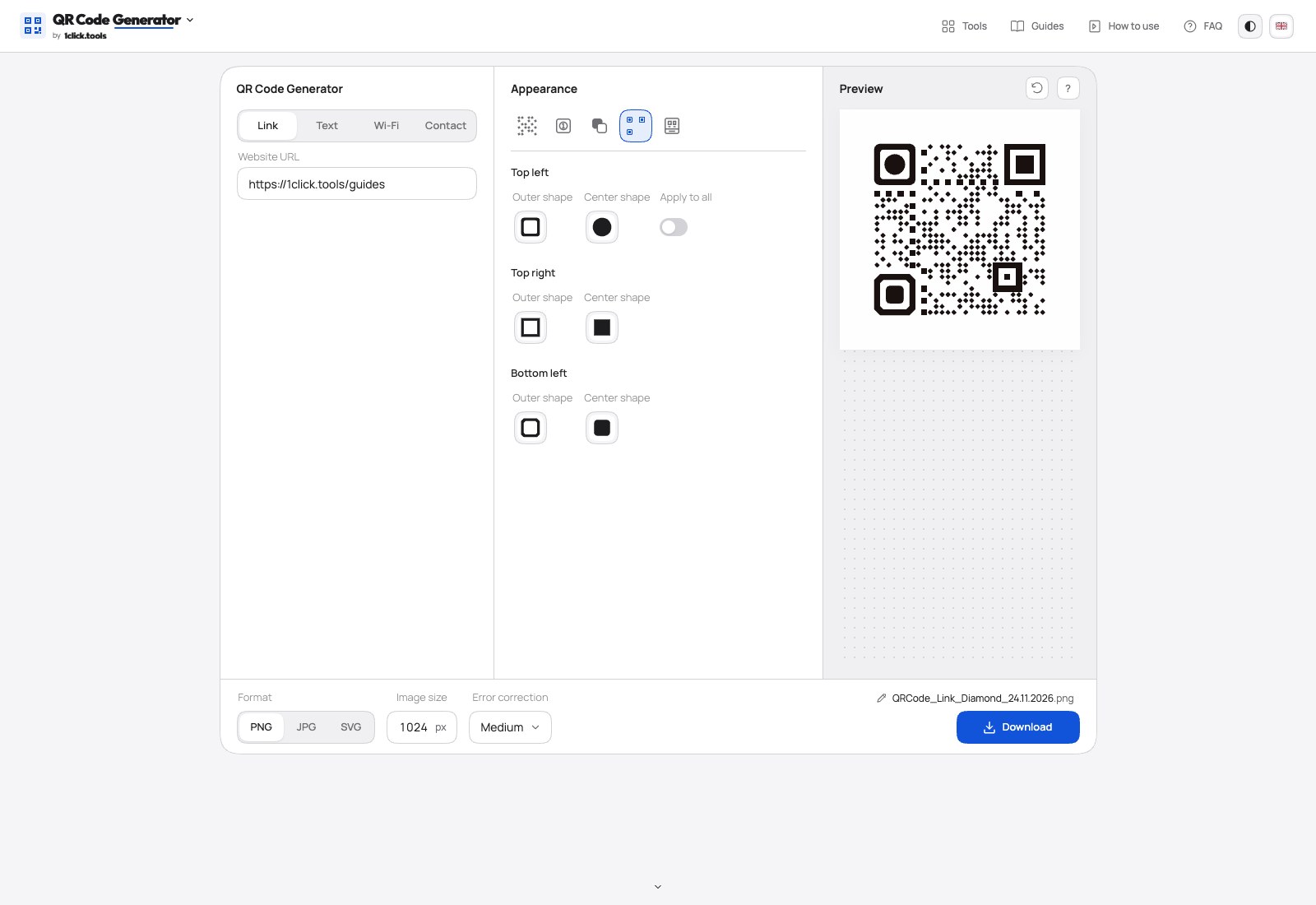
Diamant-Datenblöcke mit drei verschiedenen Finder-Designs
Wir haben das Logo entfernt, Diamant mit 50 % Rundheit und 8 % Abstand gewählt und dann alle drei Sucherabschnitte separat bearbeitet. Einfarbige dunkle Farben und ein Rand von 20 % hielten das Beispiel einfach. PNG und SVG werden zur gleichen URL dekodiert.
Vergleichen Sie die tatsächlichen Downloads
| Teil | Aufgezeichnete Einstellung |
|---|---|
| Muster | Diamant · 50 % Rundheit · 8 % Abstand |
| Oben links | Äußeren Ring verrunden · Kreismittelpunkt |
| Oben rechts | Quadratischer Außenring · passender Mittelpunkt |
| Unten links | Abgeschrägter Außenring · Abgerundete Mitte |
| Bewerben Sie sich für alle | Aus |
Wiederholen Sie dieses Beispiel
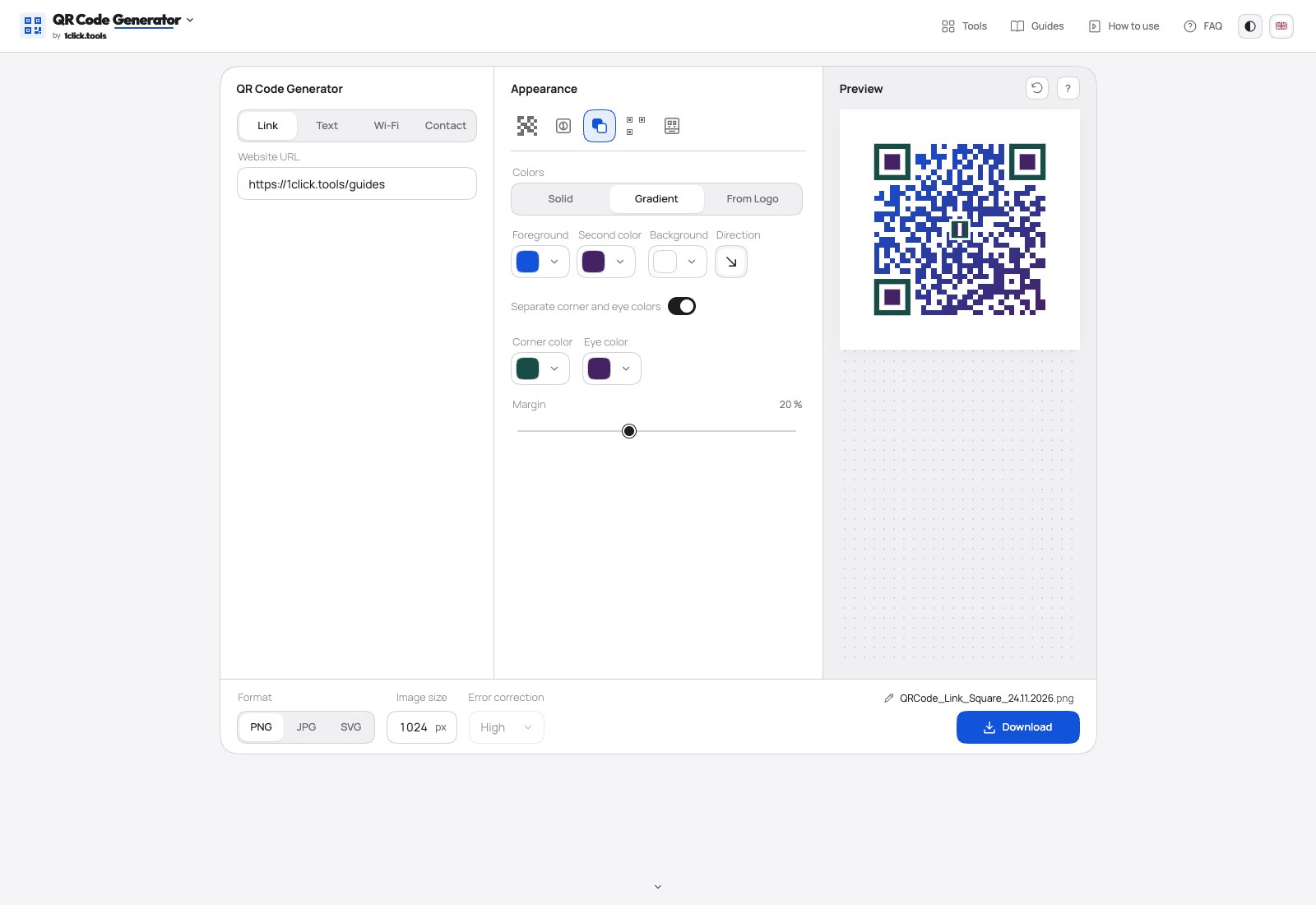
- Geben Sie https://1click.tools/guides in Link ein. Entfernen Sie im Logo das Standardbild; Wählen Sie unter „Farben“ die Option „Einfarbig“ und legen Sie den Rand auf 20 % fest.
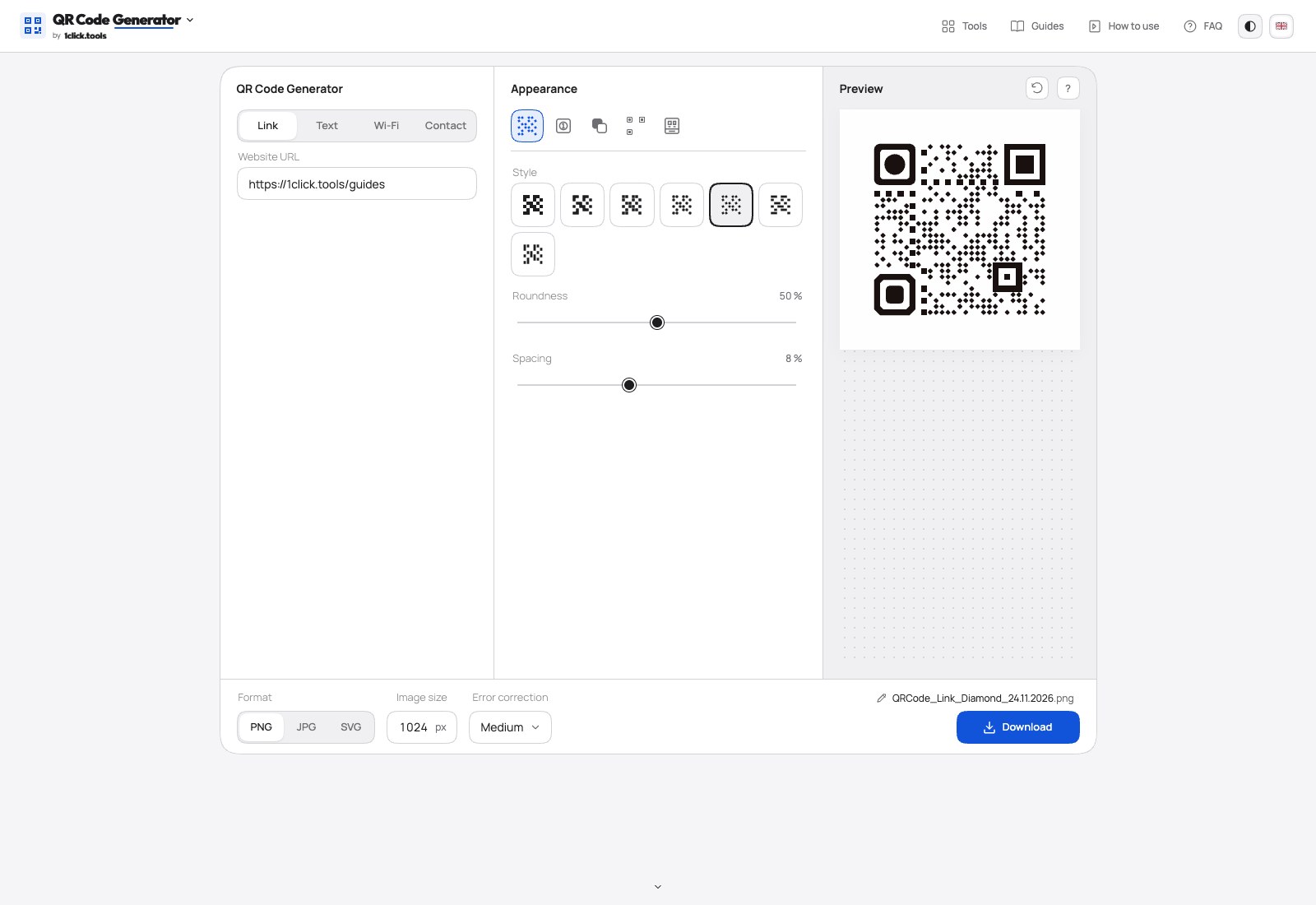
- Wählen Sie unter Muster „Diamant“, „Rundheit“ 50 % und „Abstand“ 8 %.
- In den Ecken und Augen einwirken lassen. Wählen Sie „Abrunden/Kreis oben links“, „Quadrat/Ecken anpassen“ oben rechts und „Fasen/Abgerundet“ unten links. Laden Sie PNG oder SVG herunter.
Überprüfen Sie das dekodierte Ergebnis
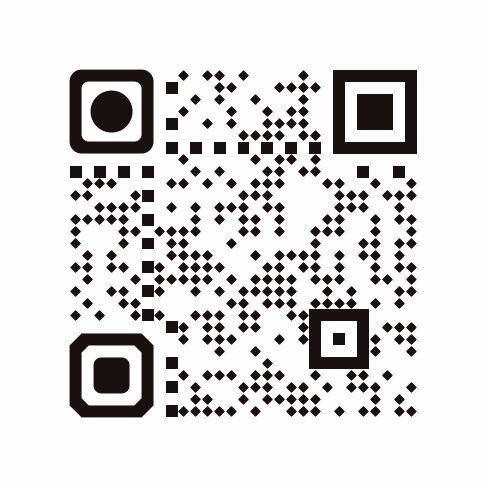
Beide exportierten Dateien werden in die URL des Leitfadenverzeichnisses dekodiert. Jeder Finder verwendet seine ausgewählte Form, während die Datenblöcke Diamant verwenden.
Ein häufiger Fehler
Wenn „Auf alle anwenden“ aktiviert bleibt, werden „Oben rechts“ und „Unten links“ deaktiviert. Schalten Sie es aus, bevor Sie diese Abschnitte einzeln bearbeiten.
Erstellen Sie Ihren eigenen QR-CodeQuellen und Credits
Tatsächliche QR-Code-Generator-Sitzungen. Bei den Dateien handelt es sich um unveränderte Browserexporte, die unter beschreibenden Dateinamen gespeichert werden. Sowohl das PNG als auch ein Raster-Rendering des exportierten SVG wurden unabhängig voneinander mit jsQR dekodiert. Dadurch werden die Muster überprüft, nicht das physische Drucken, der Import von Telefonkontakten oder echte Wi-Fi-Verbindungen.
ZXing: Barcode-Inhaltsformate. Beschreibt URL-, Klartext-, WLAN- und Kontakt-Payload-Konventionen. Was ein Telefon nach dem Scannen tut, hängt von seinem Lesegerät ab.
Wählen Sie ein Muster
Muster ist die erste Registerkarte für das Erscheinungsbild. Wählen Sie „Quadrat“, „Verbunden“, „Abgerundet“, „Punkte“, „Rauten“, „Horizontale Balken“ oder „Vertikale Balken“. Das Muster ändert Datenblöcke; Die großen Suchermarkierungen werden separat in Ecken und Augen gesteuert. Das Beispiel verwendet Diamant mit 50 % Rundheit und 8 % Abstand.
Passen Sie Rundheit und Abstand an
Rundheit funktioniert mit den Mustern „Verbunden“, „Gerundet“, „Diamant“ und den beiden Balkenmustern. Für Quadrat und Punkte ist es deaktiviert. Der Abstand liegt zwischen 0 und 20 %. Große Lücken und sehr kleine gedruckte Blöcke können die Zuverlässigkeit des Scannens beeinträchtigen. Vergleichen Sie daher den endgültigen Export mit einer einfachen quadratischen Version.
Bearbeiten Sie jeden Finder-Marker
Offene Ecken und Augen. Oben links, Oben rechts und Unten links verfügen jeweils über die Dropdown-Listen „Äußere Form“ und „Innere Form“. Das Beispiel verwendet die äußere Form „Abrundung“ und die Mitte „Kreis“ oben links, das Quadrat oben rechts und die äußere Form „Fase“ und die abgerundete Mitte unten links. Aktivieren Sie „Auf alle anwenden“ neben „Oben links“, um die Formen auf alle drei zu kopieren und die anderen Abschnitte zu deaktivieren.
Halten Sie Farbe und Druckabstand getrennt
Verwenden Sie Farben für Vordergrund/Hintergrund und Rand. Separate Ecken- und Augenfarben ändern alle drei Ringe und Zentren, unabhängig von den Formen pro Ecke. Das Beispiel verwendet einen dunklen, einfarbigen Vordergrund, einen weißen Hintergrund und einen Rand von 20 % ohne Logo. Laden Sie PNG/SVG herunter und scannen Sie die eigentliche Datei vor dem Drucken.
Eine Markenpalette finden Sie unterLogofarben und Farbverläufe.