一点指导
如何制作访客 Wi-Fi 二维码
让访客无需手输密码即可连接 Wi-Fi。填写网络名称、安全方式和密码,再测试下载的二维码。
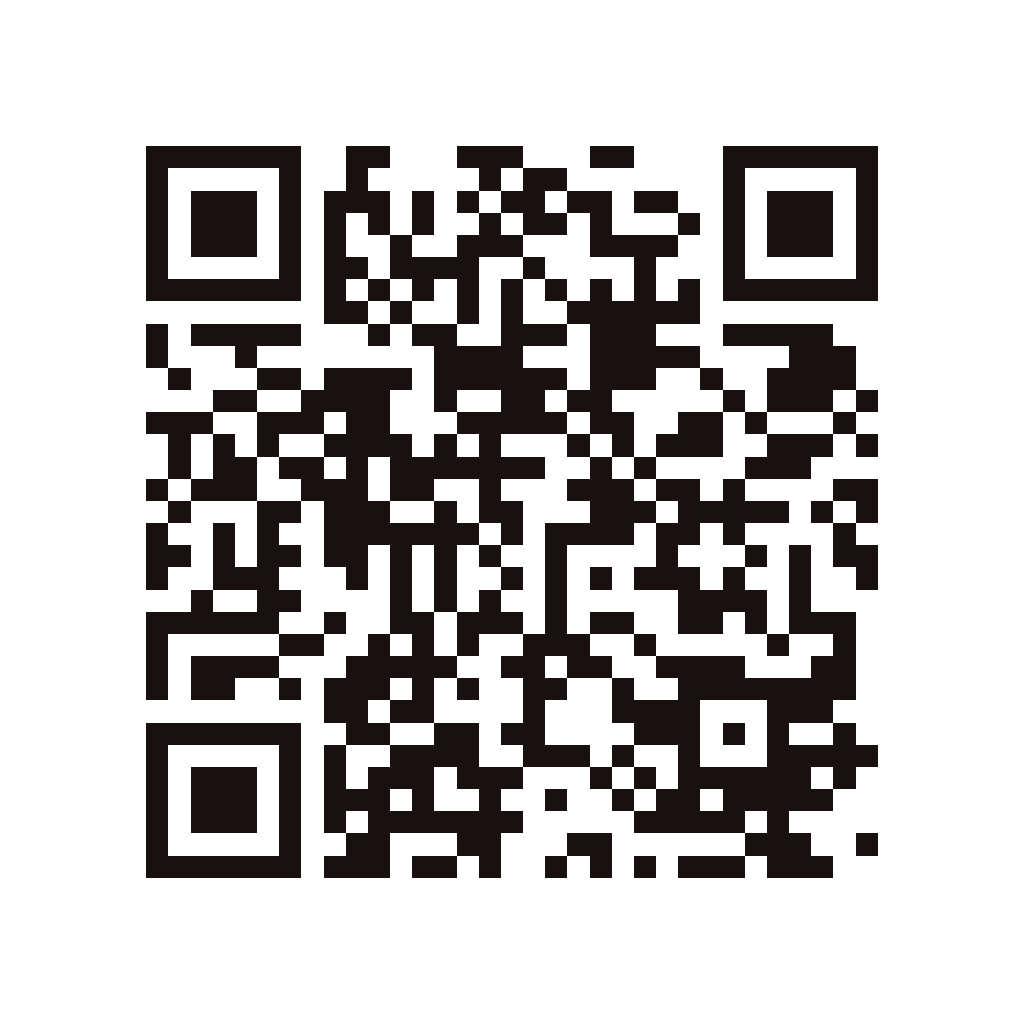
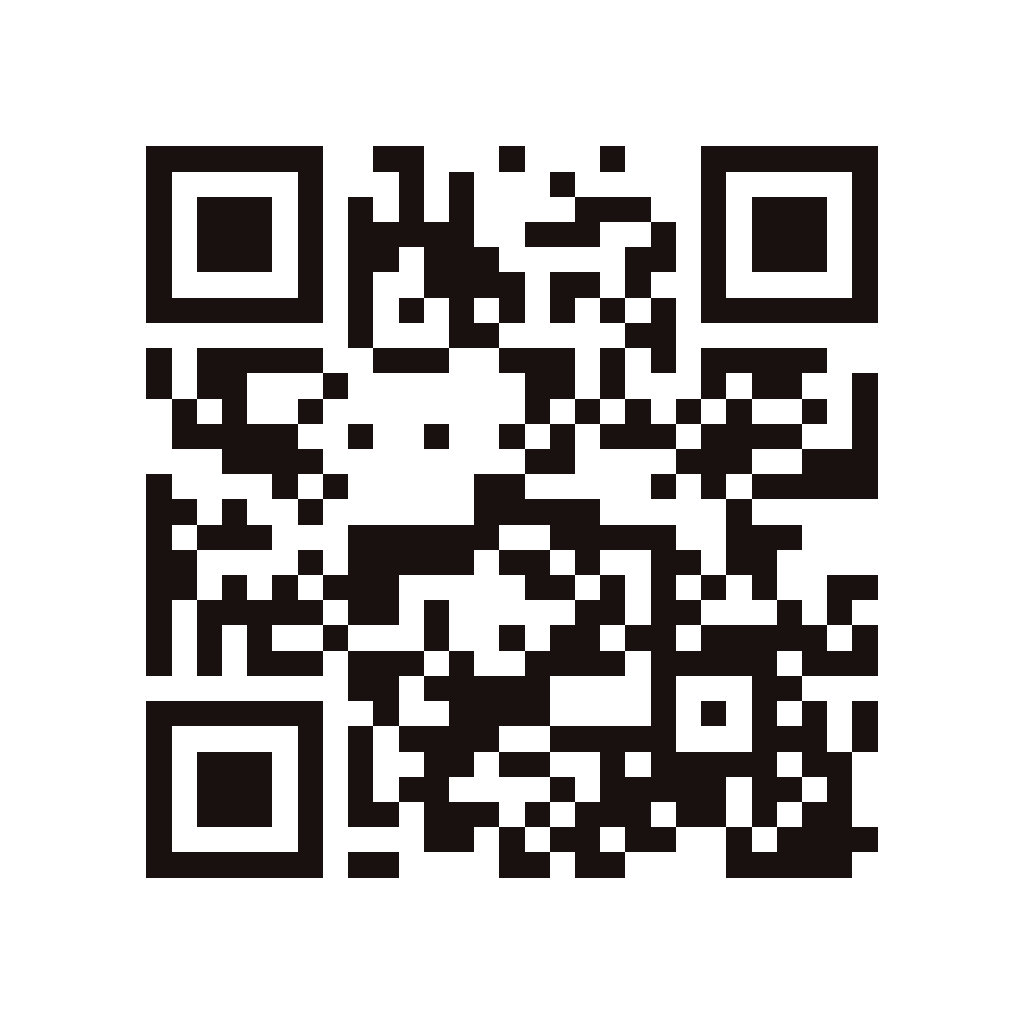
一个虚构的访客网络,有密码和无密码
我们使用 WPA / WPA2-Personal 和虚构密码 guest-example-2026 创建 Studio Guest,然后使用开放网络创建 Studio Open。两者都未勾选“隐藏网络”。 PNG 和 SVG 导出均已解码。
对比实际下载文件
- 下载虚构的访客 Wi-Fi PNG26.2 KiB
- 下载访客 Wi-Fi SVG42.0 KiB
- 下载虚构的开放网络 PNG25.7 KiB
- 下载开放网络 SVG31.9 KiB
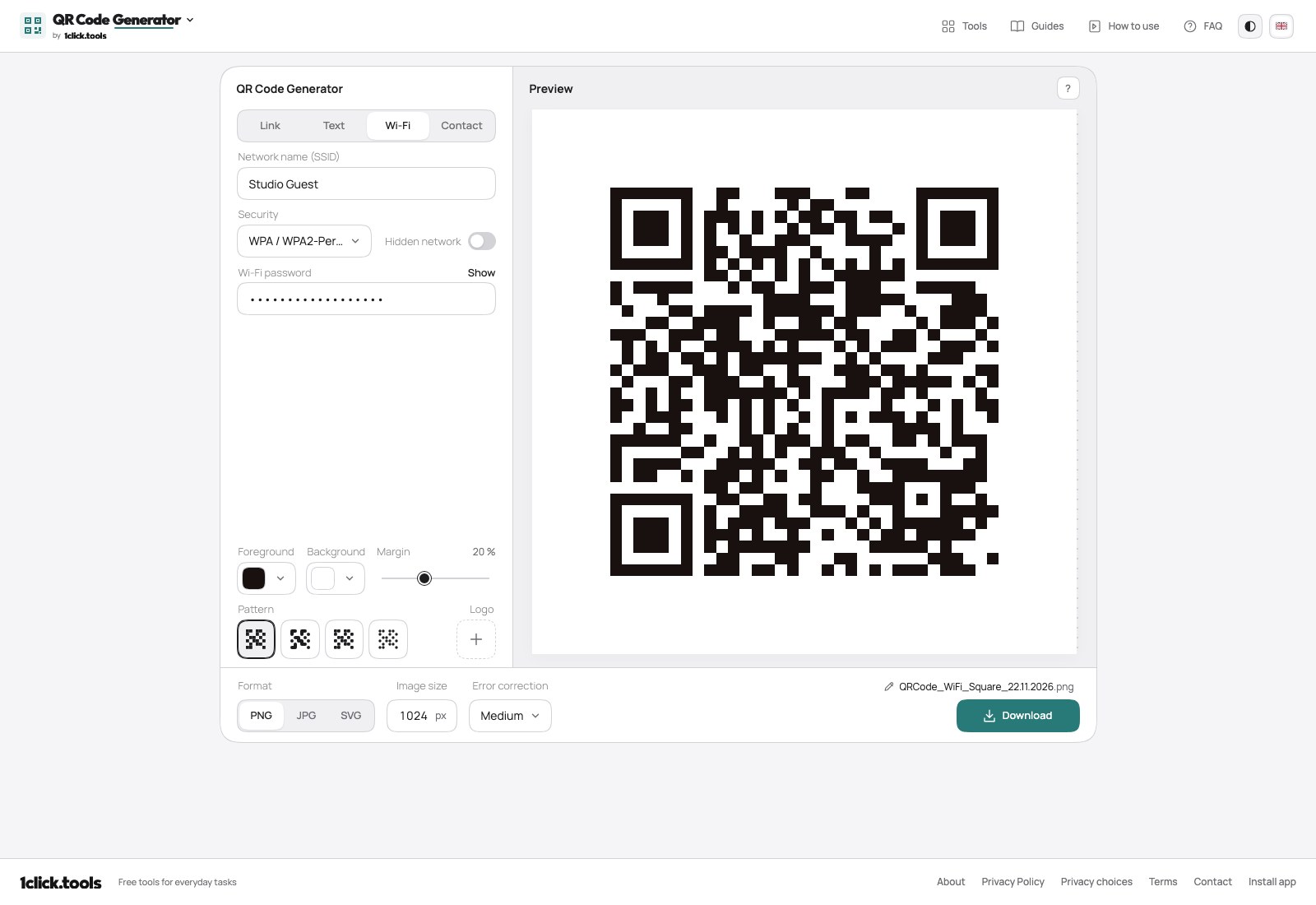
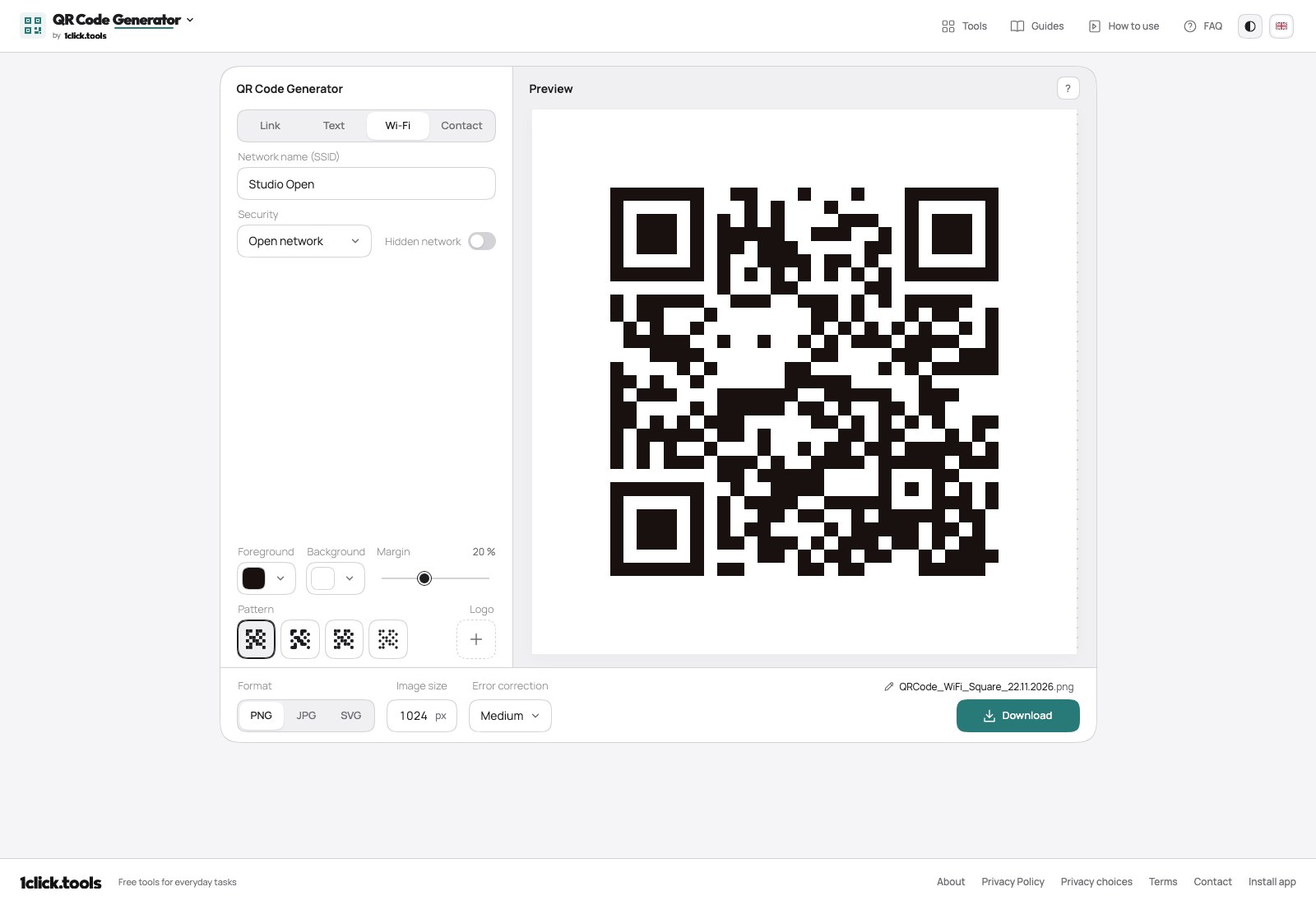
| 字段 | 密码保护示例 | 开放网络示例 |
|---|---|---|
| 网络名称 | Studio Guest | Studio Open |
| 安全性 | WPA / WPA2-个人 | 开放网络 |
| 密码 | guest-example-2026 | 没有密码字段 |
| 隐藏网络 | 未选中 | 未选中 |
| 解码安全字段 | T:WPA | T:nopass |
这些是虚构的网络细节。示例图像未连接到真实的访客网络。任何人都可以通过 Wi-Fi 二维码恢复密码。
重复这个例子
- 选择 Wi-Fi。输入 Studio Guest 和 guest-example-2026,并选择 WPA / WPA2-Personal。
- 在徽标下,选择删除徽标。不选中隐藏网络并下载 PNG 或 SVG。
- 对于第二个示例,将名称更改为 Studio Open,将安全性更改为开放网络,然后再次下载。
检查解码结果
受保护的示例解码为 WIFI:T:WPA;S:Studio Guest;P:guest-example-2026;H:false;;开放网络示例解码为 WIFI:T:nopass;S:Studio Open;H:false;;真正的连接仍然需要兼容的读卡器、实际的网络和正确的凭据。
一个常见的错误
匹配密码但拼写错误的网络名称,或从路由器选择不同的安全类型,不会产生预期的连接。
创建您自己的二维码来源与署名
实际的二维码生成器会话. 文件是未更改的浏览器导出,保存在描述性指南名称下。 PNG 和导出的 SVG 的光栅渲染均使用 jsQR 独立解码。这验证的是样本,而不是物理打印、电话联系人导入或真实的 Wi-Fi 连接。
ZXing:条形码内容格式. 说明网址、纯文本、Wi-Fi 和联系人二维码的数据格式约定。手机扫描后的操作取决于扫码软件。
使用准确的访客网络详细信息
在路由器设置中查找网络名称和密码或网络所有者提供的信息。如果访客应该加入访客网络,请使用访客网络。生成器不会创建网络、更改路由器或检查密码是否有效。示例 Studio Guest 网络及其密码是虚构的。
填写 Wi-Fi 字段
选择 Wi-Fi。输入网络名称 (SSID),选择安全并输入 Wi-Fi 密码。 WPA / WPA2-个人可与 WEP 和开放网络一起使用;匹配现有的网络设置。开放网络没有密码字段。仅当网络实际隐藏其名称时才选中隐藏网络。不支持企业认证。
下载用于欢迎卡的二维码
在白色上保留深色方形图案,并至少保留默认的20% 边距。如果需要,重命名该文件,然后下载 PNG 作为欢迎文档,或下载 SVG 作为打印布局。 QR 有效负载直接包含 Wi-Fi 详细信息;您不需要自己输入 WIFI: 标点符号。稍后更改路由器密码意味着创建和分发新代码。
打印宾客卡之前,请检查格式、边距和打印测试.
测试加入真实网络
使用尚未连接且在范围内的设备扫描您自己下载的代码。兼容的扫描仪可以提供加入编码网络的功能,但具体的提示和支持因设备而异。确认设备加入预期的访客网络并且能够访问访客所需的服务。示例的软件解码验证其文本,而不是真实的路由器连接。
仅向有权获知密码的人分享
Wi-Fi 二维码是可读数据,而不是加密的密码库。拥有副本的人可以恢复网络名称和密码。将打印的卡片或下载的图像视为密码本身。该工具会在您的浏览器中处理详细信息,但共享生成的图像会共享这些详细信息。