一点指导
如何保留空白边距,准备打印二维码
为海报、传单或名片选择 SVG 或足够大的 PNG。保留二维码周围的空白区域,并在批量印刷前扫描实际打印样张。
相同的打印设计导出为 2048 px PNG 和 SVG
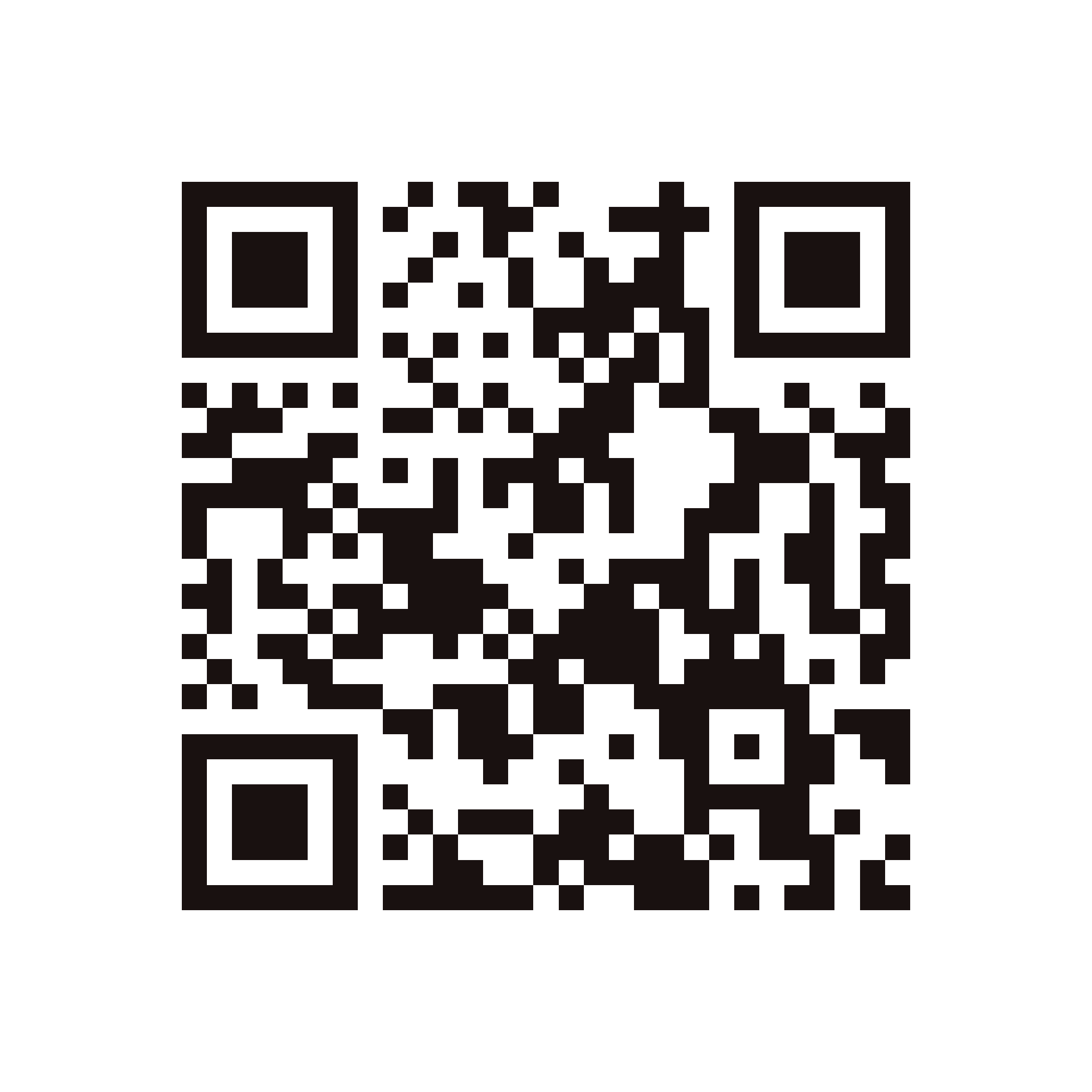
我们对 https://1click.tools/guides 进行了编码,将边距增加到 25%,并下载了 2048 px PNG 和匹配的 SVG。两个文件都是独立解码的。
对比实际下载文件
- 下载 2048 像素 PNG88.7 KiB
- 下载匹配的 SVG32.0 KiB

| 设置或结果 | PNG | SVG |
|---|---|---|
| 输出 | 2048 × 2048 光栅像素 | 矢量 QR 模块 |
| 图像尺寸控制 | 2048 px | 已禁用 |
| 边距 | 25% | 25% |
| 纠错 | 中等 | 中等 |
| 解码目的地 | https://1click.tools/guides | https://1click.tools/guides |
这些是经过验证的数字文件,而不是拍照的打印测试。在布局应用程序中设置物理尺寸,并在完整印刷之前扫描真实校样。
重复这个例子
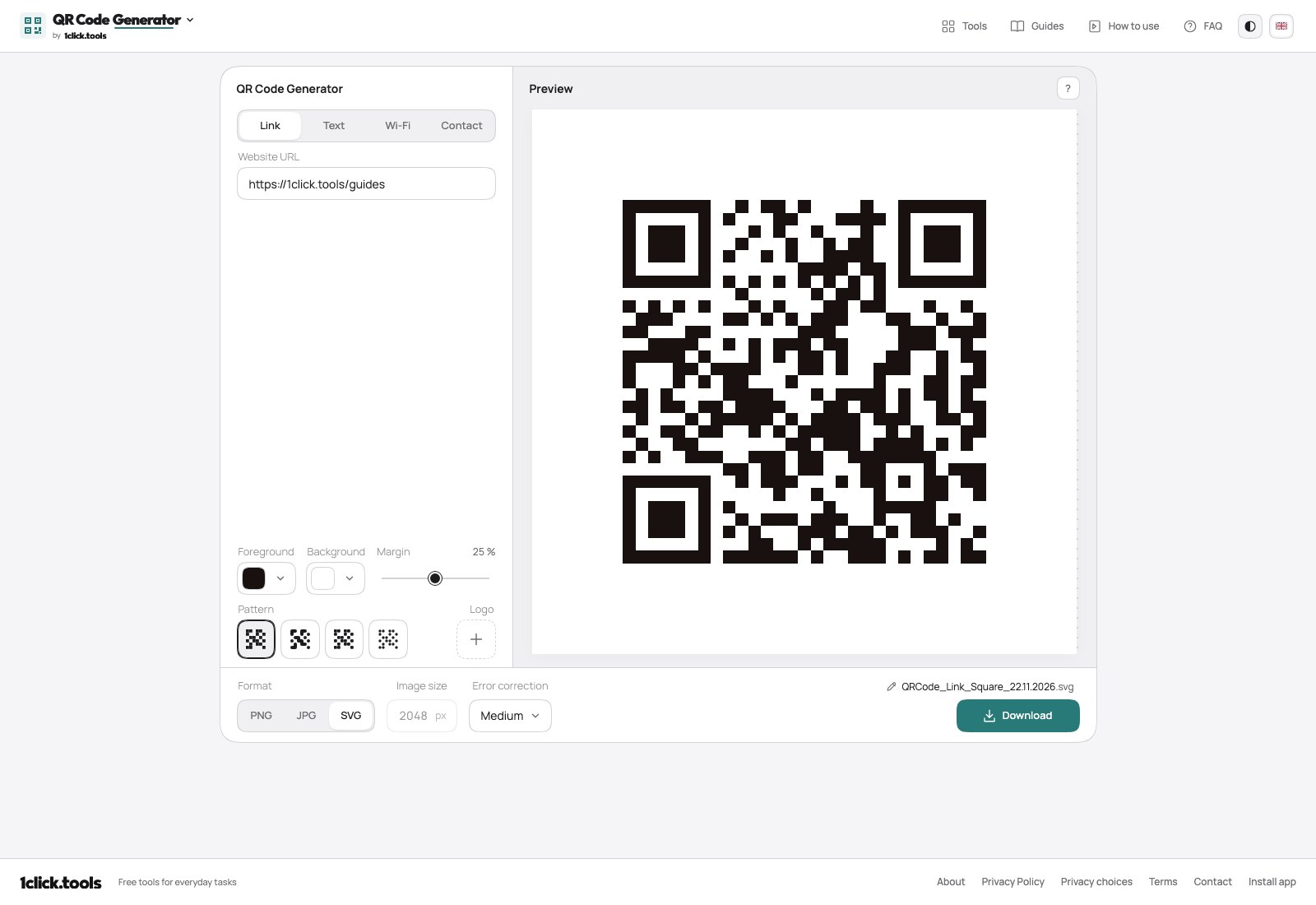
- 选择链接并将网站 URL 中的示例 https://example.com 替换为 https://1click.tools/guides.
- 在徽标下,选择删除徽标。将“边距”设置为 25%,将“图像大小”设置为 2048,然后“下载”。
- 再次选择 SVG 并下载。将首选文件放入您的布局中,而不裁剪其边框。
检查解码结果
PNG 尺寸为 2048 × 2048。两种下载都会解码到指南目录 URL,并且 SVG 模式会禁用图像大小字段。
一个常见的错误
裁剪白色边框以使 QR 码填满其框,从而消除符号周围所需的静区(周围空白)。
创建您自己的二维码来源与署名
实际的二维码生成器会话. 文件是未更改的浏览器导出,保存在描述性指南名称下。 PNG 和导出的 SVG 的光栅渲染均使用 jsQR 独立解码。这验证的是样本,而不是物理打印、电话联系人导入或真实的 Wi-Fi 连接。
ZXing:条形码内容格式. 说明网址、纯文本、Wi-Fi 和联系人二维码的数据格式约定。手机扫描后的操作取决于扫码软件。
DENSO WAVE:二维码符号区域和静区. 指定标准 QR 符号每一侧的四模块空白边距。
首先创建并验证内容
输入您的网站、文本、Wi-Fi 或联系信息,并在处理打印布局之前进行检查。使用最终地址或详细信息。示例打印导出均包含 https://1click.tools/guides 并使用方形像素、深色前景、白色背景、中等纠错和25% 边距。
当您的布局支持时选择 SVG
在格式中选择 SVG 并下载文件。 QR 模块是矢量形状,因此布局软件可以缩放它们而无需光栅像素化。在 SVG 模式下,图像大小被禁用,因为它不设置 SVG 分辨率。即使在 SVG 中,添加的徽标仍保持光栅状态。如果打印供应商不接受 SVG,请询问他们的工作流程需要哪种格式和分辨率。
对于品牌艺术品,请参阅徽标导出示例.
选择 PNG 尺寸进行放置
PNG 是方形光栅图像。将图像大小设置为 256 到 4096 像素;该示例导出 2048 × 2048。物理打印尺寸在布局应用程序中设置,而不是由生成器设置。按照每英寸 300 像素的预期,30 毫米的放置需要大约 355 个像素宽度:30 ÷ 25.4 × 300。该计算描述的是光栅分辨率,并不能保证在 30 毫米处扫描密集代码。
完整保留周围空白边距
DENSO WAVE要求标准QR码的每一侧至少保留四个模块宽的空白区。模块是符号中的一个小方块。边距现在是前景和背景旁的0–50%滑块。百分比设置每侧边框相对于符号宽度的比例。打印时请至少保留默认的20%,并在最终布局中保留完整边框。
测试实际打印样张
在预期材料上以最终尺寸打印一个样本,并使用与完整运行相同的布局和打印设置。使用观众使用的设备在预期距离和典型照明下进行扫描。内容长度、打印质量、对比度、眩光和相机行为都很重要,因此没有单一的尺寸可以保证每个代码的成功。实例验证了软件中的文件;这不是物理打印测试。