一点指导
如何将网址转换为二维码
制作直达网站、预约页面、在线菜单或表单的二维码。核对完整地址,再下载 PNG 或 SVG。
直接链接到指南目录
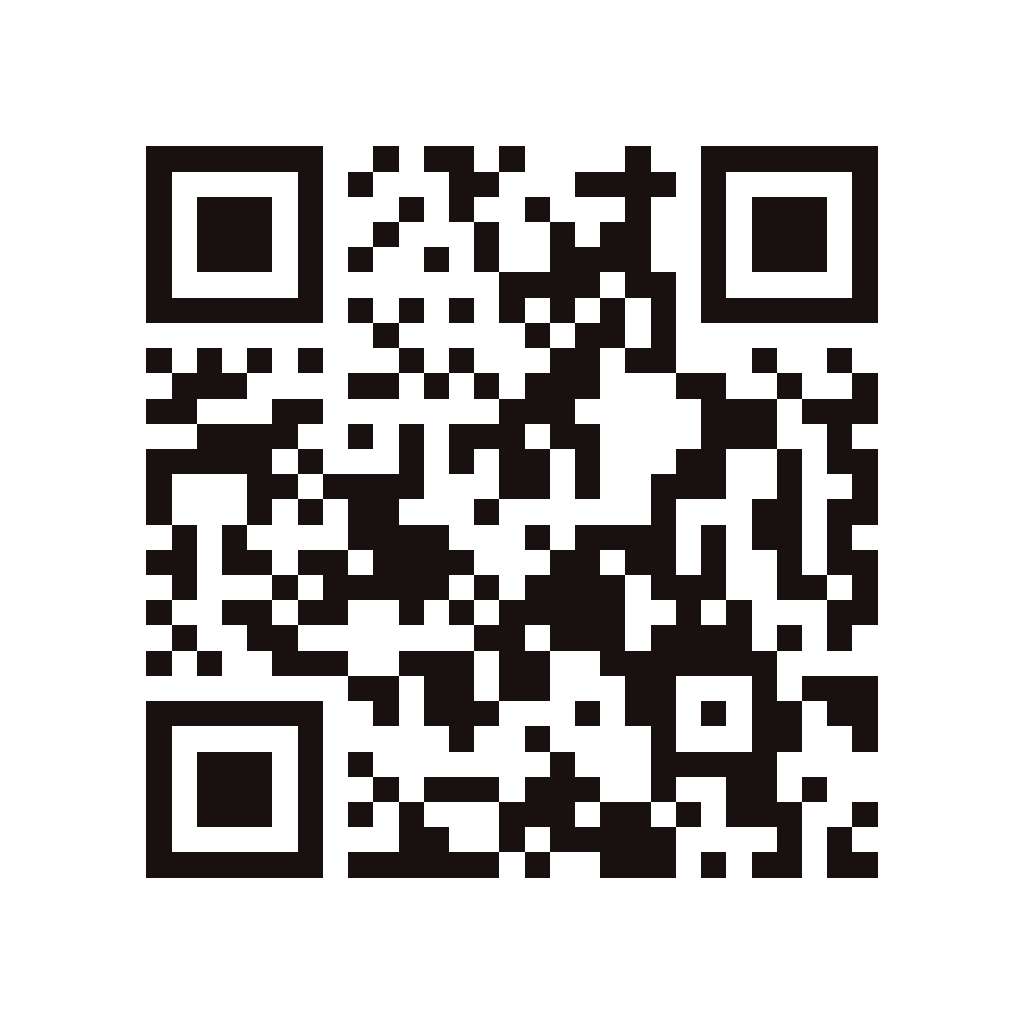
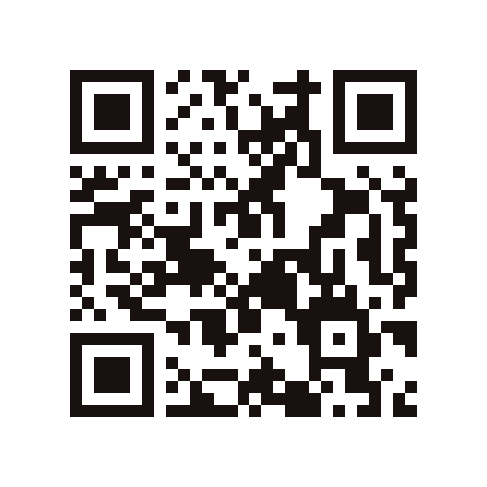
我们选择链接,输入https://1click.tools/guides并删除默认徽标并下载具有默认外观的PNG和SVG。两个导出都解码到确切的指南目录地址。
对比实际下载文件
- 下载 1024 像素 PNG25.7 KiB
- 下载匹配的 SVG31.1 KiB
| 设置 | 实际值 |
|---|---|
| 类型 | 链接 |
| 解码后的地址 | https://1click.tools/guides |
| PNG尺寸 | 1024×1024 |
| 外观 | 方形·中等校正·20% 边距 |
该工具不添加重定向。该文件包含地址本身;目标站点控制其页面内容和可用性。
重复这个例子
- 选择链接并将网站 URL 中的示例 https://example.com 替换为 https://1click.tools/guides.
- 在徽标下,选择删除徽标,然后保留方形、默认颜色、中等校正和20% 边距。
- 下载 1024 像素的 PNG;选择 SVG 并再次下载。
检查解码结果
两个导出的文件都解码为 https://1click.tools/guides. 打开该链接是与解码它不同的操作。
一个常见的错误
对私人编辑链接而不是公共页面进行编码可为扫描仪提供与该编辑链接相同的登录或访问限制。
创建您自己的二维码来源与署名
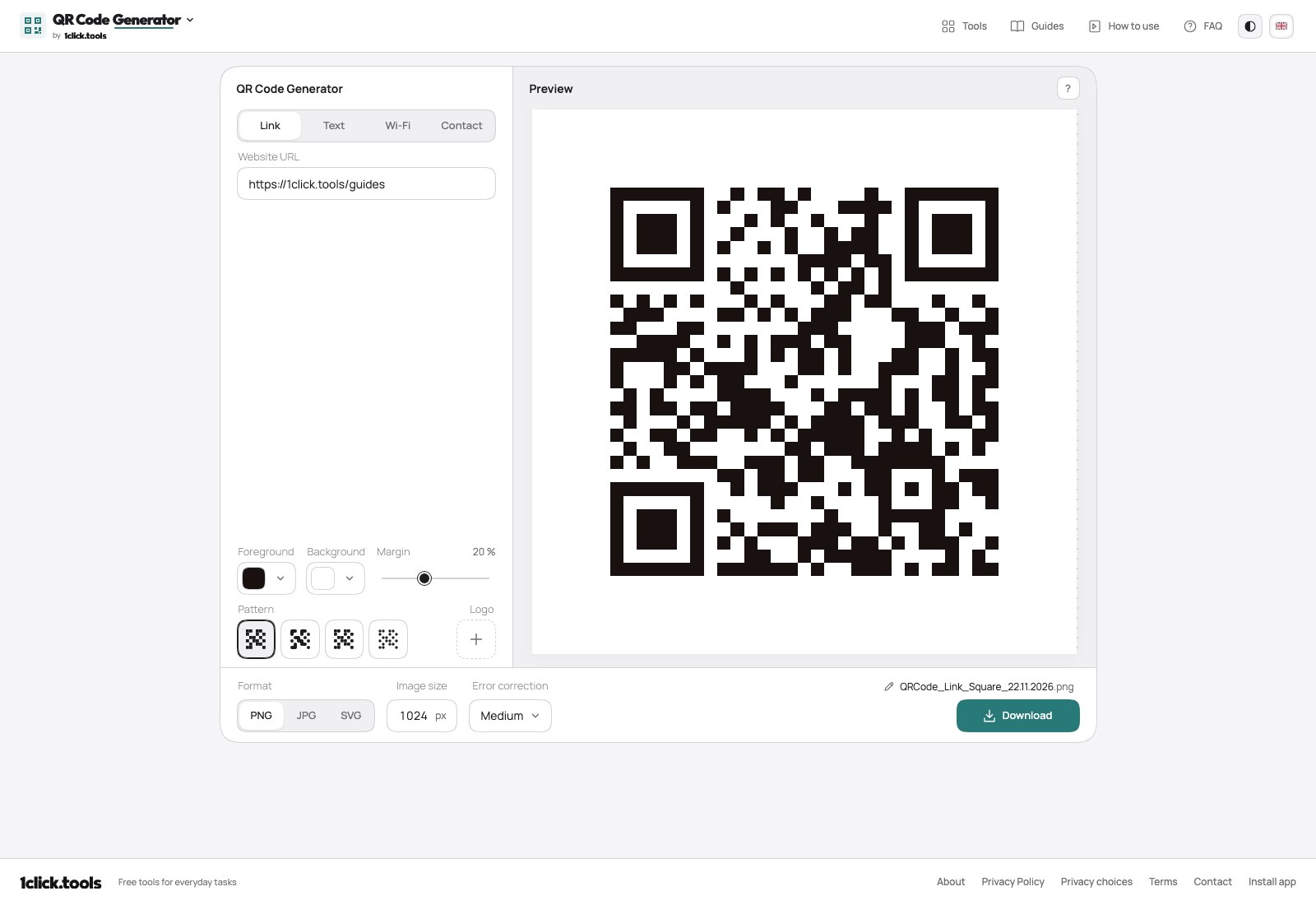
实际的二维码生成器会话. 文件是未更改的浏览器导出,保存在描述性指南名称下。 PNG 和导出的 SVG 的光栅渲染均使用 jsQR 独立解码。这验证的是样本,而不是物理打印、电话联系人导入或真实的 Wi-Fi 连接。
ZXing:条形码内容格式. 说明网址、纯文本、Wi-Fi 和联系人二维码的数据格式约定。手机扫描后的操作取决于扫码软件。
选择人们应该打开的页面
使用目的地的完整地址,以 https:// 或 http://. 开头 对于预订页面、菜单或注册表单,请先自行打开该页面并确认它适用于未登录的人。指向私人仪表板或过期共享页面的链接在扫描时将保留这些限制。
在链接中输入地址
打开二维码生成器,选择链接并将地址粘贴到网站 URL 中。预览会立即更新。工作示例使用https://1click.tools/guides,因此扫描会打开指南目录而不是主页。该工具对您直接输入的地址进行编码;它不会插入自己的跟踪重定向或访问目的地。
按用途选择文件格式
从方形像素开始,深色前景,白色背景和默认的20% 边距。使用文件名旁边的铅笔为下载内容指定一个有用的名称。选择 PNG 用于插入文档或消息,或选择 SVG 用于接受矢量图稿的打印布局。图像大小更改 PNG 或 JPG 尺寸,而不是编码的 URL。
用于海报和卡片时,请参考QR 打印导出指南.
检查导出的代码和目的地
下载文件并在另一台设备上扫描它。在打开之前阅读完整的地址,然后检查实际页面,包括任何登录或权限提示。测试放置在最终布局中的文件以及原始下载。看起来正确的预览并不是对最终打印结果的测试。
保持地址有效
下载的代码是静态的:更改其编码地址需要新的代码。如果您控制目标页面,则可以更新同一地址的内容,例如替换菜单。此工具不会添加代码过期,但删除的页面、过期的域或更改的访问权限可能会停止目标工作。