一点指导
如何用二维码保存便条或说明
将短便条直接存入二维码,用于标签、课堂活动或说明卡。保留换行,并扫描核对解码后的文本。
园艺工具标签的三行注释
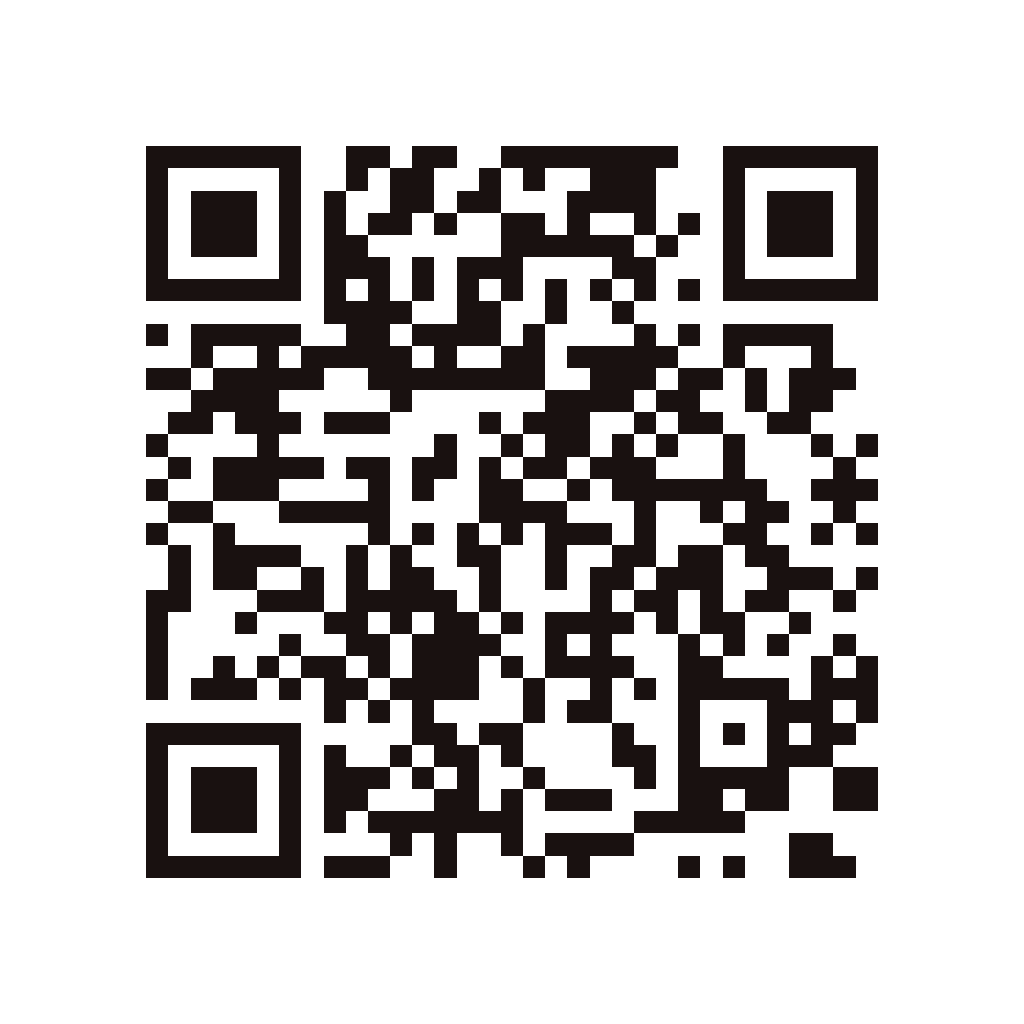
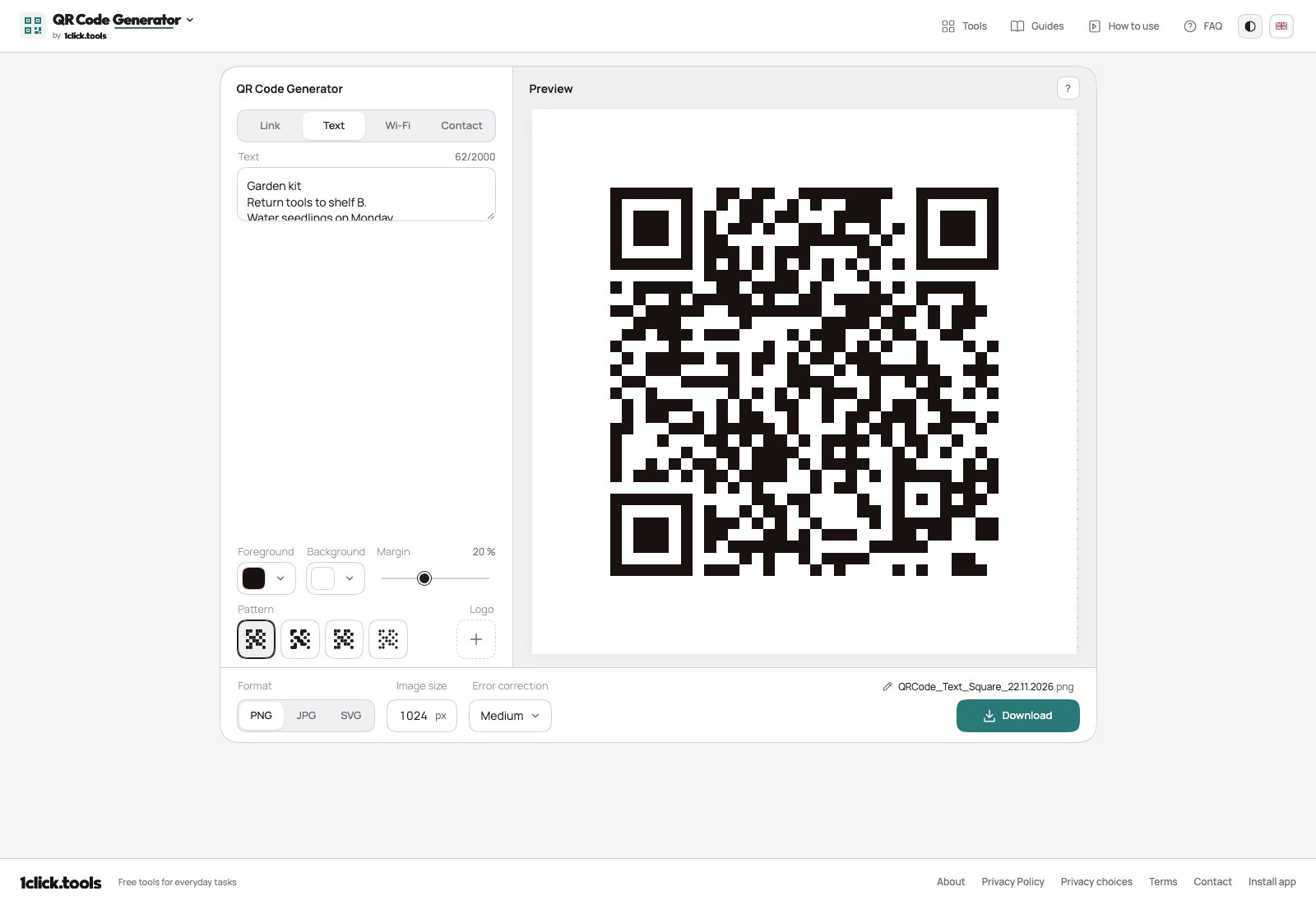
我们选择“文本”并输入有关归还工具和浇灌幼苗的简短说明。 PNG 和 SVG 都保留了完整的消息,包括两个换行符。
对比实际下载文件
- 下载 1024 像素 PNG26.2 KiB
- 下载匹配的 SVG40.8 KiB
| 部分注释 | 解码文本 |
|---|---|
| 标题 | Garden kit |
| 第二行 | Return tools to shelf B. |
| 第三行 | Water seedlings on Monday. |
| 托管文档 | 无;文本直接编码 |
这是虚构的标签文本。扫描仪可能会以不同的方式显示、复制或解释解码的文本;验证检查确切的编码消息。
重复这个例子
- 选择“文本”,分三行输入 Garden kit、Return tools to shelf B. 和 Water seedlings on Monday.。
- 在徽标下,选择删除徽标,然后保留方形、默认颜色和20% 边距。
- 下载 PNG 或 SVG 并将扫描文本与原始笔记进行比较。
检查解码结果
两种导出解码后均为以下原文,保留换行:Garden kit Return tools to shelf B. Water seedlings on Monday.
一个常见的错误
对经常更改的指令使用文本代码会在每个现有副本中留下旧指令。请改用可编辑页面的链接。
创建您自己的二维码来源与署名
实际的二维码生成器会话. 文件是未更改的浏览器导出,保存在描述性指南名称下。 PNG 和导出的 SVG 的光栅渲染均使用 jsQR 独立解码。这验证的是样本,而不是物理打印、电话联系人导入或真实的 Wi-Fi 连接。
ZXing:条形码内容格式. 说明网址、纯文本、Wi-Fi 和联系人二维码的数据格式约定。手机扫描后的操作取决于扫码软件。
选择可以与代码一起传输的文本
文本代码存储消息本身,因此不需要托管文档来包含注释。使用它作为简短的设备说明、课堂线索或标签。下载后内容固定不变。对于长文档或定期更改的说明,请使用带有可更新页面的链接。
对于在线托管的内容,请遵循网站链接指南.
在文本中输入注释
选择“文本”并输入或粘贴内容。本示例有三行:Garden kit、Return tools to shelf B.、Water seedlings on Monday.。换行会保留在编码文本中。输入框最多允许 2,000 个字符,生成时另有 2,000 个 UTF-8 字节的限制,因此含重音字母或其他符号的文本可能更早达到字节上限。
保持消息足够短以方便扫描
更多的文本通常需要更密集的代码。如果该工具报告内容太长或不适合,请缩短注释,而不是将其缩小为难以阅读的打印形式。从方形像素开始,深色前景和白色背景,并保留清晰的边距。较高的纠错能力会使长消息更难容纳。
下载并比较准确的措辞
下载 PNG 作为标签文档,或下载 SVG 作为矢量打印布局。扫描实际导出的代码,并将文本、标点符号和换行符与原始注释进行比较。一些扫描仪显示或复制纯文本,而其他扫描仪则识别 URL 等内容并提供操作。文本模式并不强制手机以相同的方式显示每条消息。
将消息视为对其读者公开的消息
该笔记不受密码保护或加密。任何拥有该图像的人都可以对其进行解码。示例为普通虚构装备引导;请勿将私人访问代码或个人记录放入用于共享标签的代码中。当指令更改时替换代码。