一点指导
如何在两个文件夹之间复制文件
在一个面板中选中文件,复制到另一面板打开的文件夹。教程说明操作步骤,已有文件不会被覆盖。
将四张假期照片复制到 Holiday 2026 中
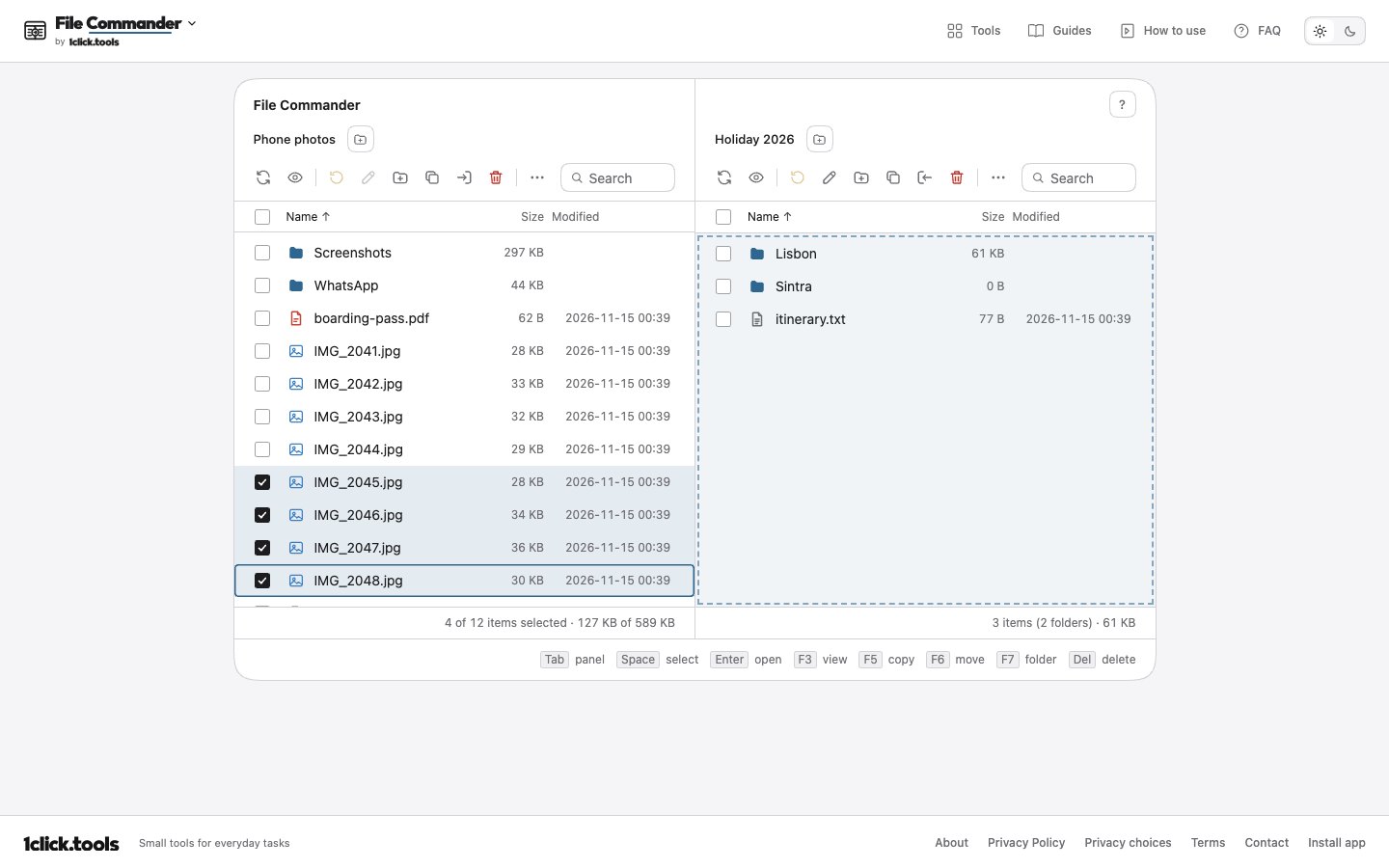
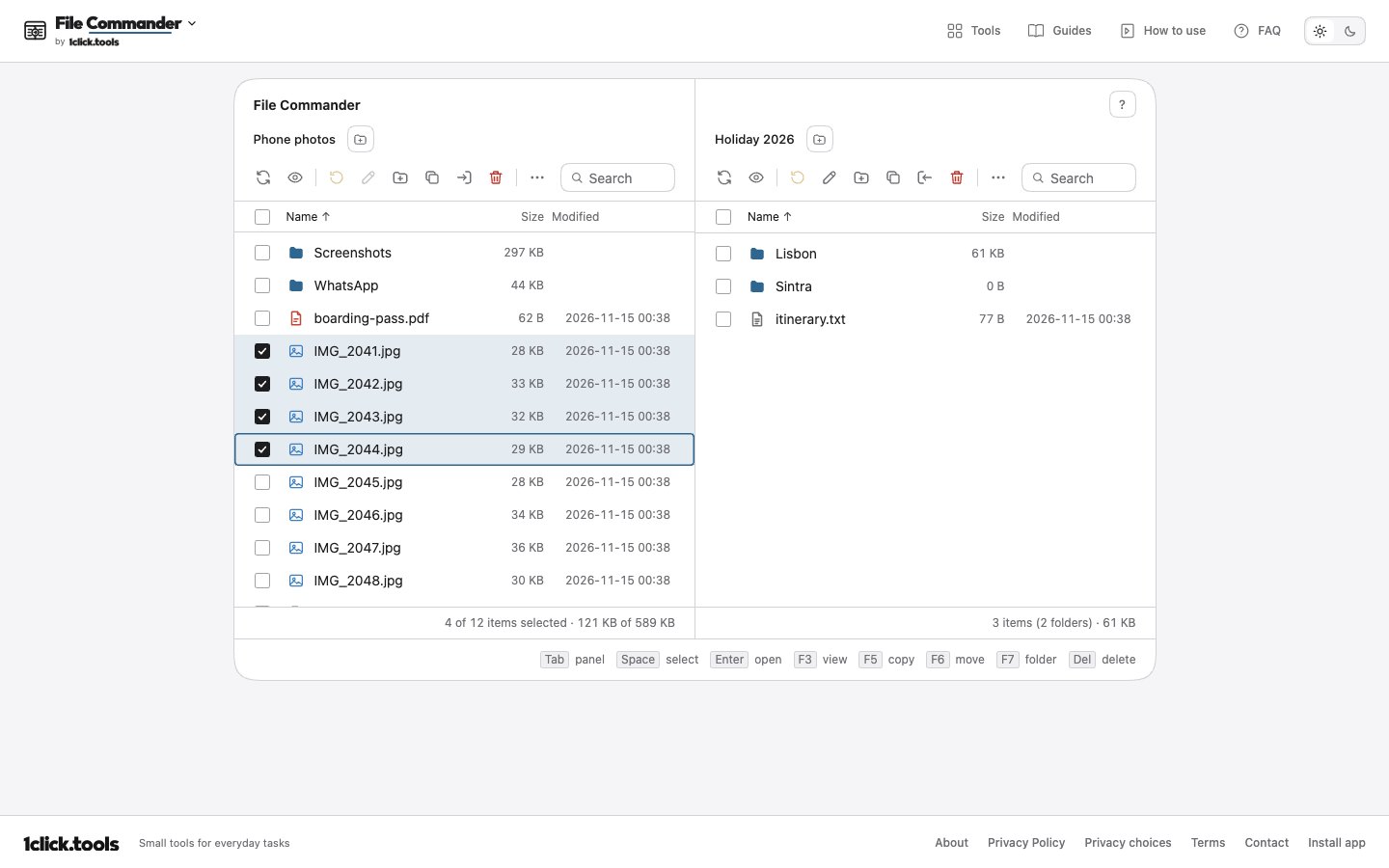
我们在手机照片中选择IMG_2041.jpg至IMG_2044.jpg并将它们复制到右侧面板中的Holiday 2026文件夹中。
| 步骤 | 左·手机照片 | 右·2026年假期 |
|---|---|---|
| 之前 | 已选择 12 项中的 4 项 · 121 KB | Lisbon、Sintra、itinerary.txt |
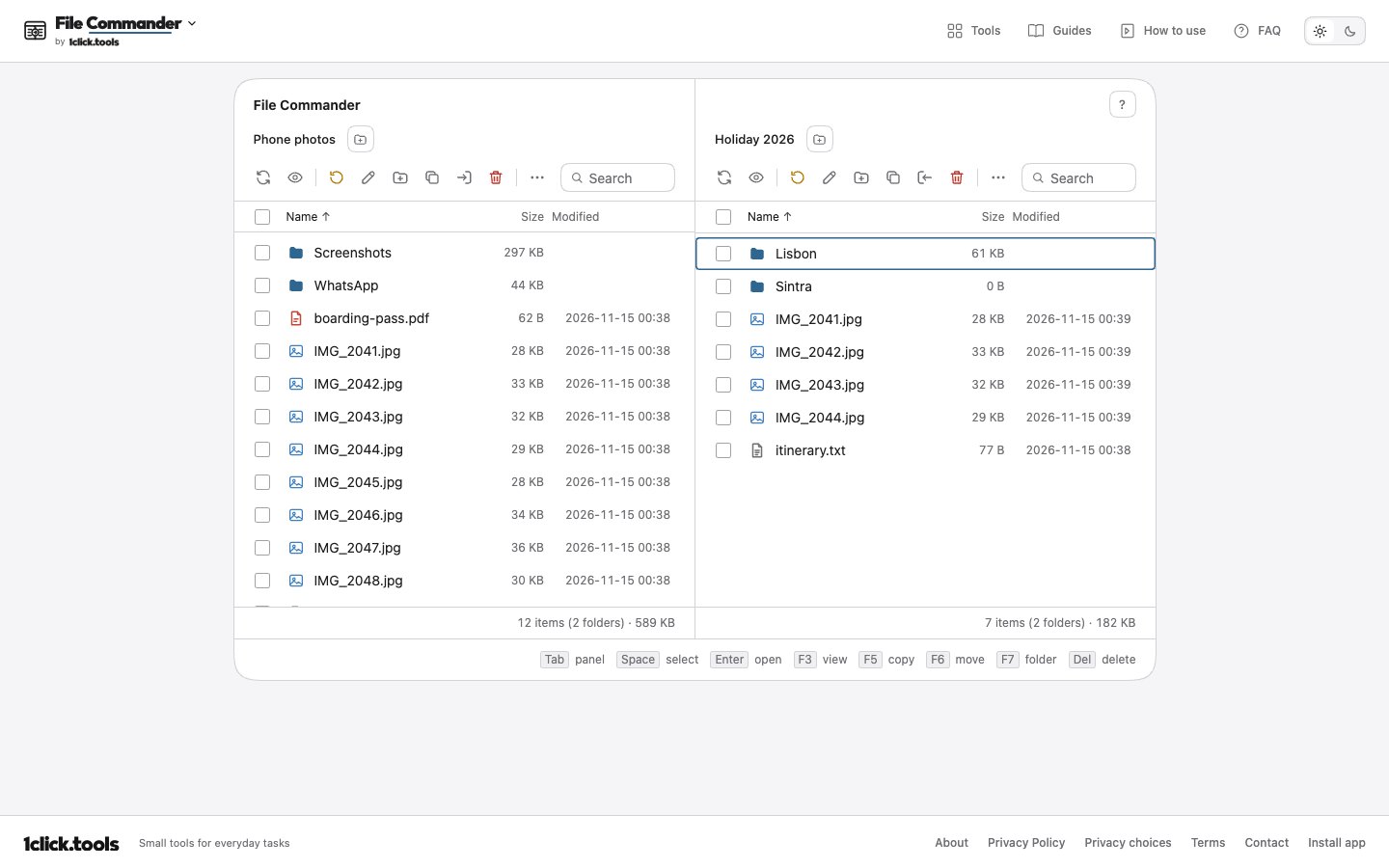
| 复制 | 原件保留 | 添加了 IMG_2041.jpg 至 IMG_2044.jpg |
| 同名已经存在了 | — | 复制得到一个数字,例如IMG_2041 (2).jpg |
复制不会覆盖现有文件;若文件名已被占用,副本会自动添加数字。
重复这个例子
- 单击 IMG_2041.jpg,然后按住 Shift 键单击 IMG_2044.jpg。
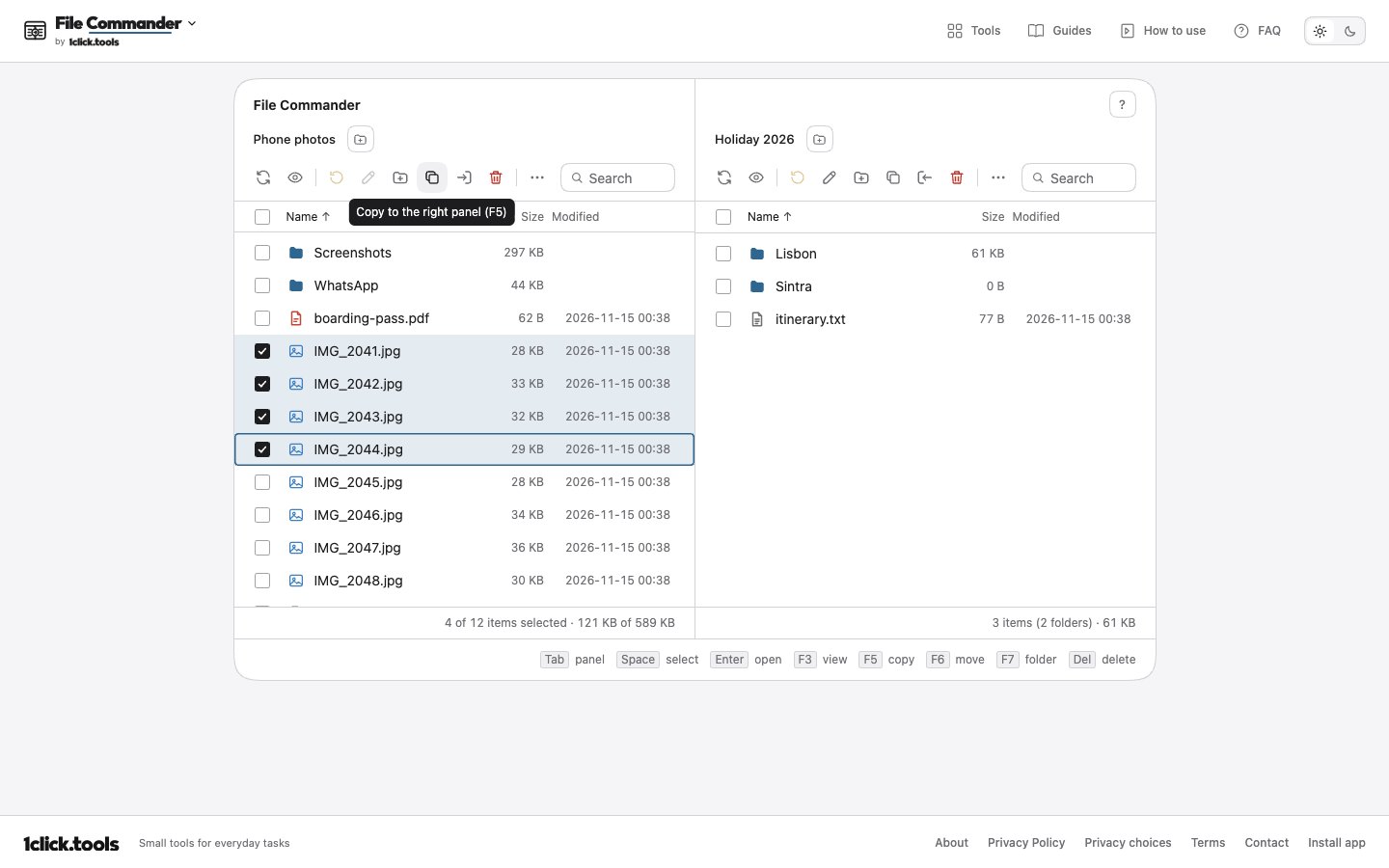
- 单击左侧面板工具栏中的“复制”图标。
- 查看右侧面板。
检查结果
右侧面板列出了四张与原件文件大小相同的照片,左侧面板仍然有它们。
一个常见的错误
单击错误面板工具栏中的“复制”会沿另一个方向复制。使用您要从中复制的面板的工具栏。
打开文件指挥官来源与署名
为这些指南制作的示例文件夹. 手机照片和 2026 年假期包含生成的风景图片和为屏幕截图创建的短文本文件。每个屏幕截图都显示了处理这些文件的真实工具。
打开源和目的地
在一个面板中打开要从中复制的文件夹,在另一个面板中打开目标文件夹。在此示例中,手机照片位于左侧,2026 年假期位于右侧。
选择要复制的内容
单击第一个文件,然后按住 Shift 键单击最后一个文件以选择范围,或勾选复选框。面板底部显示选择的项目数量及其总大小。在未选择任何内容的情况下,“复制”将使用光标下的文件。
更多选择文件的方法位于选择指南.
单击复制
复制是您要从中复制的面板工具栏中的两页图标;它的工具提示会告诉您文件转到哪个面板。您也可以按 F5。文件夹中的所有内容都会被复制,对于大型副本,会出现带有“停止”的进度条。
检查另一个面板
副本立即出现在另一个面板中。如果那里已经存在同名文件,则副本会获得一个编号,例如 IMG_2041 (2).jpg,因此不会替换任何内容。改变主意了吗?撤消会删除副本。
喜欢拖拽?参见拖放如何移动或复制文件.