一点指导
如何通过拖放移动文件
在两个面板间拖放文件来移动,按住 Option/Alt 则改为复制。也可直接使用移动图标,无需拖放。
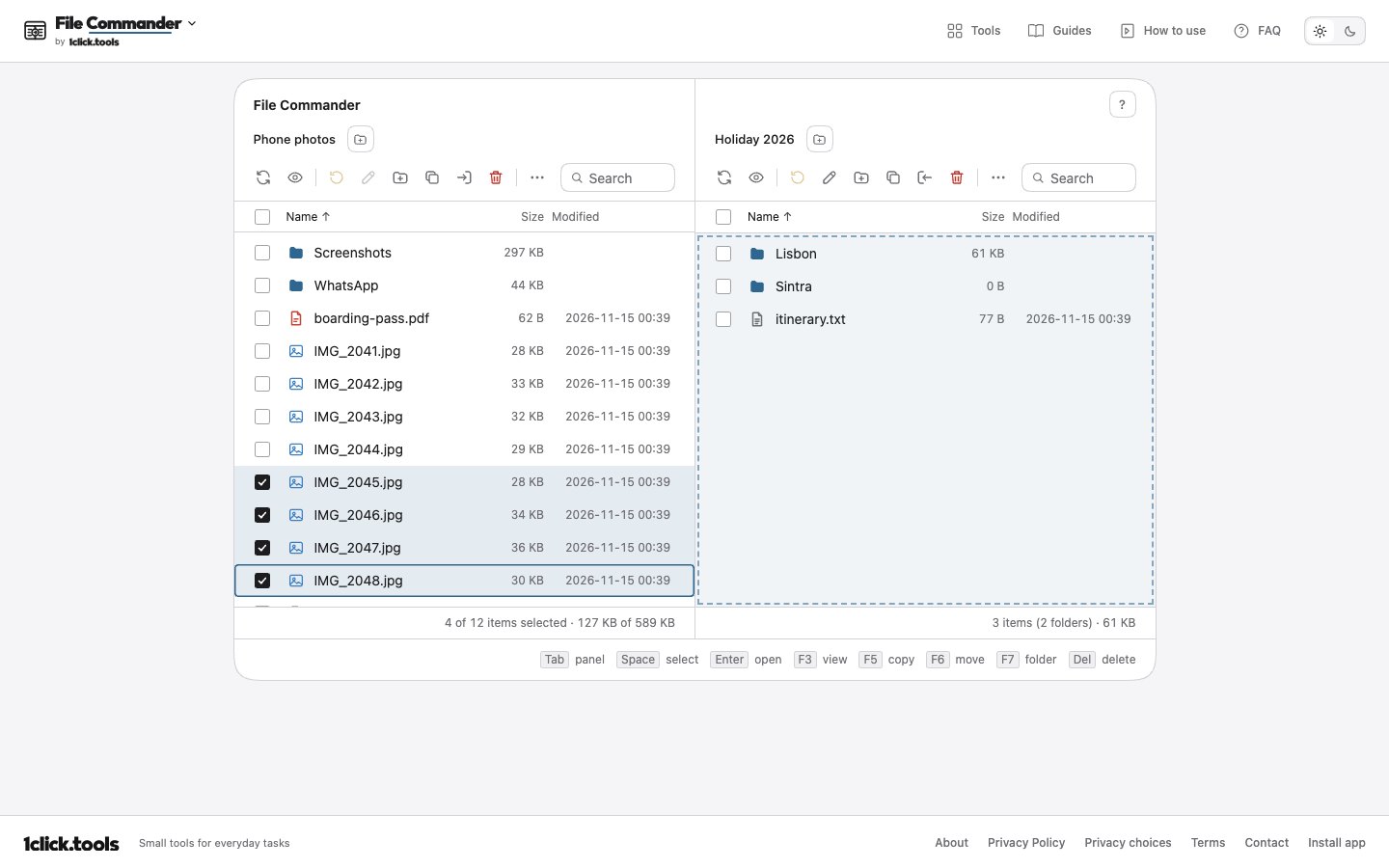
将四张照片拖入 Holiday 2026
我们选择 IMG_2045.jpg 到 IMG_2048.jpg 并将它们拖到右侧面板上。虚线轮廓显示放置目标;释放移动的文件。
| 拖放 | 结果 | 撤消 |
|---|---|---|
| 直接拖放 | 文件移动到其他文件夹 | 将它们移回来 |
| 按住 Option/Alt 或 Ctrl | 文件被复制 | 删除副本 |
| 从 Finder 或资源管理器 | 始终复制到文件夹中 | 删除副本 |
同一磁盘内移动通常即时完成;跨磁盘移动则先复制文件,再删除原文件。
重复这个例子
- 选择 IMG_2045.jpg 至 IMG_2048.jpg。
- 将选定的行之一拖到右侧面板上。
- 松开即可移动,或按住 Option/Alt 的同时松开即可复制。
检查结果
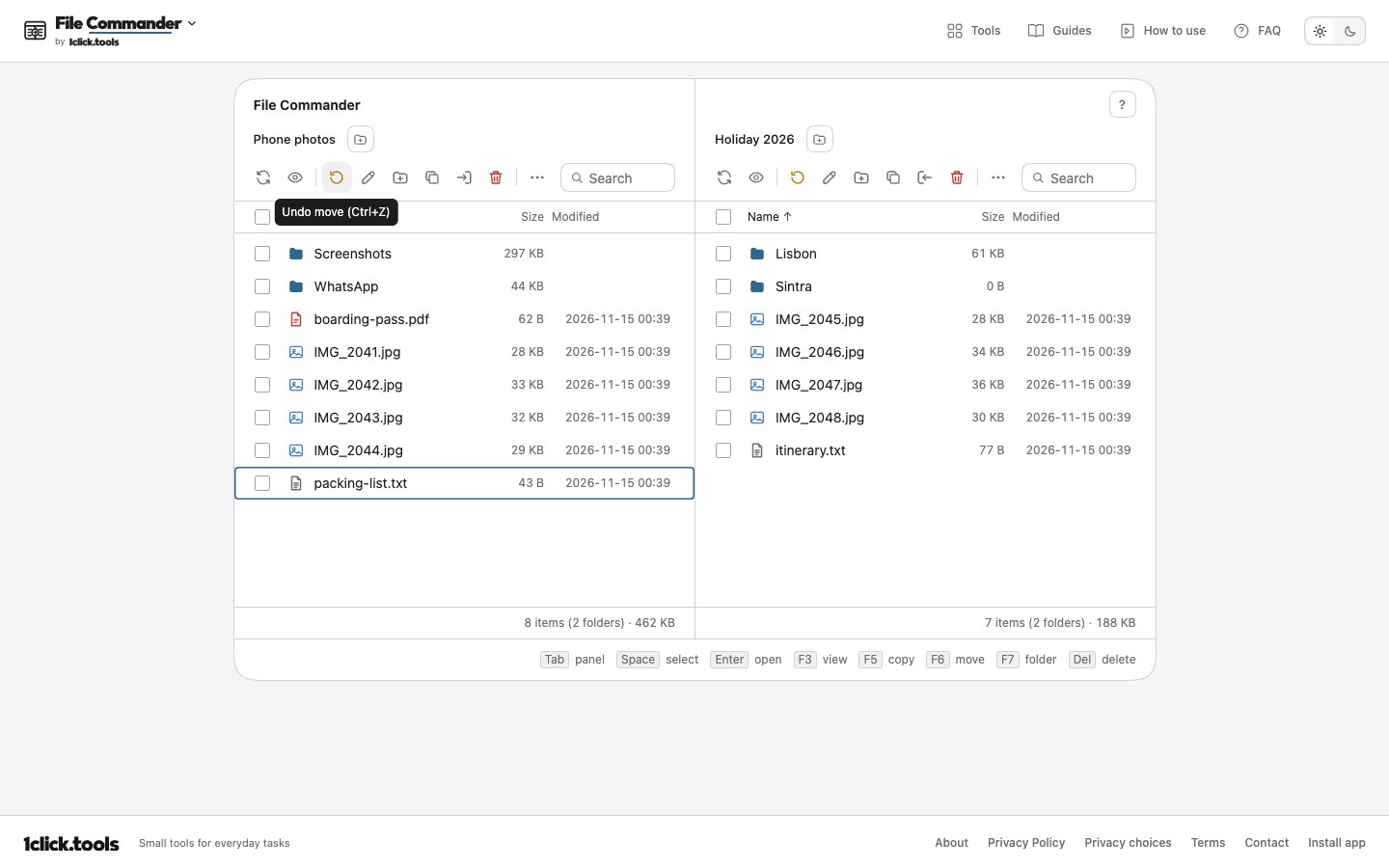
这四张照片已从手机照片中删除,并在 2026 年假期中列出。
一个常见的错误
若从未选中的文件开始拖动,只会移动该文件。请从已选中的行开始拖动。
打开文件指挥官来源与署名
为这些指南制作的示例文件夹. 手机照片和 2026 年假期包含生成的风景图片和为屏幕截图创建的短文本文件。每个屏幕截图都显示了处理这些文件的真实工具。
选择要移动的文件
在源面板选择一个或多个文件。从已选中的文件开始拖动,会移动整个选区;从未选中的文件开始,则只移动该文件。
拖到另一个面板上
将所选内容拖到另一个面板上。虚线轮廓显示文件的去向。松开即可移动它们。在 Mac 上按住 Option,在 Windows 上按住 Alt 或 Ctrl,同时放下以进行复制而不是移动。
或者使用移动图标
“移动”图标(一个指向方框的箭头)可移动所选内容而无需拖动。它指向文件将移入的面板。 F6 也有同样的作用。
了解移动文件的行为
在同一驱动器上,浏览器会立即移动文件。在不同的驱动器之间,File Commander 会复制它们,然后删除原始文件,因此所需时间与副本一样长。您从计算机拖入的文件始终会被复制,因为浏览器不允许页面删除其中的原始文件。
移动了错误的文件?撤消将它们移回原处.