Небольшое руководство
Как копировать файлы между папками
Выберите файлы в одной панели и скопируйте в папку второй. Узнайте порядок действий; существующие файлы не перезаписываются.
Скопируйте четыре праздничные фотографии в Holiday 2026.
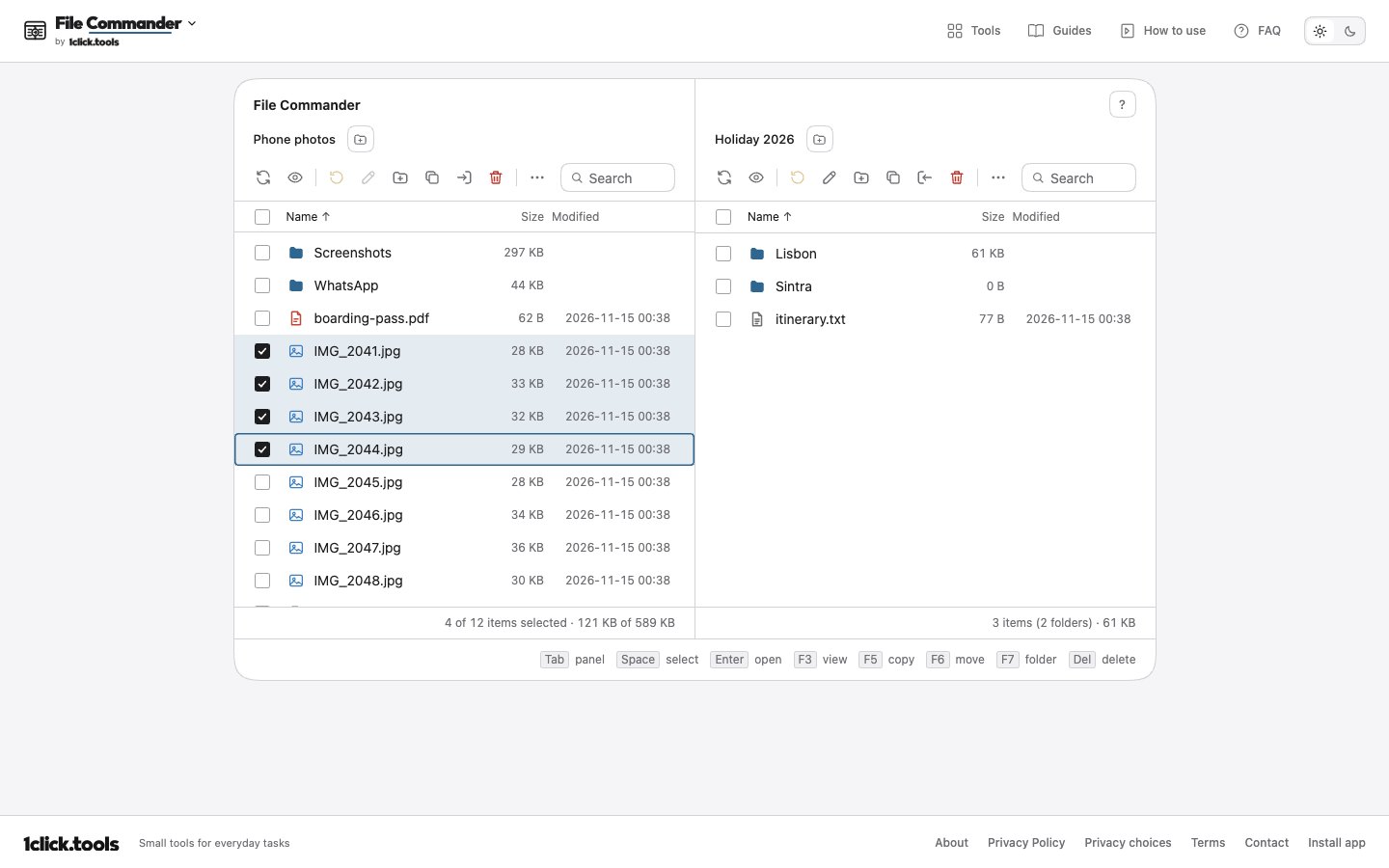
Мы выбрали от IMG_2041.jpg до IMG_2044.jpg в фотографиях телефона и скопировали их в папку Holiday 2026 на правой панели.
| Шаг | Слева · Фотографии с телефона | Справа · Праздник 2026 |
|---|---|---|
| До | Выбрано 4 из 12 элементов · 121 КБ | Лиссабон, Синтра, itinerary.txt |
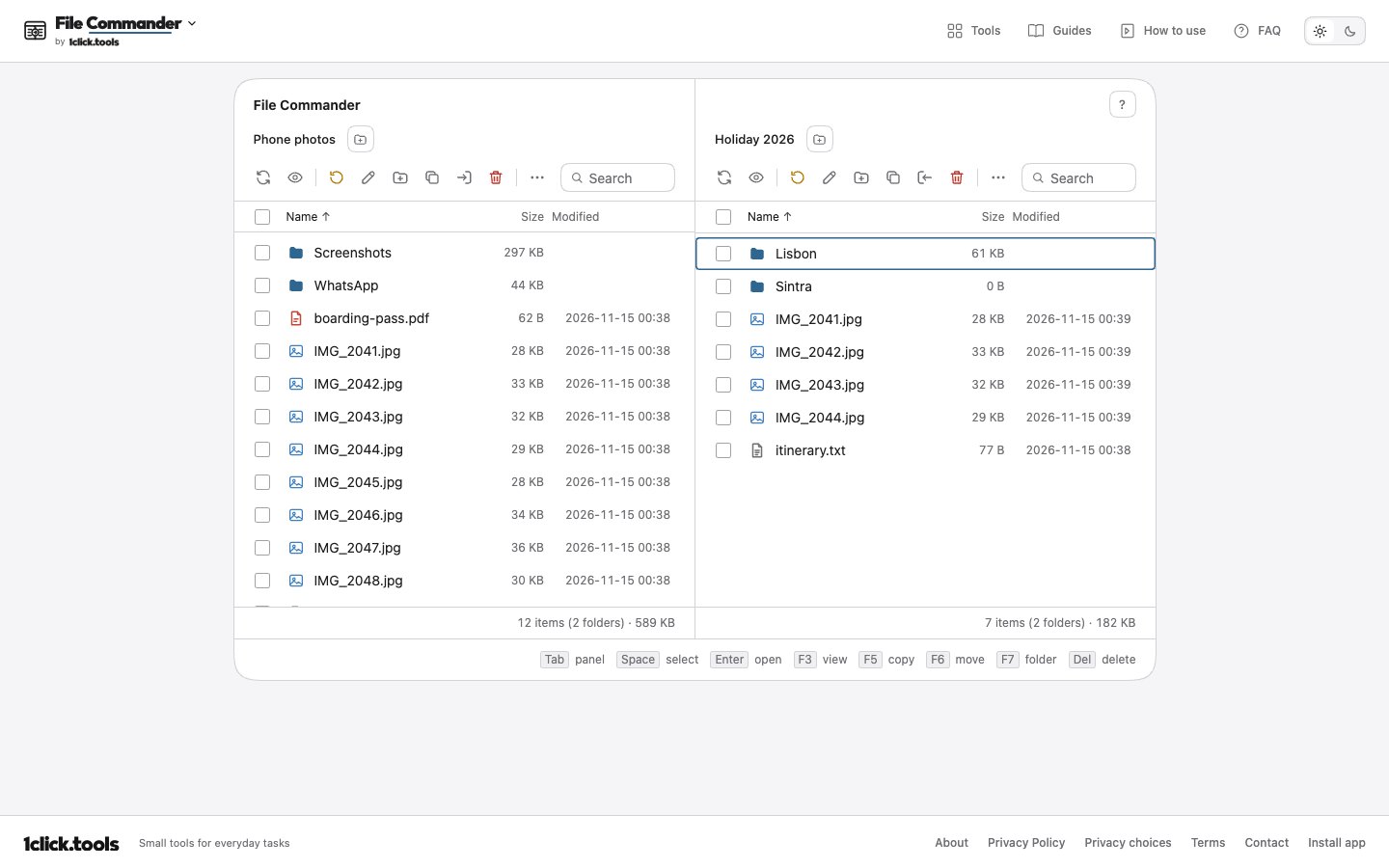
| Копировать | Оригиналы остаются | Добавлен IMG_2041.jpg в IMG_2044.jpg. |
| Такое же имя уже есть | — | Копия получает номер, например. IMG_2041 (2).jpg |
Копии никогда не заменяют существующие файлы; вместо этого занятое имя получает номер.
Повторите этот пример
- Нажмите IMG_2041.jpg, затем нажмите, удерживая клавишу Shift, IMG_2044.jpg.
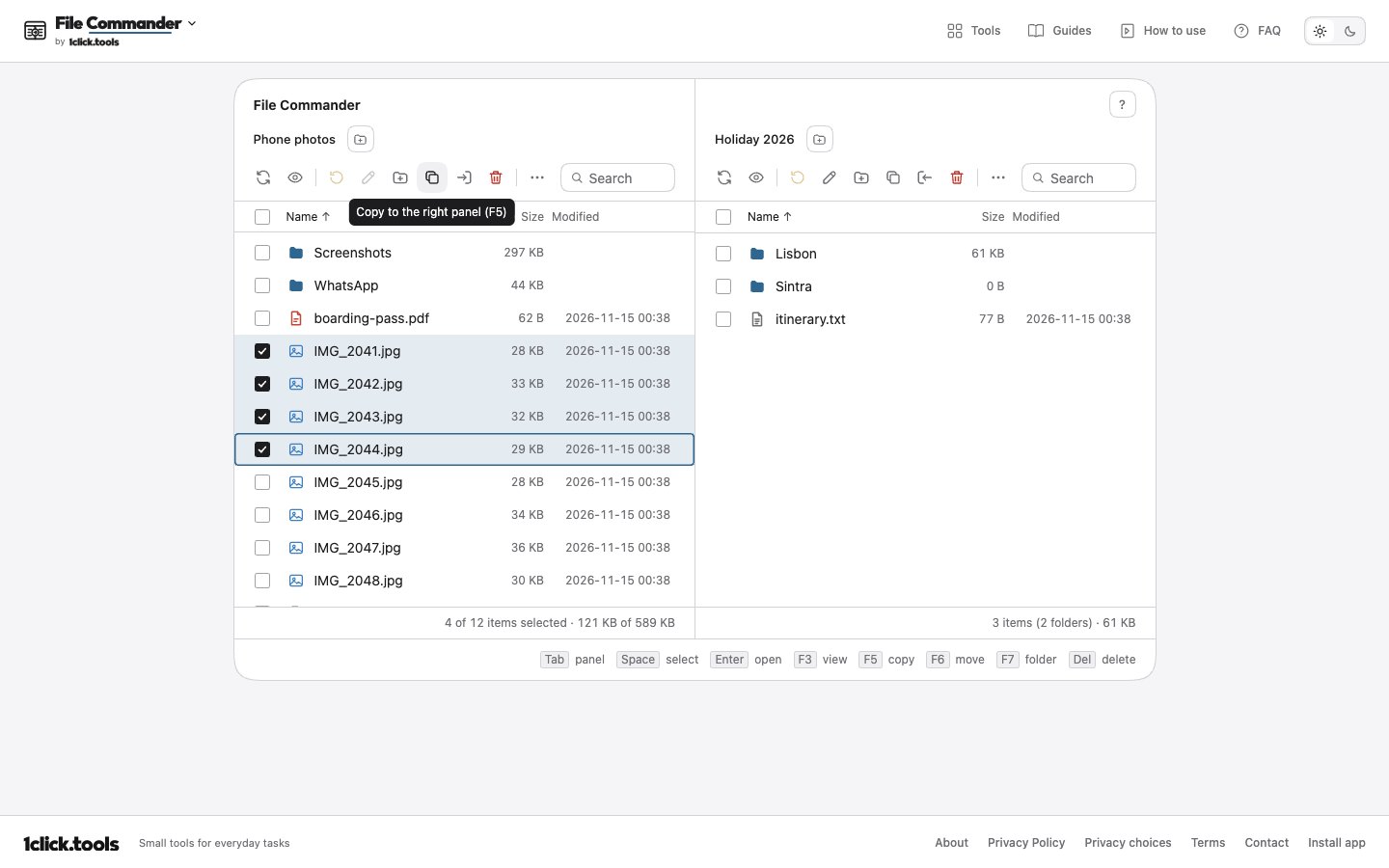
- Нажмите значок «Копировать» на панели инструментов левой панели.
- Посмотрите на правую панель.
Проверьте результат
На правой панели перечислены четыре фотографии тех же размеров, что и оригиналы, а на левой они все еще есть.
Распространенная ошибка
Нажатие кнопки «Копировать» на панели инструментов не той панели копирует в другом направлении. Используйте панель инструментов панели, из которой вы копируете.
Открыть файловый коммандерИсточники и авторы
Примеры папок, созданных для этих руководств. Фотографии телефона и «Праздник 2026» содержат сгенерированные пейзажные изображения и короткие текстовые файлы, созданные для снимков экрана. На каждом скриншоте показан настоящий инструмент, работающий с этими файлами.
Откройте источник и место назначения
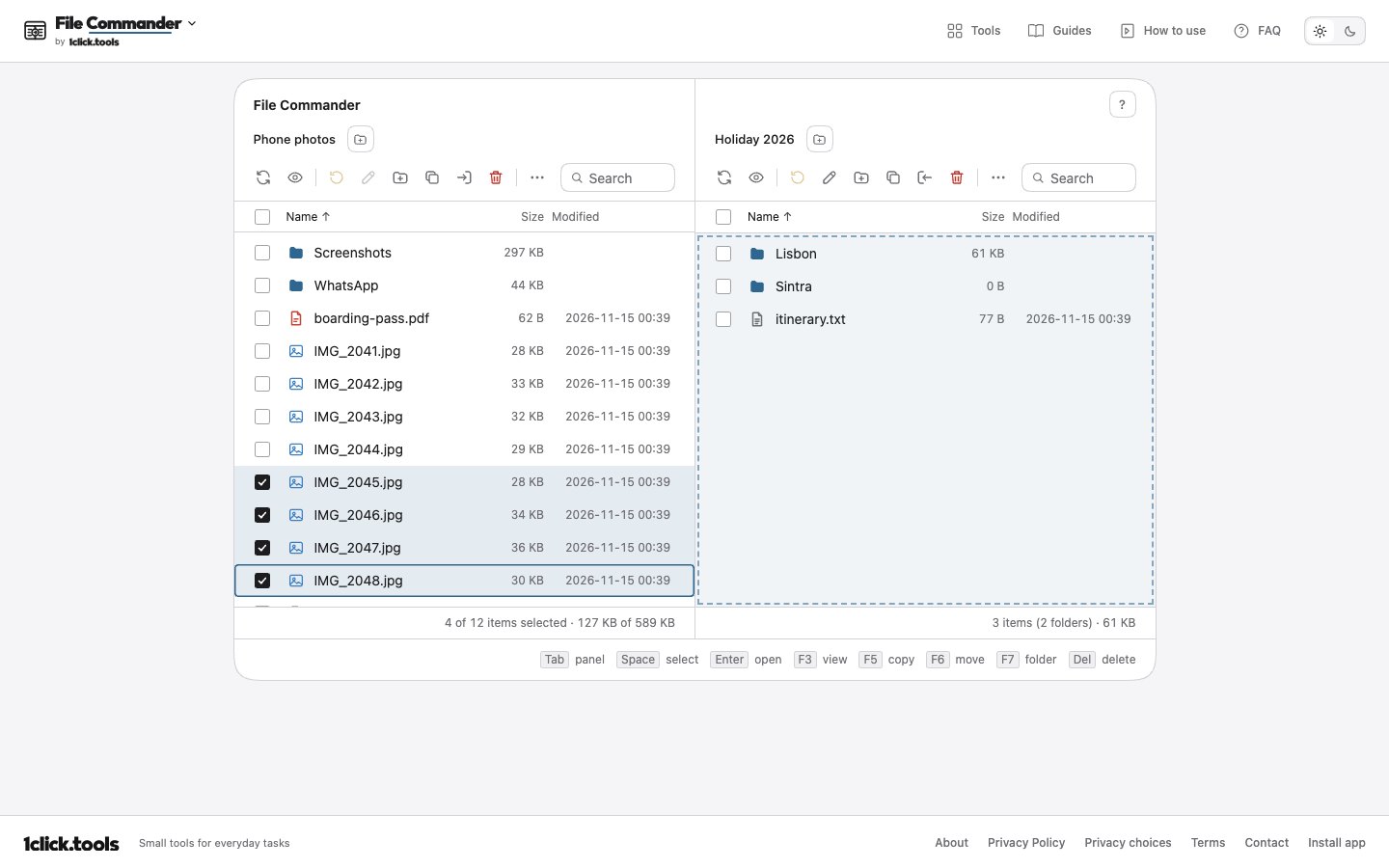
Откройте исходную папку в одной панели, а папку назначения — в другой. В этом примере Phone photos находится слева, Holiday 2026 — справа.
Выберите, что копировать
Щелкните первый файл, затем, удерживая клавишу Shift, щелкните последний, чтобы выбрать диапазон, или установите флажки. В нижней части панели показано количество выбранных элементов и их общий размер. Если ничего не выбрано, команда «Копировать» использует файл под курсором.
Дополнительные способы выбора файлов находятся в руководство по выбору.
Нажмите «Копировать».
Копировать — это значок двух листов на панели инструментов той панели, с которой вы копируете; его всплывающая подсказка сообщает вам, на какую панель попадают файлы. Вы также можете нажать F5. Папки копируются со всем, что находится в них, а для больших копий появляется индикатор выполнения с надписью «Стоп».
Проверьте другую панель
Копии сразу появятся на другой панели. Если файл с таким именем уже существует, копия получает номер, например IMG_2041 (2).jpg, поэтому ничего не заменяется. Передумали? Отменить удаляет копии.
Предпочитаете перетаскивание? См. как перетаскивание перемещает или копирует файлы.