Небольшое руководство
Как выделить несколько файлов сразу
Выделяйте файлы кликами, Shift, Ctrl/Cmd, флажками или кнопкой выбора всех перед копированием, переносом, удалением и конвертацией.
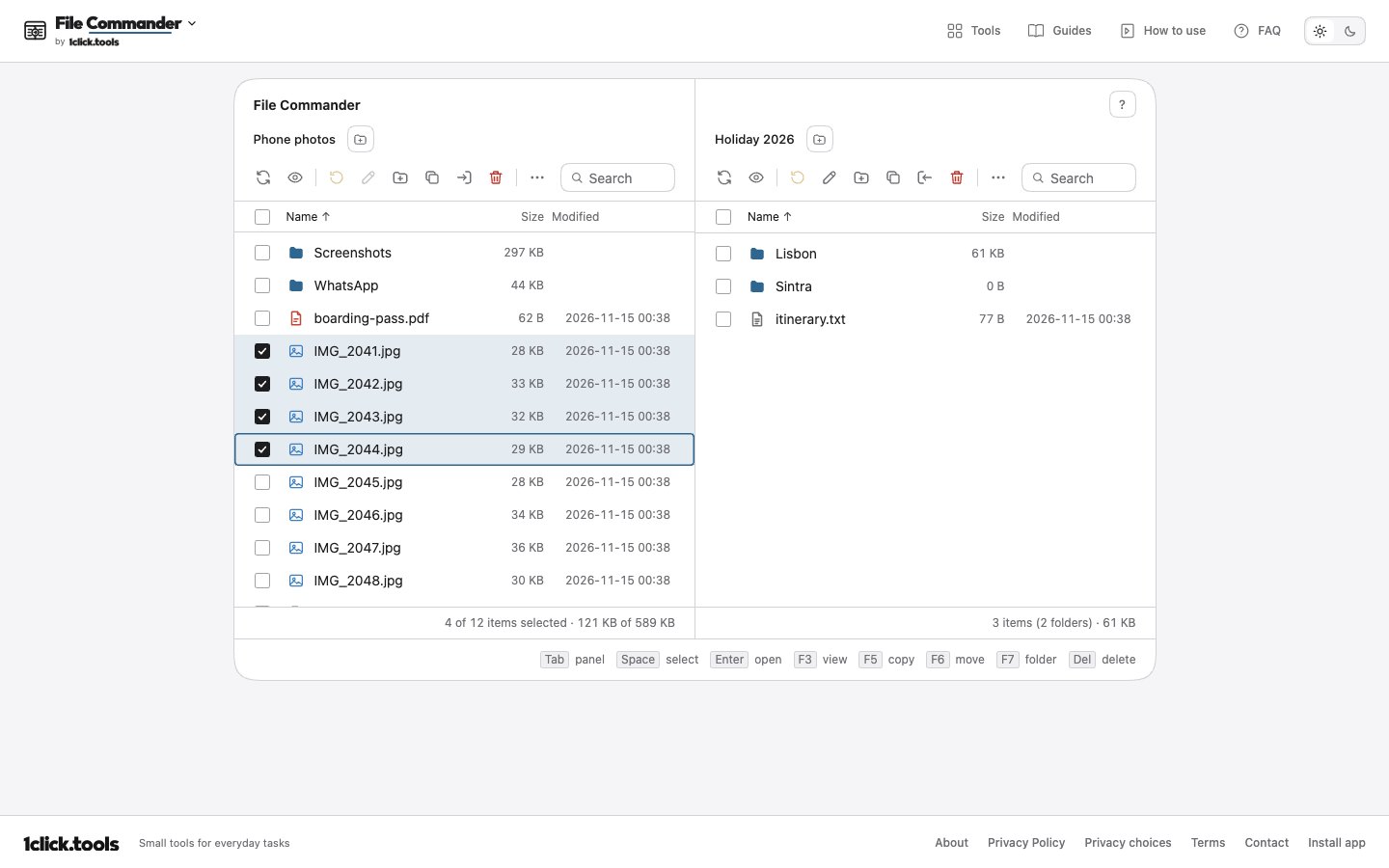
Выберите четыре фотографии щелчком мыши и щелчком, удерживая клавишу Shift.
Мы щелкнули IMG_2041.jpg и щелкнули IMG_2044.jpg, удерживая клавишу Shift. Строки окрашены в тон, а нижний колонтитул панели учитывает выбор.
| Как | Что он делает | Клавиатура |
|---|---|---|
| Щелкните, затем щелкните, удерживая клавишу Shift. | Выбор диапазона | Shift + стрелки |
| Ctrl/Cmd-щелчок или флажок | Добавляет или убирает один файл из выделения | Пробел или Вставка |
| Флажок в заголовке или… › Выбрать все | Выбирает каждую видимую строку | Ctrl/Cmd+A |
| Очистить | Удаляет выделение | Escape |
Если ничего не выбрано, действия используют файл под курсором.
Повторите этот пример
- Щелкните первый файл.
- Удерживая клавишу Shift, щелкните последний файл.
- Удерживая Ctrl/Cmd, щелкните файл, чтобы добавить его в выделение или убрать из него.
Проверьте результат
Внизу панели указано: выбрано 4 из 12 элементов, а также их общий размер.
Распространенная ошибка
Простой щелчок по другому файлу перемещает курсор, но сохраняет выделение; Escape очищает его, когда вы хотите начать все сначала.
Открыть файловый коммандерИсточники и авторы
Примеры папок, созданных для этих руководств. Фотографии телефона и «Праздник 2026» содержат сгенерированные пейзажные изображения и короткие текстовые файлы, созданные для снимков экрана. На каждом скриншоте показан настоящий инструмент, работающий с этими файлами.
Щелкните и щелкните диапазон, удерживая нажатой клавишу Shift.
Щелкните первый файл, чтобы поместить на него курсор, затем, удерживая клавишу Shift, щелкните последний файл, чтобы выбрать все, что находится между ними. Shift с помощью клавиш со стрелками делает то же самое с клавиатуры.
Добавить файлы в выделение или убрать из него
Щелчок с Ctrl в Windows или Cmd на Mac добавляет один файл в выделение либо убирает его оттуда. Флажки делают то же самое. Пробел или Insert выделяет файл под курсором и переводит курсор вниз для быстрого выбора списка.
Выбрать все
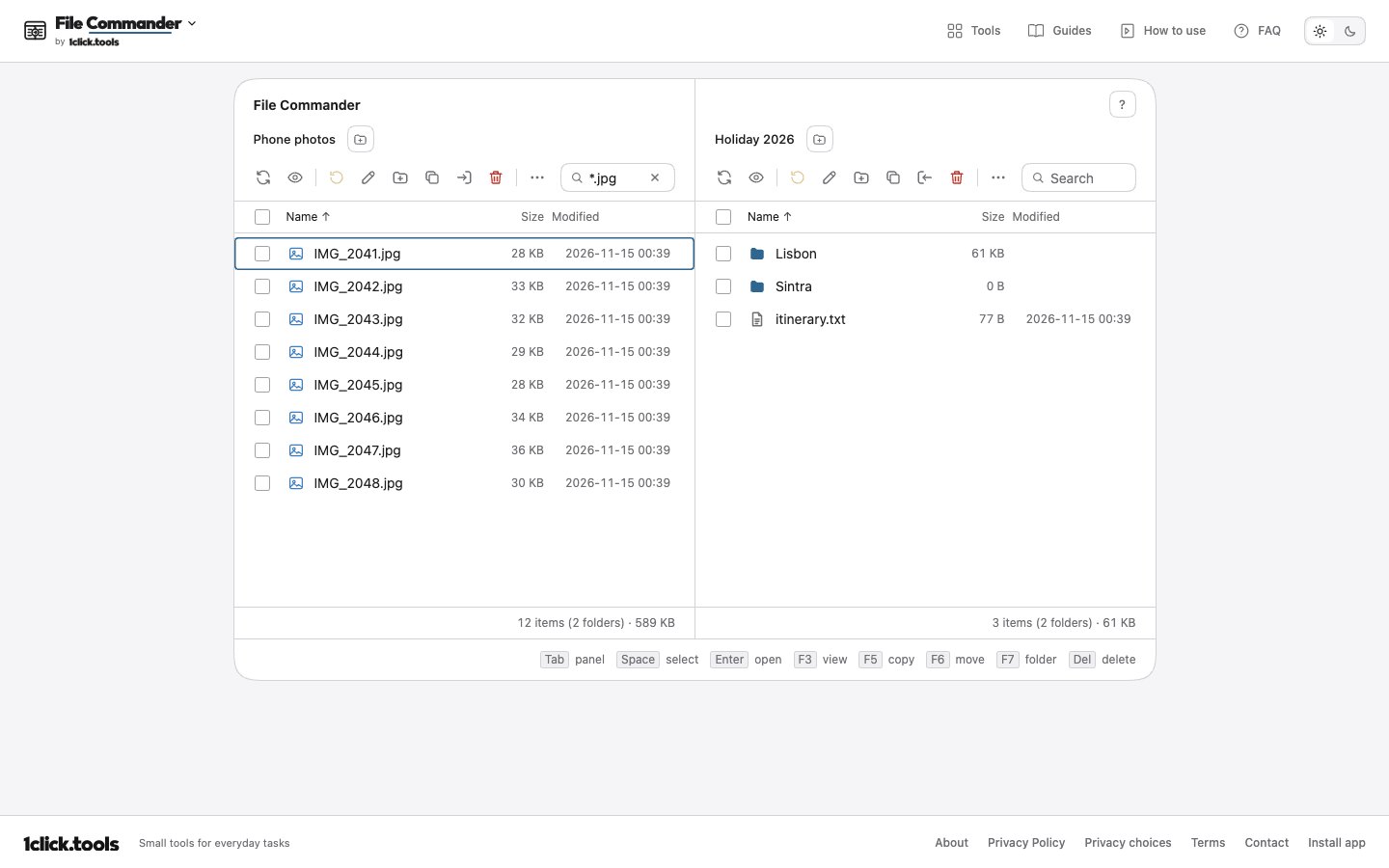
Команда выбора всех находится в меню … панели инструментов; также можно нажать Ctrl/Cmd+A. Флажок в заголовке столбца выделяет все видимые строки или снимает выделение. Совместите это с поиском, чтобы выделить, например, только JPG.
Чтобы сначала сузить список, используйте поиск по маскам типа *.jpg.
Посмотрите, что выбрано
Выбранные строки подсвечиваются, а в нижней части панели отображается надпись «4 из 12 выбранных элементов» с указанием их размера. Escape очищает выбор. Каждое действие использует выделение или файл под курсором, когда ничего не выбрано.