一点指导
如何将 Markdown 文件转换为 Word
打开 README 或其他 .md 文件并保存为 Word,保留标题、列表、表格、链接和代码块的结构。
项目自述文件转换为 Word 文档
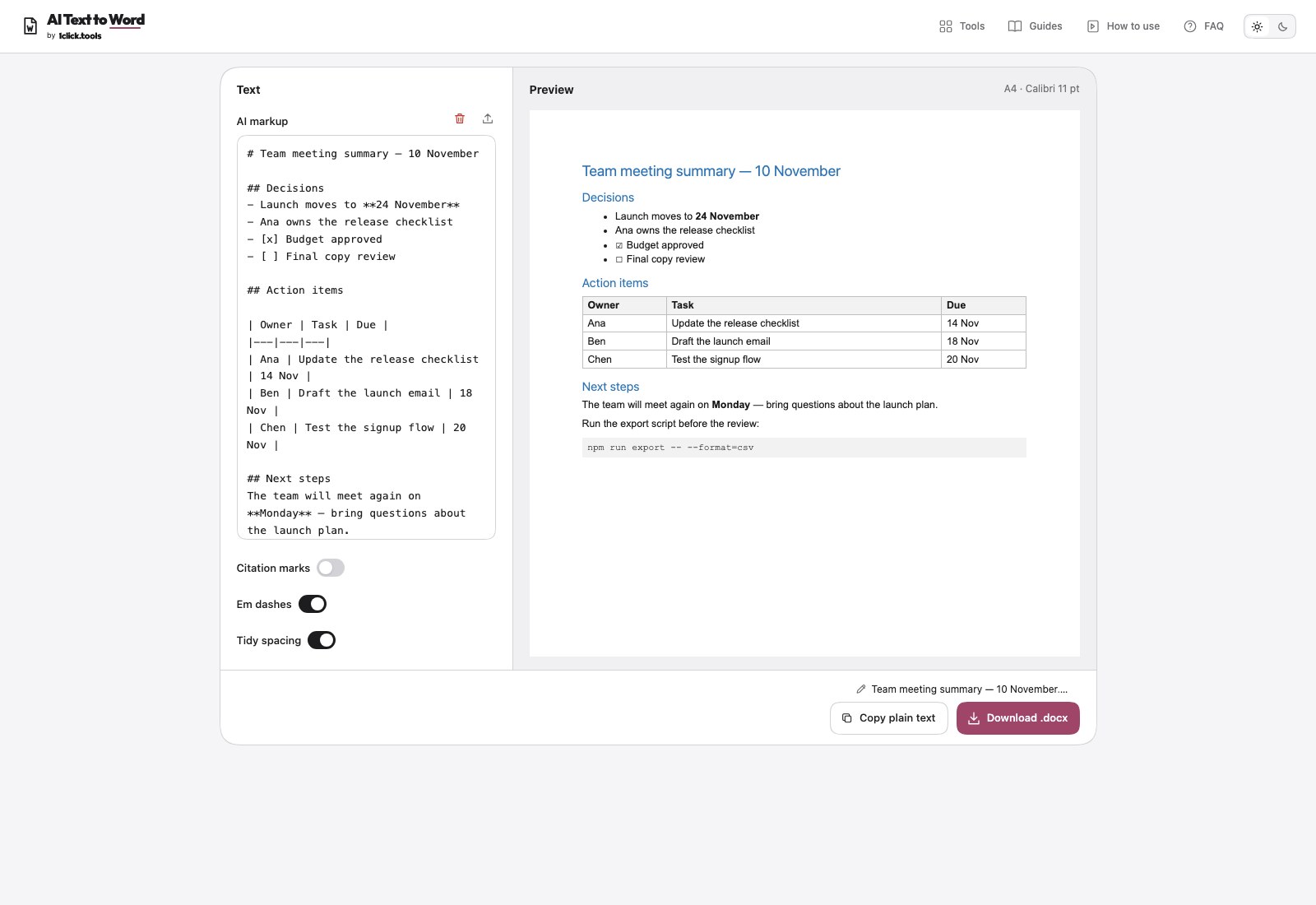
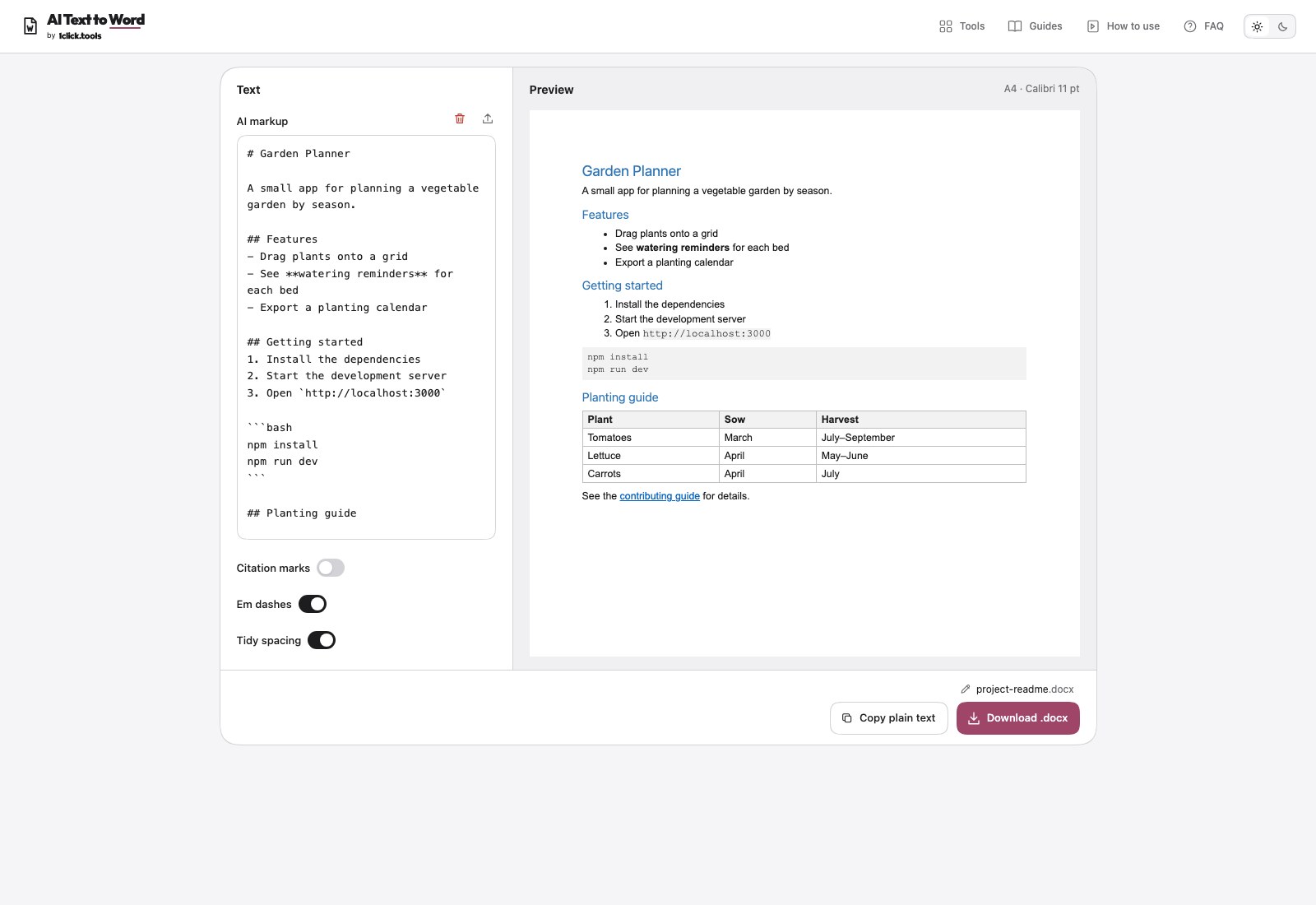
我们使用 AI 标记右上角的上传图标打开了包含标题、列表、代码块、表格和链接的 README.md,然后下载了 Word 文档。
从这些文件开始
- 下载 Markdown 文件 (.md)569 字节
对比实际下载文件
- 下载 Word 文档 (.docx)10.6 KiB
| 在 .md 文件中 | 在Word文档中 |
|---|---|
| # Garden Planner | 标题 1 样式 |
| ```bash code block | 灰色背景上的 Consolas 字体 |
| [contributing guide](https://…) | 可点击的链接 |
| 文件名 project-readme.md | project-readme.docx |
2 MB 以下的文件将在浏览器中读取。图像和 LaTeX 数学保持为纯文本。
重复这个例子
- 选择 AI 标记右上角的“上传”图标,然后选择“project-readme.md”。
- 检查预览。
- 选择“下载 .docx”以保存 project-readme.docx。
检查结果
种植表有三列,投稿指南链接可从 Word 文档中打开。
一个常见的错误
将 .md 文件重命名为 .docx 不会将其转换; Word 会将文件报告为已损坏。
在 AI Text to Word 中打开 .md 文件来源与署名
为本指南编写的自述文件示例. 自述文件描述了一个虚构的项目。屏幕截图和 Word 文档来自打开此文件的实际 AI Text to Word 会话。
打开.md 文件
选择“AI 格式文本”右上角、垃圾桶旁的上传图标,打开小于 2 MB 的 .md、.markdown 或 .txt 文件。文件在浏览器中读取,其文本会替换当前内容。Word 文件名取自 Markdown 文件名,例如 project-readme.docx。
检查结构
预览显示标题、项目符号列表和编号列表、具有列对齐方式的表格、链接和围栏代码块。图像和 LaTeX 数学保留为纯文本,文件中的原始 HTML 显示为文本而不是运行。
下载Word文档
选择底部栏中的下载 .docx。链接仍然可单击,代码块在浅灰色背景上使用等宽字体,表格跨越页面宽度并带有阴影标题行。首先使用文件名旁边的铅笔对其进行重命名。
使用 Google Docs?参见如何使用 Google Docs打开 .docx.
复制而不是下载
对于快速的纯文本版本,例如聊天应用程序中的发行说明,请选择复制纯文本。 Markdown 符号被删除,而列表、数字和表格列仍然可读。